

Les téléviseurs Toshiba se distinguent par leurs affichages précis et leurs technologies avancées, promettant une expérience de jeu enrichissante. Pour en tirer le meilleur parti, il est essentiel d’adapter les paramètres d’affichage. Plusieurs réglages clés peuvent transformer votre expérience de jeu et améliorer la qualité visuelle.
Les téléviseurs Toshiba sont populaires pour leurs affichages nets et leur technologie impressionnante. En ce qui concerne le jeu, nous devons personnaliser les réglages pour en tirer le meilleur parti. Aujourd’hui, nous allons vous guider à travers les meilleurs réglages de télévision Toshiba pour une image de jeu qui maximisera la qualité.
Les consoles de jeu modernes sont capables de fournir des visuels de haute qualité. Cela dit, avoir la meilleure expérience possible peut améliorer le gameplay. Cependant, pour y parvenir, nous devons configurer la qualité d’image de notre téléviseur intelligent. Continuez à lire pour les découvrir.
Passer en mode jeu
La première chose à faire pour améliorer l’expérience de jeu sur votre téléviseur Toshiba est de sélectionner le bon mode d’image. La plupart des modèles Toshiba sont équipés de divers modes présélectionnés comme Dynamique, Standard et Mode Jeu.
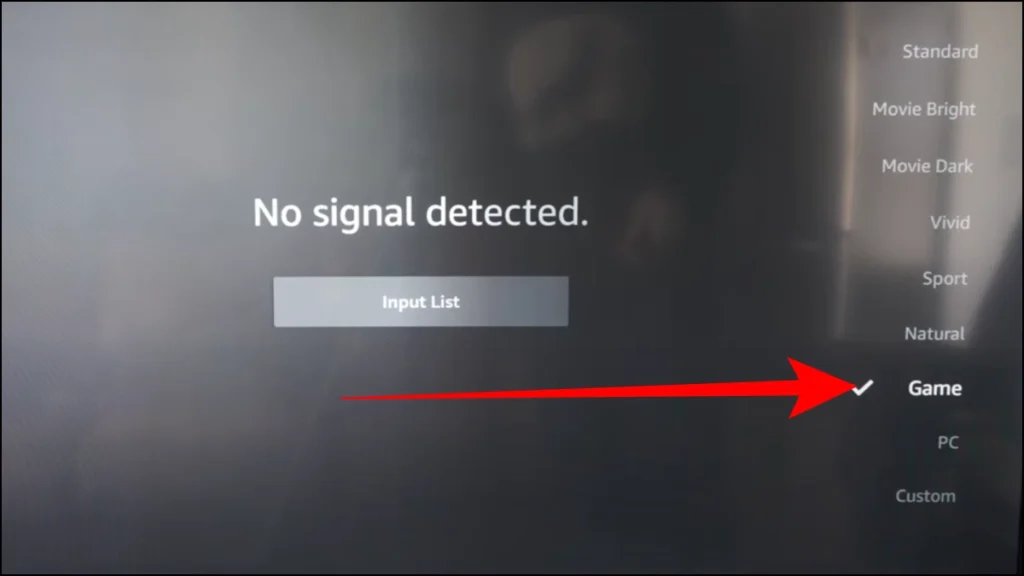
Lorsque vous optez pour le mode Jeu, cela désactive de nombreuses fonctionnalités de traitement d’image qui permettent des temps de réponse plus rapides. Ce faisant, le téléviseur gère les scènes d’action rapide, offrant des visuels plus fluides. Pour l’activer, il suffit d’aller dans Réglages puis Réglages d’image. Sous le mode d’image, choisissez Mode Jeu.
Activer HDR
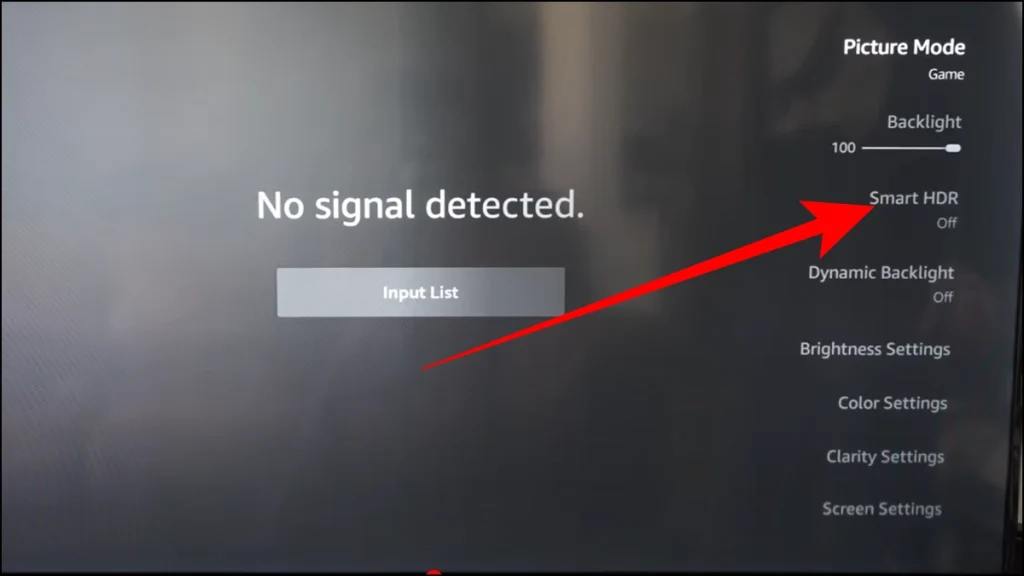
Si votre téléviseur Toshiba prend en charge la Plage Dynamique Élevée (HDR), vous devez l’activer immédiatement. L’activer améliore la qualité visuelle de vos jeux en offrant des couleurs plus vives et un meilleur contraste. Pour cela, vous devez également aller dans les Réglages d’image. Sous cette option, activez le mode HDR. Sur certains modèles de téléviseurs, vous devriez voir Smart HDR ou une option similaire, activez-la simplement.
Luminosité
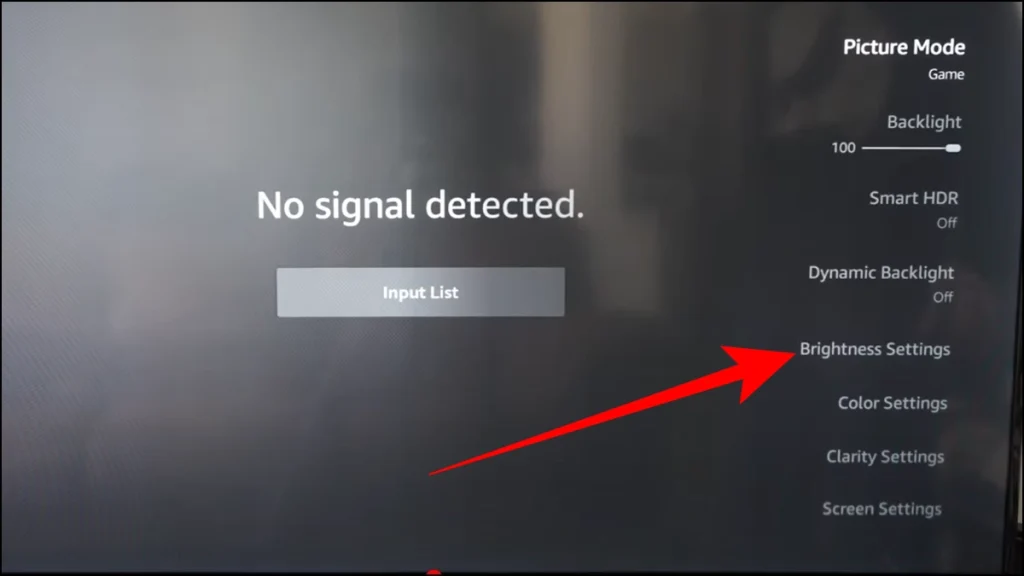
Vous devez également ajuster la luminosité pour améliorer l’image de jeu. Cela garantit que les scènes sombres ne sont pas trop ombragées, tandis que les scènes lumineuses ne deviennent pas délavées. Vous devriez maintenir la luminosité entre 50 et 55 pour cent.
Contraste
Un autre réglage que vous devriez activer pour une meilleure image de jeu est le Contraste. Augmenter le contraste améliore les couleurs et donne plus de profondeur aux images. Vous devriez maintenir les réglages de contraste autour de 80% ou plus. Certains modèles de téléviseurs Toshiba ont des réglages d’Amélioration du Contraste ou de Contraste Dynamique au lieu de l’option manuelle, alors activez-les simplement.
Rétroéclairage
Le rétroéclairage contrôle la quantité d’illumination que l’écran reçoit. Bien que des réglages de rétroéclairage plus élevés rendent l’écran plus vibrant, ils peuvent également contribuer à la fatigue oculaire. En gardant cela à l’esprit, vous devriez régler le rétroéclairage entre 50 et 60 pour cent. Si le téléviseur a une option de Rétroéclairage Dynamique, activez-la.

Désactiver le lissage de mouvement
Bien que le lissage de mouvement rende les films et les émissions plus fluides ou plus agréables à regarder, ces réglages ne sont pas idéaux pour le jeu. Pour les non-initiés, le lissage de mouvement ajoute des images artificielles au contenu, ce qui peut introduire un décalage et rendre les jeux à action rapide moins réactifs. Pour le désactiver, allez dans les Réglages d’image et désactivez le Lissage de Mouvement, le Nettoyage d’Image, l’Interpolation de Mouvement ou des options similaires.
En résumé
Voici donc quelques-uns des meilleurs réglages de télévision Toshiba dont vous devez vous occuper pour une expérience de jeu optimale. En plus de cela, vous devriez également vérifier les réglages de Couleur, de Netteté, de Clarté et d’autres réglages d’image disponibles sur votre modèle de téléviseur.
Ajuster les réglages de couleur améliore la vivacité des visuels du jeu. Vous devriez maintenir les réglages de couleur entre 50 et 60% pour une meilleure expérience. Concernant la netteté, vous devriez la garder entre 10 et 15 % car cela évite une surprocessing.