
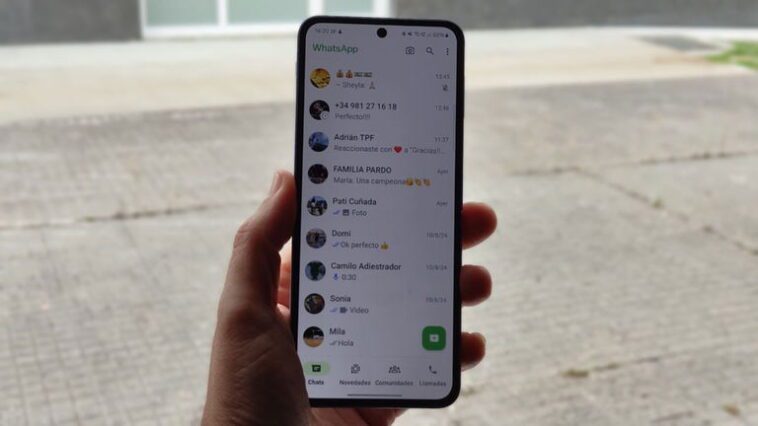
Un message supprimé sur WhatsApp peut susciter curiosité et frustration. Heureusement, pour les utilisateurs de Samsung Galaxy, une astuce cachée dans One UI permet de retrouver ces informations effacées. Cela offre une solution simple et efficace pour lire ces messages et mieux comprendre les échanges. En savoir plus sur cette fonctionnalité essentielle.
Nous vous expliquons, étape par étape, comment vous pouvez lire les messages supprimés de WhatsApp sur votre smartphone Samsung Galaxy
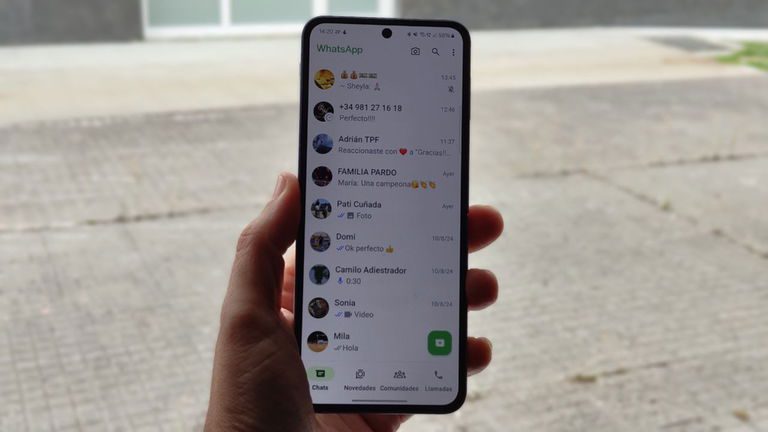
Il vous est sûrement arrivé plus d’une fois que, après avoir reçu une notification de WhatsApp, lorsque vous allez lire le message, vous constatez que la personne qui vous l’a envoyé l’a supprimé et vous restez sur votre faim de savoir ce qu’elle a écrit et pourquoi elle l’a effacé.
Heureusement, si vous avez un mobile Samsung, cela ne sera pas un problème pour vous, car One UI cache une fonction qui vous permettra de lire les messages supprimés de WhatsApp de manière vraiment simple.
Comment lire les messages supprimés de WhatsApp depuis un Samsung Galaxy
One UI est une surcouche de personnalisation pour Android qui se distingue par le grand nombre d’options qu’elle inclut, dont certaines vous permettront de personnaliser totalement votre appareil selon vos préférences. Mais, étant donné leur nombre, il est quasiment impossible de toutes les connaître, raison pour laquelle nous venons aujourd’hui vous révéler une astuce cachée sur votre mobile Samsung qui vous permettra de lire les messages supprimés de WhatsApp.
<pAinsi, pour pouvoir lire les messages supprimés de WhatsApp sur votre Samsung Galaxy, il vous suffit de suivre ces étapes simples :
- Accédez au menu Paramètres de votre mobile Samsung
- Entrez dans la section Notifications
- Cliquez sur le bouton Paramètres avancés
- Tapez sur l’option Historique des notifications, qui est généralement activée par défaut
- Si elle n’est pas activée, cliquez sur le bouton à bascule qui apparaît à droite de l’option Activé
Une fois dans cet historique, vous pourrez voir les notifications que vous avez reçues de toutes les applications installées, y compris les messages supprimés de WhatsApp. Si le message supprimé est récent, il apparaîtra en haut de l’interface de « l’Historique des notifications » et s’il est plus ancien, vous pourrez le consulter en cliquant sur le bouton déroulant situé à droite de l’application WhatsApp.
Cependant, vous devez garder à l’esprit que vous ne pourrez voir que les messages qui ont été supprimés sur WhatsApp depuis que vous avez activé l' »Historique des notifications », car si vous l’activez puis le désactivez, celui-ci sera réinitialisé et ne vous montrera que les notifications reçues depuis que vous les avez réactivées.
De plus, vous devez également savoir que cette fonction cachée de One UI est uniquement compatible avec les messages texte et non avec les messages vocaux, et comme vous l’avez peut-être deviné, elle ne fonctionne pas avec les messages supprimés dans les discussions que vous avez mises en sourdine, car vous ne recevez pas de notifications sur votre smartphone pour ceux-ci.