
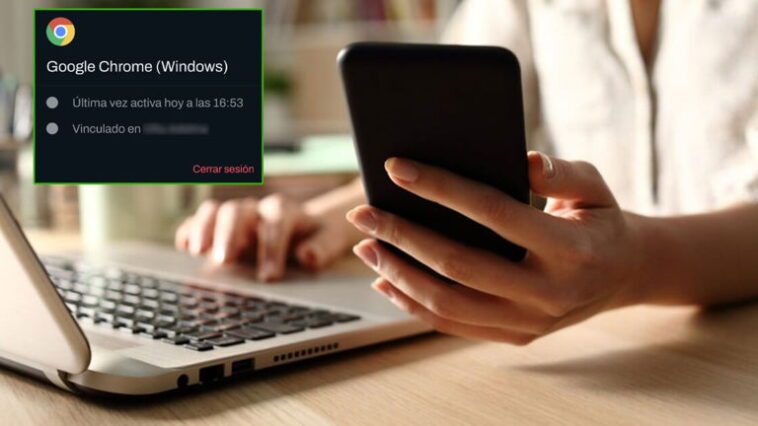
La sécurité de vos conversations sur WhatsApp Web est essentielle, surtout si vous avez utilisé votre compte sur des ordinateurs partagés. Cet article fournit des conseils pratiques pour gérer vos sessions actives et garantir que vos messages restent privés. Une méthode simple et efficace pour protéger votre compte vous attend.
Avec ce guide, vous apprendrez à vous déconnecter de WhatsApp Web sur tous les appareils où vous avez lié votre compte, c’est plus facile que vous ne le pensez !
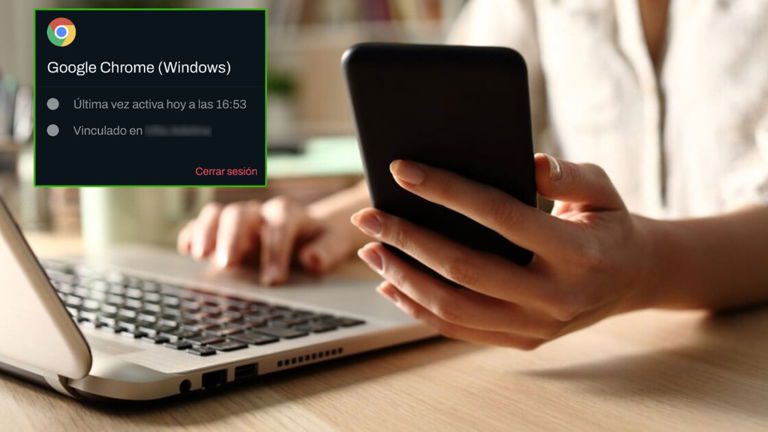
Depuis que l’application de messagerie la plus utilisée au monde, WhatsApp, a permis aux utilisateurs d’accéder à leurs conversations depuis un ordinateur, cela a considérablement simplifié la manière dont ces derniers pouvaient communiquer avec d’autres personnes. Bien que dans ses débuts, il était nécessaire d’avoir le mobile connecté à Internet pour pouvoir utiliser cette application sur PC, les améliorations apportées à cette application ont rendu possible ce que beaucoup pensaient impossible : utiliser WhatsApp Web avec le téléphone éteint.
Eh bien, ces changements ont non seulement facilité l’utilisation de la version web de WhatsApp, mais ils ont également augmentés la fréquence à laquelle les utilisateurs envoyaient et recevaient des messages et des fichiers depuis l’ordinateur. Cette situation a amené de nombreuses personnes à s’habituer à WhatsApp Web, ce qui a conduit certains utilisateurs à décider de se connecter avec leur compte sur des ordinateurs tiers (au bureau, à l’université, etc.).
Si à un moment donné vous vous êtes connecté à un PC auquel vous n’avez plus accès, ou bien si vous pensez que quelqu’un a accédé ou a accès à votre compte WhatsApp, ne vous inquiétez pas ! WhatsApp vous permet de vous déconnecter de WhatsApp sur tous les appareils de manière simple et rapide.
Voici comment vous pouvez vous déconnecter de WhatsApp Web sur tous les appareils
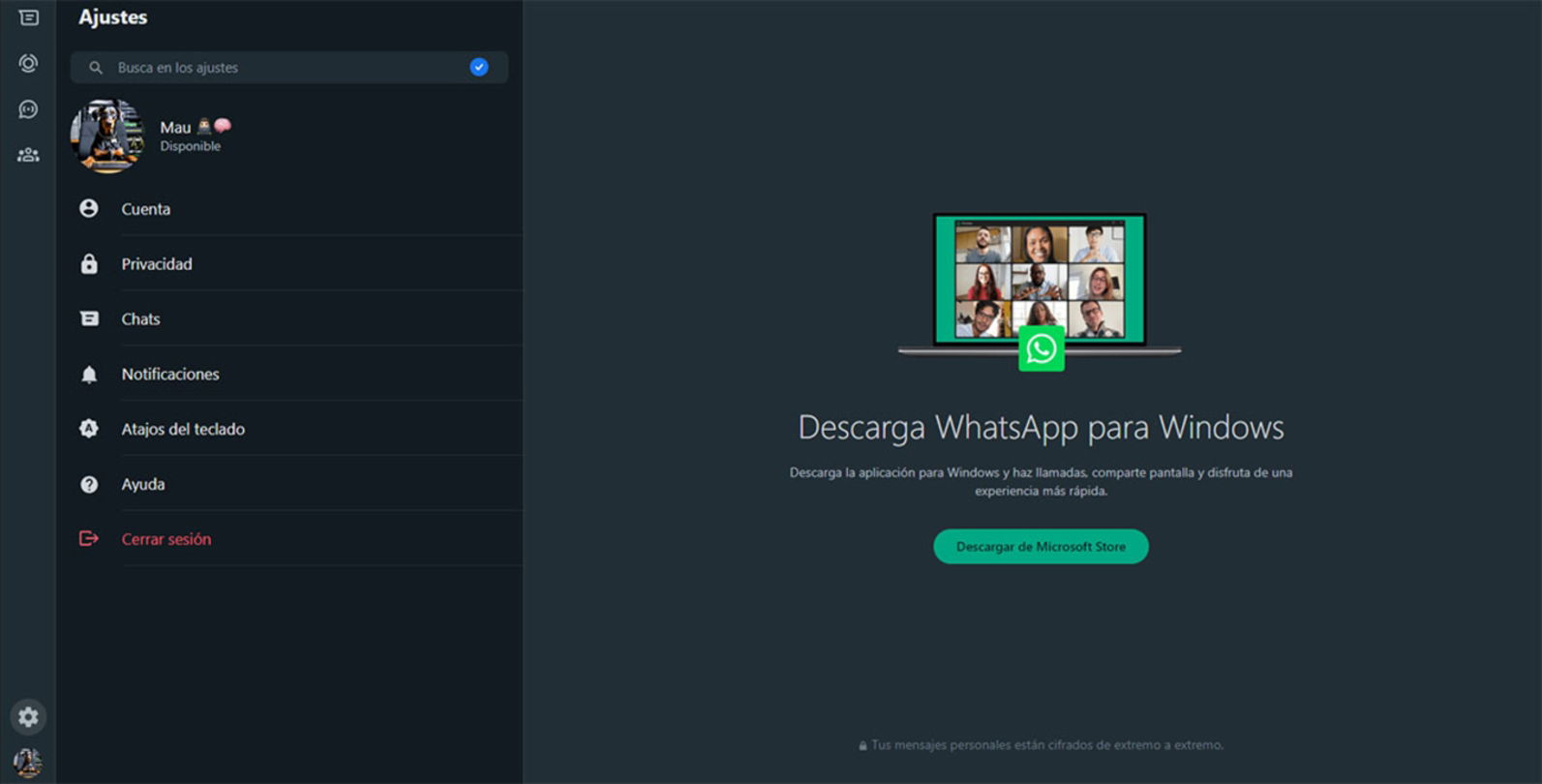
Vous pouvez également vous déconnecter de WhatsApp Web depuis l’ordinateur où vous utilisez votre compte
Étant donné que Meta continue d’améliorer le fonctionnement de WhatsApp tant sur Android qu’iOS, la section à partir de laquelle il est possible de se déconnecter des sessions actives sur WhatsApp Web sur d’autres dispositifs a été modifiée.
Fondamentalement, WhatsApp ne permet plus de se déconnecter de WhatsApp Web sur tous les appareils en une seule fois. Autrement dit, si vous avez la dernière version de WhatsApp sur votre mobile, vous serez obligé de vous déconnecter manuellement.
Nous vous recommandons de suivre étape par étape le tutoriel suivant afin de pouvoir vous déconnecter de WhatsApp Web en toute sécurité :

Le bouton “Déconnexion de tous les appareils” n’est plus disponible dans la dernière version de WhatsApp
- La première chose à faire est d’ouvrir l’application WhatsApp depuis votre appareil mobile.
- Dans l’application de messagerie, vous devrez cliquer sur les trois petits points situés dans le coin supérieur droit de l’écran.
- Un menu avec plusieurs options s’affichera, vous devrez appuyer sur celui qui dit “Paramètres”.
- WhatsApp vous montrera toutes les sessions ouvertes sur WhatsApp Web. Pour commencer à fermer ces sessions, vous devrez en sélectionner une.

La session de WhatsApp Web se fermera immédiatement et personne ne pourra accéder à vos conversations
- Donc, vous devrez cliquer sur “Déconnexion”.
- WhatsApp vous indiquera qu’il est en train de vous déconnecter de cet appareil.
- Une fois que vous vous êtes déconnecté de tous les appareils, ceux-ci disparaîtront de votre compte.
Il convient de mentionner que les appareils sur lesquels vous vous êtes déconnecté n’auront plus accès à WhatsApp Web. Si à un moment donné vous souhaitez à nouveau utiliser WhatsApp Web depuis votre ordinateur, vous devrez scanner le code QR via l’application WhatsApp.
Enfin, mais ce n’est pas moins important, il est nécessaire de mentionner que vous pouvez vous déconnecter de WhatsApp Web depuis votre propre ordinateur. Cette procédure permet de se déconnecter sans avoir à utiliser l’application depuis l’appareil mobile, bien qu’il ne soit pas possible de se déconnecter d’autres sessions (seulement celle qui est utilisée sur cet ordinateur).