
La conversion de documents est une nécessité fréquente dans le monde numérique d’aujourd’hui. Que ce soit pour transformer un fichier Word en PDF ou en JPEG, plusieurs méthodes s’offrent à vous. Cet article explore des techniques variées, allant des options intégrées de Microsoft Word aux convertisseurs en ligne, pour répondre à vos besoins spécifiques.
Il est fréquent de vouloir sauvegarder et exporter un document Microsoft Word dans un autre format de fichier.
Annonçons tout de suite que dans le logiciel Word, il existe plusieurs options pour enregistrer et exporter un document en différents formats, y compris le PDF. Nous allons aborder d’abord la façon de faire cela. Nous verrons également d’autres méthodes pour convertir des documents Word en formats variés, comme le JPEG. Plusieurs techniques sont à votre disposition, et nous vous guiderons à travers chacune d’elles.
Comment convertir Word en PDF directement dans Word
Comme mentionné précédemment, Microsoft Word permet de sauvegarder votre document dans un format de fichier différent. Le PDF est donc une des options proposées.
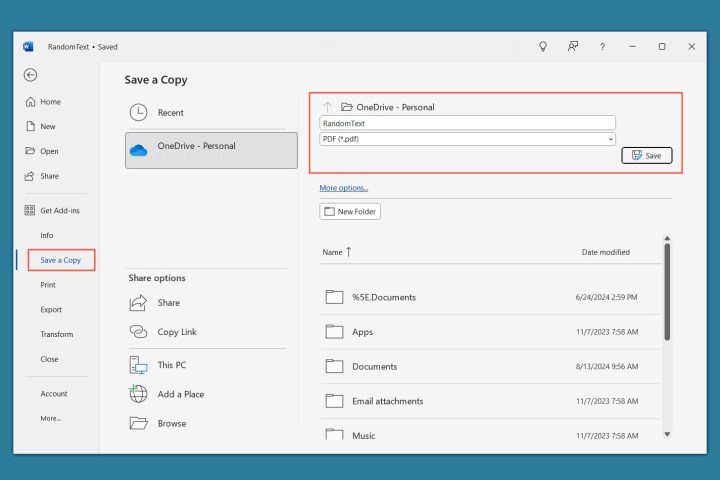
Étape 1 : Ouvrez votre document Word, allez dans Fichier et choisissez Enregistrer sous, ou si vous utilisez la sauvegarde automatique, sélectionnez Sauvegarder une copie.
Étape 2 : Choisissez un emplacement pour enregistrer le fichier et, si vous le souhaitez, modifiez le nom du fichier. Dans le menu déroulant sous le nom du fichier, sélectionnez PDF.
Étape 3 : Cliquez sur Enregistrer.
Astuce : Saviez-vous qu’il est aussi possible de convertir un PDF en Word ?
Comment convertir Word en JPEG en utilisant copier-coller
Cette méthode est efficace pour un document Word d’une seule page que vous souhaitez convertir en JPEG. Vous pouvez sélectionner le texte, les images et autres éléments, tout copier, puis le coller en tant qu’image.
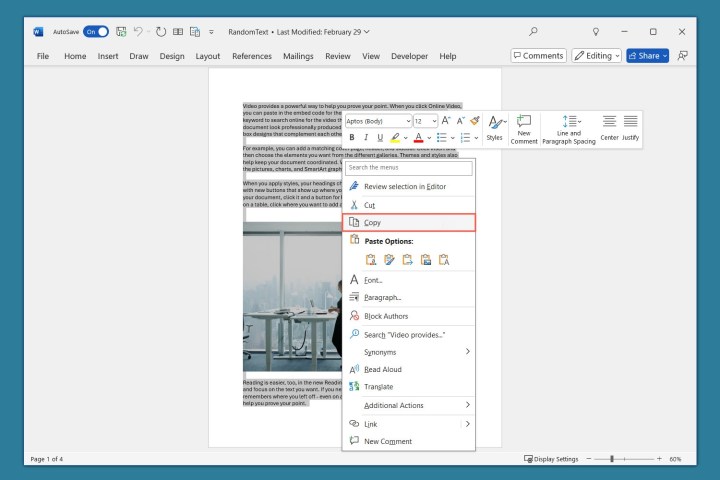
Étape 1 : Sélectionnez tout le contenu de votre page. Utilisez votre souris ou le raccourci clavier Ctrl + A.
Étape 2 : Faites un clic droit et choisissez Copier.
Étape 3 : Placez le curseur dans un autre emplacement du document actuel ou dans un nouveau document et allez dans l’onglet Accueil.
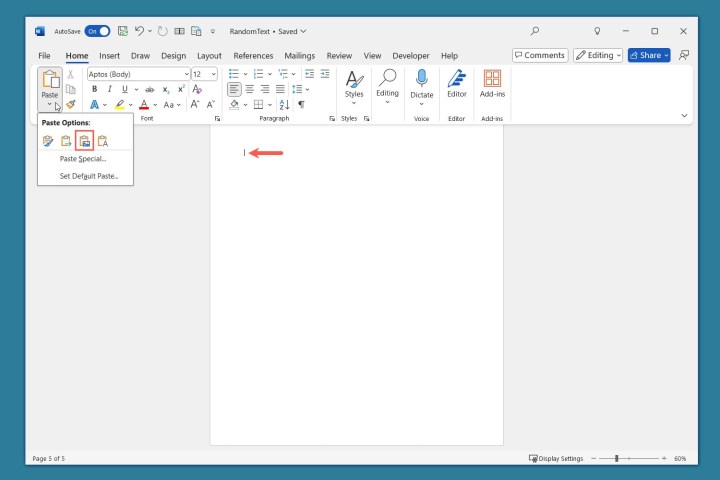
Étape 4 : Ouvrez le menu Coller dans la section Presse-papiers du ruban et choisissez (Coller en tant que) Image.
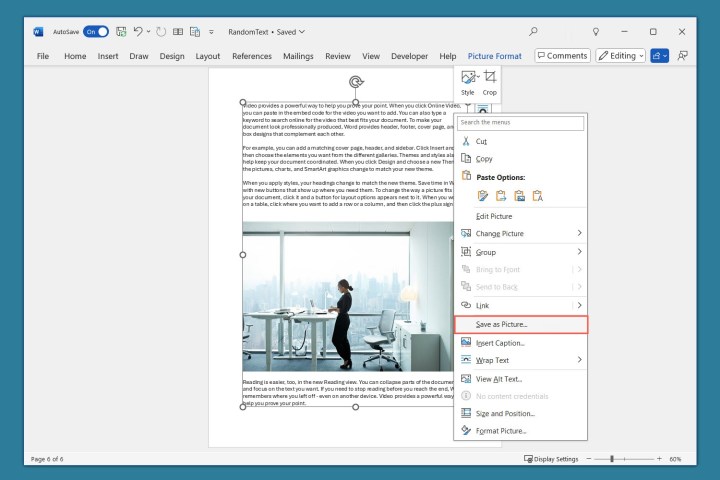
Étape 5 : Pour utiliser l’image de votre document Word dans une autre application, vous pouvez l’enregistrer sur votre appareil au format JPEG. Faites un clic droit sur l’image et sélectionnez Enregistrer sous l’image.
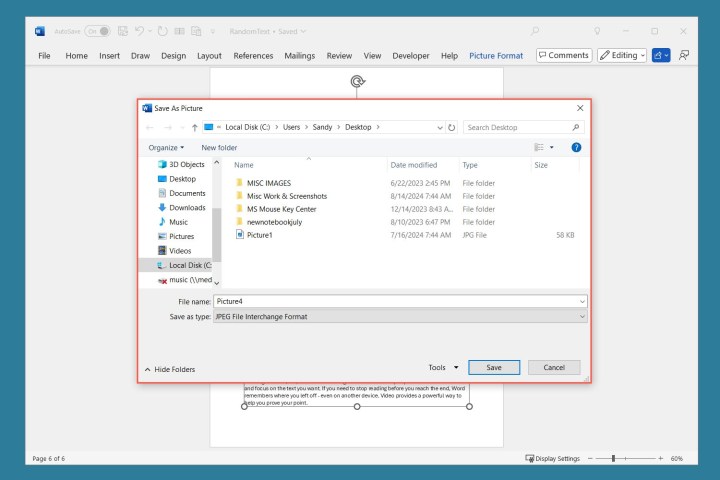
Étape 6 : Dans la boîte de dialogue Enregistrer sous, choisissez l’emplacement, modifiez éventuellement le nom, et si besoin, sélectionnez Format d’échange de fichier JPEG dans la case Type de fichier.
Cliquez sur Enregistrer.
Convertir Word en JPEG en utilisant une capture d’écran
Une autre méthode efficace pour convertir Word en JPEG consiste à utiliser l’outil de capture d’écran de Windows. Cette option vous permet de capturer une seule page, deux pages côte à côte ou des miniatures des pages.
Note : Si vous utilisez une autre application de capture d’écran sur Windows 11, vous pouvez l’utiliser à la place.
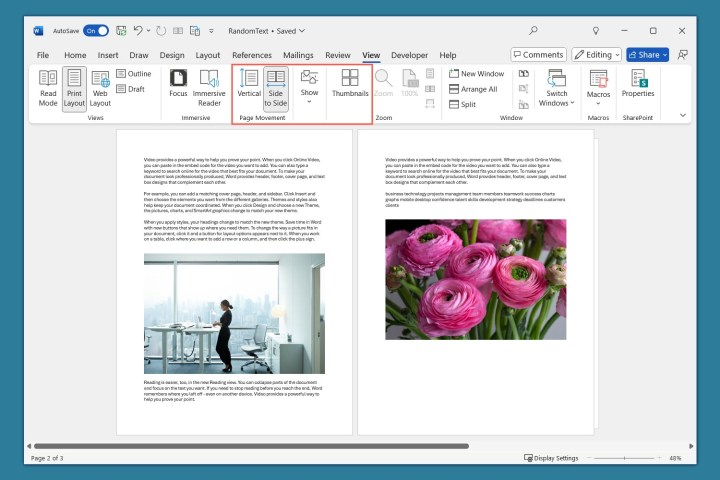
Étape 1 : Accédez à l’onglet Affichage pour choisir la présentation des pages du document :
- Vertical : Affiche une page à la fois.
- Côte à côte : Affiche deux pages simultanément.
- Miniatures : Affiche toutes les pages sous forme de miniatures.
Étape 2 : Après avoir choisi le mode d’affichage, ouvrez l’outil Capture d’écran de Windows. Vous pouvez le sélectionner dans le menu Démarrer de Windows ou le rechercher via la case Recherche.
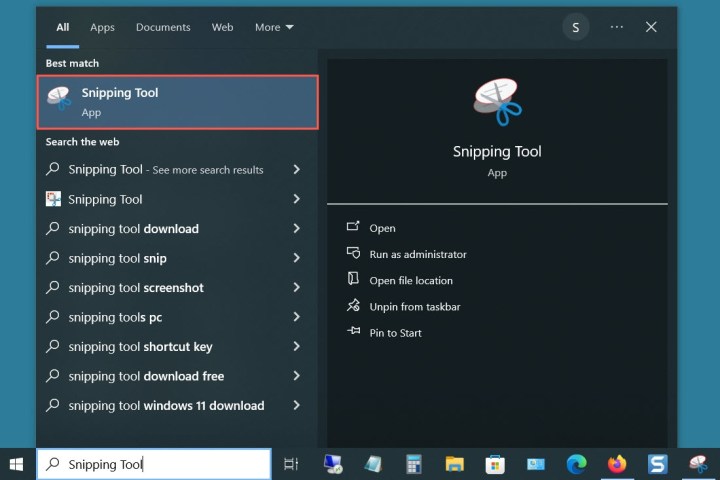
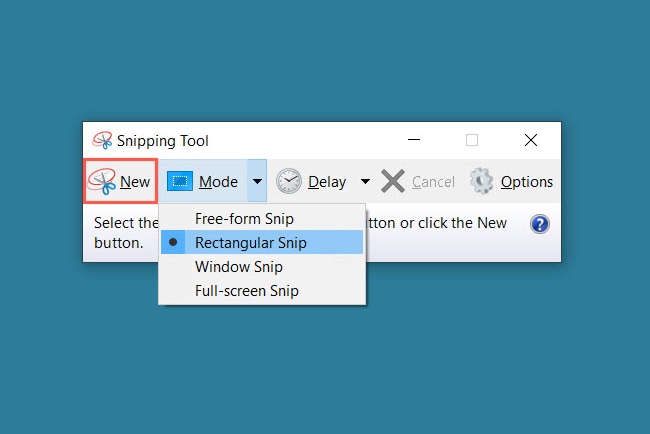
Étape 3 : Dans l’outil de capture d’écran de Windows, ouvrez le menu Mode et sélectionnez Capture rectangulaire.
Cliquez sur Nouvelle.
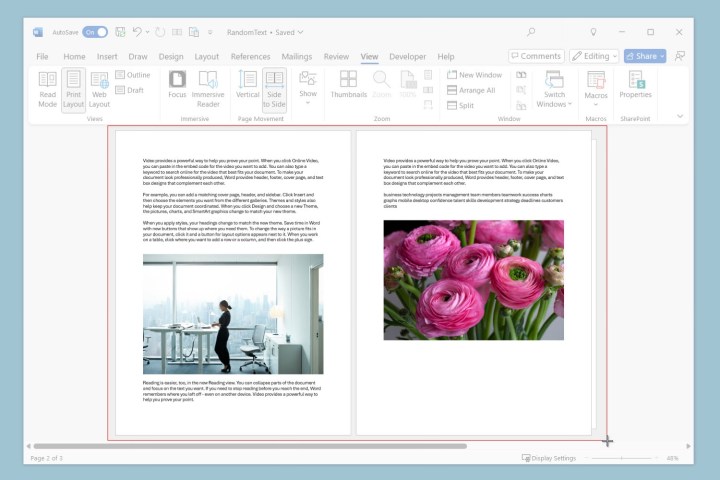
Étape 4 : Lorsque votre curseur se transforme en symbole de réticule, faites glisser pour capturer la partie de votre document Word souhaitée, avec un contour rouge. Relâchez le curseur.
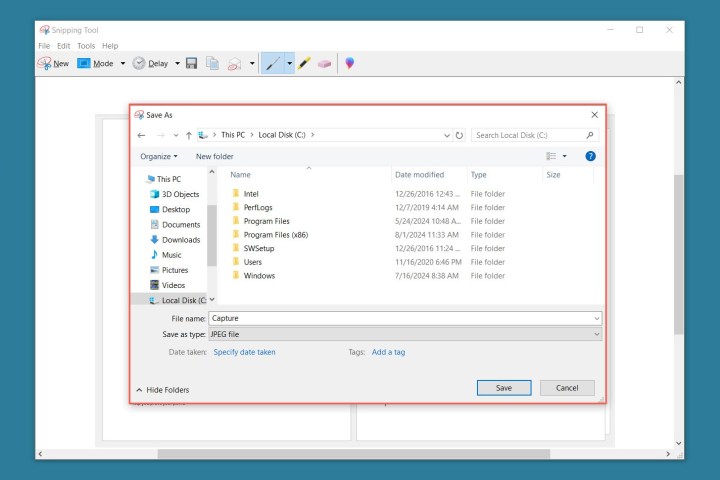
Étape 5 : Retournez dans l’outil de capture d’écran de Windows, vous verrez votre capture d’écran. Sélectionnez Fichier > Enregistrer sous.
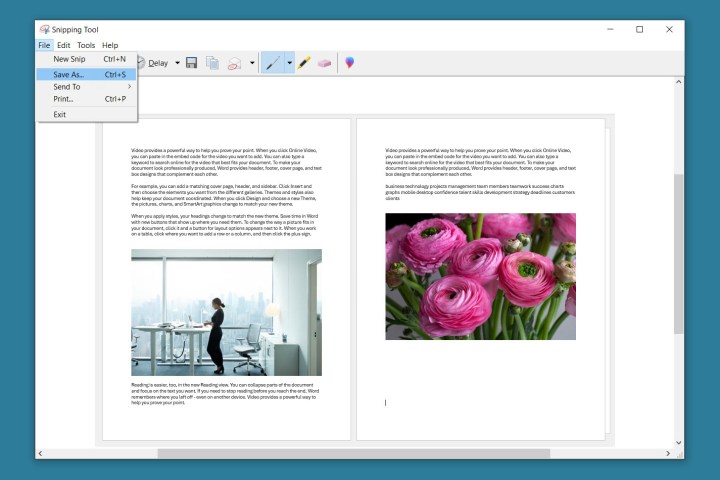
Étape 6 : Dans la boîte de dialogue Enregistrer sous, choisissez l’emplacement, modifiez au besoin le nom, et si nécessaire, sélectionnez fichier JPEG dans la case Type de fichier.
Cliquez sur Enregistrer.
Convertir Word en JPEG en utilisant un convertisseur en ligne
Bien que les méthodes précédentes ne soient pas vraiment difficiles, elles peuvent prendre du temps. Pour une conversion rapide d’un document Word en JPEG, envisagez d’utiliser un convertisseur de fichiers en ligne.
Vous trouverez de nombreux convertisseurs gratuits tels que Convertio, Word vers JPEG, et FreeConvert. Par exemple, voici comment utiliser Convertio pour convertir Word en JPEG.
Étape 1 : Rendez-vous sur le site du convertisseur Doc (Word) en JPEG. Notez : vous pouvez également consulter le convertisseur Doc (Word) en JPG.
Étape 2 : Cliquez sur Choisir des fichiers pour télécharger votre document Word.
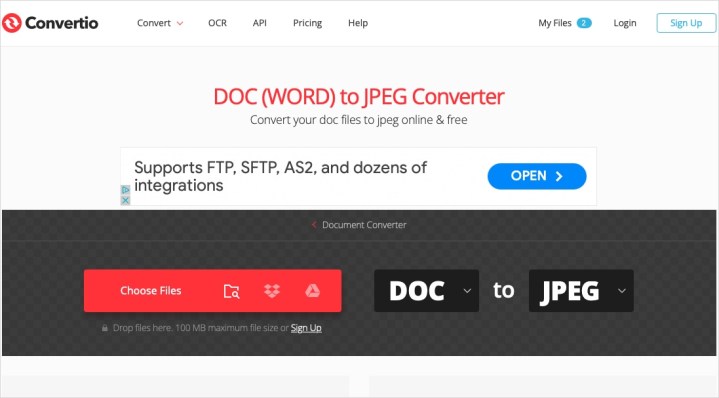
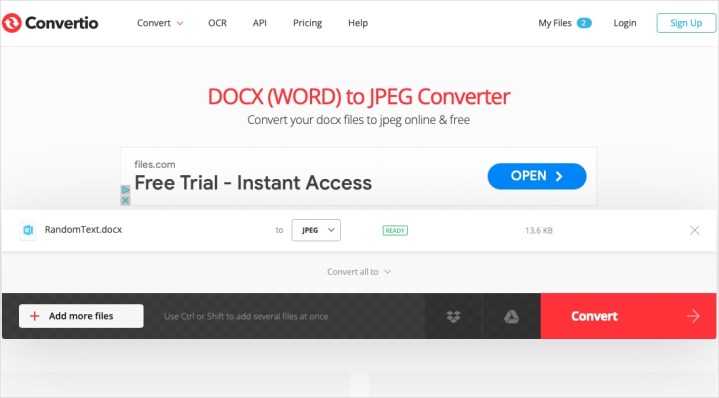
Étape 3 : Cliquez sur Convertir.
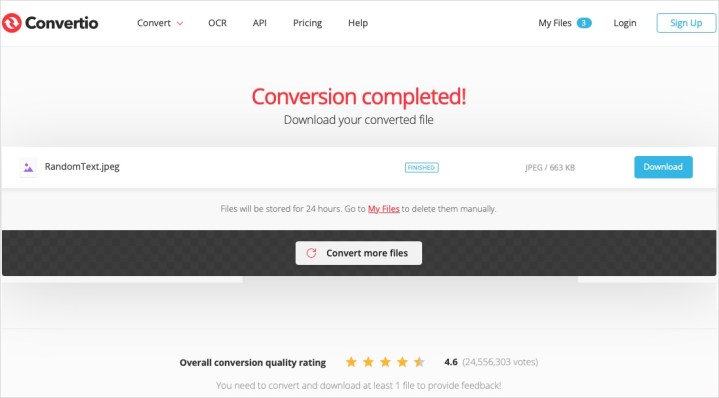
Étape 4 : Cliquez sur Télécharger une fois le processus terminé.
Notez que certains convertisseurs en ligne ne peuvent transformer que la première page de votre document Word en JPEG.
Convertir Word en PDF en utilisant un convertisseur en ligne
Si pour une raison quelconque vous ne pouvez pas utiliser la méthode ci-dessus, par exemple, si vous avez reçu le document par email mais que vous n’avez pas Microsoft Word sur votre appareil, vous pouvez passer par un convertisseur de fichiers en ligne.
Tout comme pour les convertisseurs Word vers JPEG, il existe une multitude de convertisseurs Word vers PDF gratuits. Heureusement, Convertio propose aussi un convertisseur Word vers PDF.
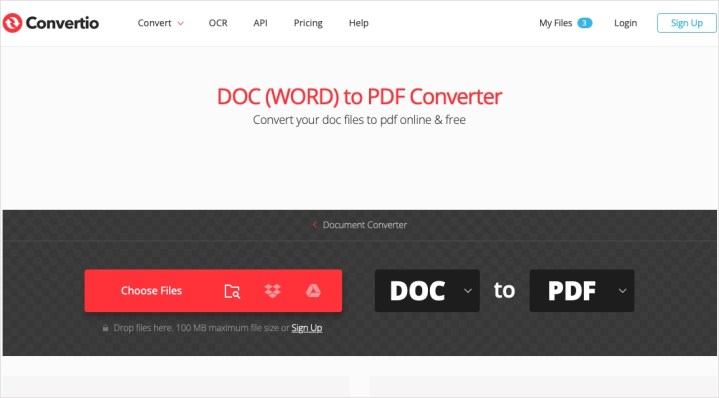
Étape 1 : Accédez à la page Convertisseur Doc (Word) en PDF de Convertio.
Étape 2 : Cliquez sur Choisir des fichiers pour télécharger votre document Word.
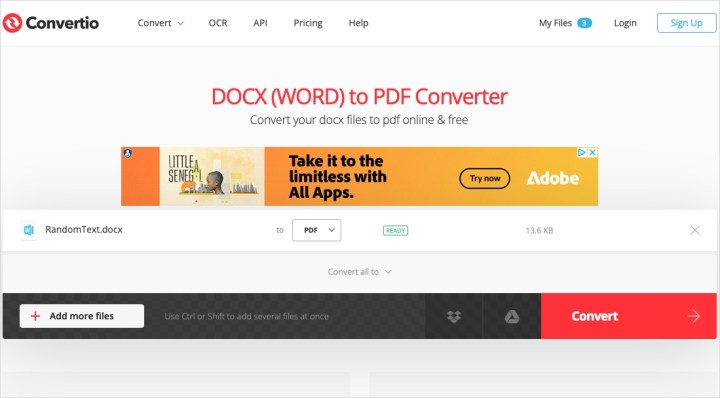
Étape 3 : Cliquez sur Convertir.
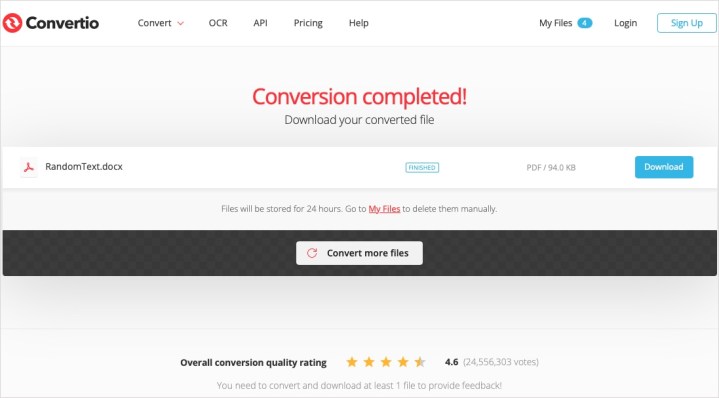
Étape 4 : Cliquez sur Télécharger une fois la conversion terminée.
FAQ
Comment convertir une image en PDF ?
Vous pouvez convertir une image JPG ou PNG en PDF à l’aide des outils gratuits en ligne d’Adobe. Accédez à la page Convertir JPG en PDF ou Convertir PNG en PDF selon votre type d’image. Glissez et déposez votre image dans la boîte ou choisissez Sélectionner un fichier pour l’uploader. Cliquez sur Télécharger pour obtenir votre PDF une fois le processus achevé.
Comment extraire un JPEG d’un document Word ?
Vous pouvez enregistrer une image dans un document Word sur votre appareil au format JPEG. Faites un clic droit sur l’image et choisissez Enregistrer comme image. Dans la boîte de dialogue Enregistrer sous, choisissez l’emplacement, modifiez éventuellement le nom, et si besoin, sélectionnez JPEG dans la case Type. Cliquez sur Enregistrer.
Comment transformer un tableau Word en JPEG ?
Vous pouvez utiliser les options copier et coller spécial dans Word pour transformer votre tableau en image. Sélectionnez le tableau, faites un clic droit et choisissez Copier. Allez dans un espace vide du document actuel ou d’un nouveau, ouvrez le menu Coller dans l’onglet Accueil et choisissez (Coller en tant que) Image.
Vous pouvez ensuite faire un clic droit sur l’image du tableau que vous avez collé et l’enregistrer sur votre appareil au format JPEG.