
La lenteur des smartwatches dotés de Wear OS peut rapidement devenir un frein à leur utilisation quotidienne. Certaines astuces permettent de remédier à ce problème, en optimisant les performances sans nécessiter de connaissances techniques avancées. Voici comment améliorer la réactivité de votre dispositif grâce à des ajustements simples et efficaces.
Votre montre connectée sous Wear OS devient-elle de plus en plus lente ? Nous vous aidons à l’accélérer
Tout comme un téléphone mobile qui devient lent avec le temps, les montres intelligentes peuvent également subir cette réduction de vitesse. Cela peut rendre l’utilisation des applications essentielles de votre appareil de plus en plus difficile. Malheureusement, mettre à jour votre montre avec Wear OS ne suffira pas à résoudre le problème.
Cependant, cela ne veut pas dire que si votre montre commence à ralentir, vous devez vous résigner. Si votre smartwatch utilise Wear OS comme système d’exploitation, il existe un petit réglage que vous pouvez effectuer dans la configuration pour qu’elle fonctionne un peu plus rapidement à partir de maintenant. Si elle n’a ralenti qu’un peu, cela peut ne pas en valoir la peine, mais si l’utilisation de la montre au quotidien devient de plus en plus compliquée, cela peut vous être d’une grande aide.
L’astuce : désactiver les animations
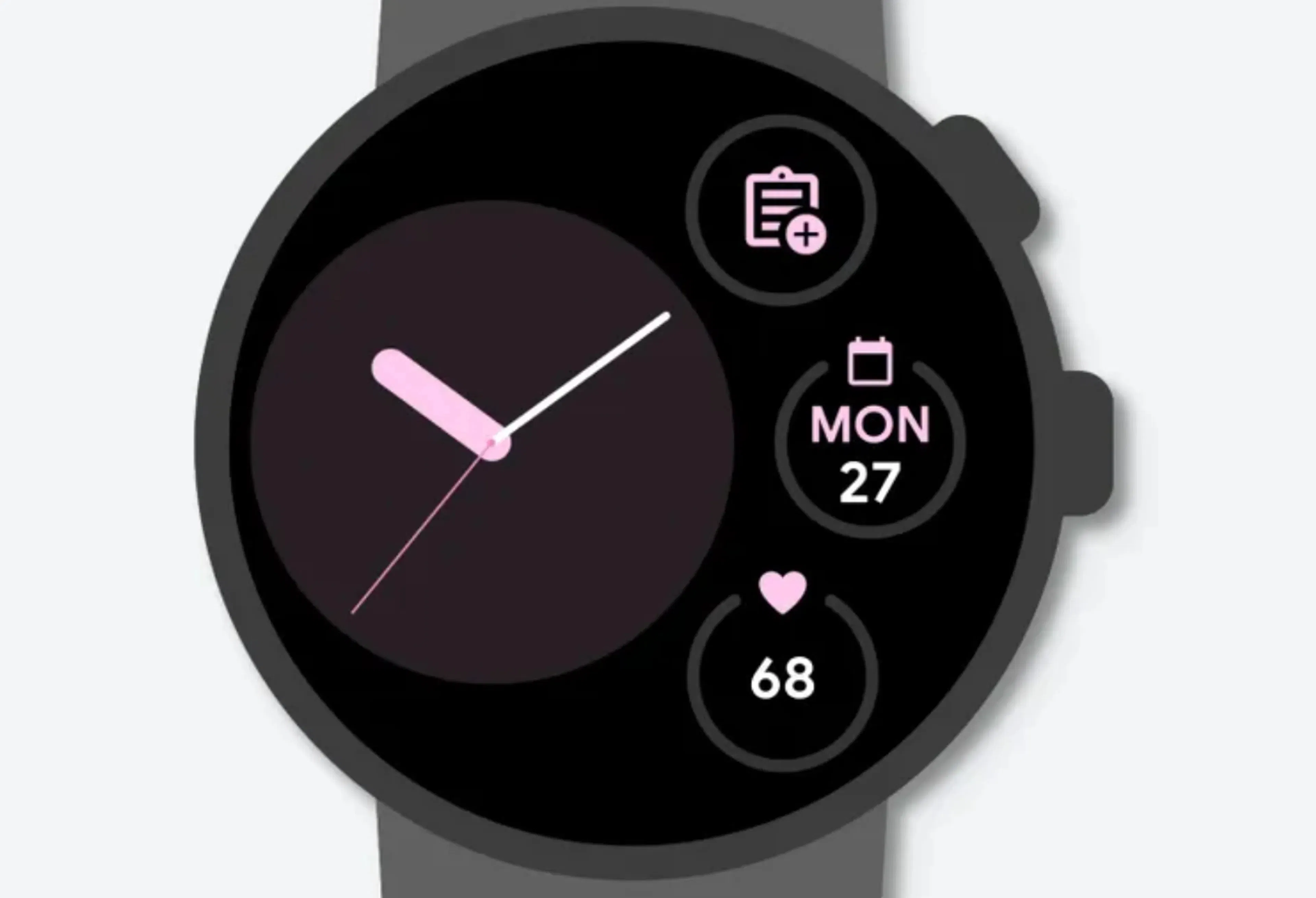
Smartwatch avec Android Wear OS
Les appareils utilisant Wear OS comme système d’exploitation présentent des petites animations chaque fois que nous changeons d’écran ou que nous utilisons l’un des menus. Cela rend l’utilisation de notre mobile plus esthétique et donne l’impression d’une fluidité accrue. Mais en réalité, il ne s’agit que d’une sensation artificielle. Les animations visibles sur notre montre consomment des ressources, des ressources que nous ne pourrons pas utiliser pour d’autres tâches sur notre appareil.
Par conséquent, une montre avec Wear OS ayant des animations actives suspendra davantage qu’une montre où celles-ci ont été désactivées. Cela s’explique par le fait que les performances de notre smartwatch seront centrées sur les applications et non sur les animations.
De plus, bien que cela puisse ne pas être très perceptible, il est également possible que cela consomme un peu plus de batterie. Comme nous l’avons mentionné, les animations consomment des ressources, et ces ressources consomment également de la batterie. Ainsi, plus une montre intelligente a d’animations actives, plus nous devrons fréquemment passer par le chargeur pour continuer à l’utiliser comme auparavant.
Par conséquent, l’astuce pour accélérer notre montre consiste simplement à décéder les animations qui consomment des ressources.
Étapes pour désactiver les animations sous Android Wear
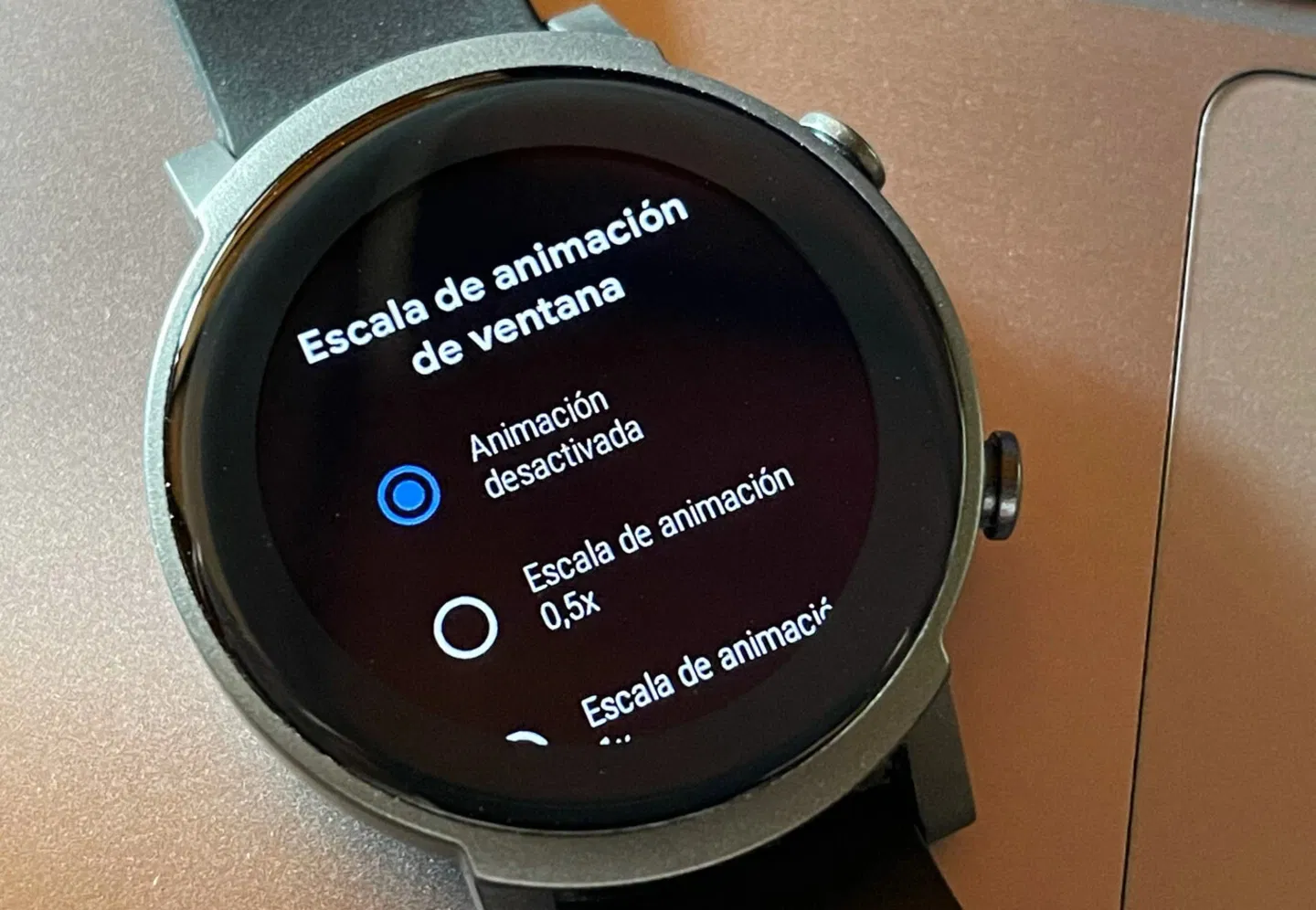
Écran du menu Wear OS pour désactiver les animations
Si vous recherchez dans les paramètres de votre montre utilisant Android Wear OS, vous constaterez qu’il n’existe aucune section permettant de décéder les animations.
Cela est dû au fait que cette fonction ne se trouve pas dans les réglages de la montre destinés à un usage général, mais dans les options de développement. Bien que cela puisse sembler trop compliqué, notamment si vous n’avez pas de connaissances technologiques avancées, la réalité est que ces réglages sont accessibles à tout le monde et que désactiver les animations est assez simple. Voici les étapes à suivre pour décéder les animations et ainsi accélérer votre montre intelligente :
- Sur votre montre Wear OS, accédez à la section Paramètres.
- Faites défiler jusqu’à la section Système.
- Accédez à la section Informations.
- Trouver le Numéro de build et appuyer plusieurs fois jusqu’à l’affichage du menu pour développeurs.
- Cherchez les trois réglages d’échelle : « Échelle d’animation de fenêtre », « Échelle d’animation de transition » et « Échelle de durée d’animation ».
- Pour chacune des sections, réglez sur Animation désactivée.
Est-il utile de désactiver les animations ?
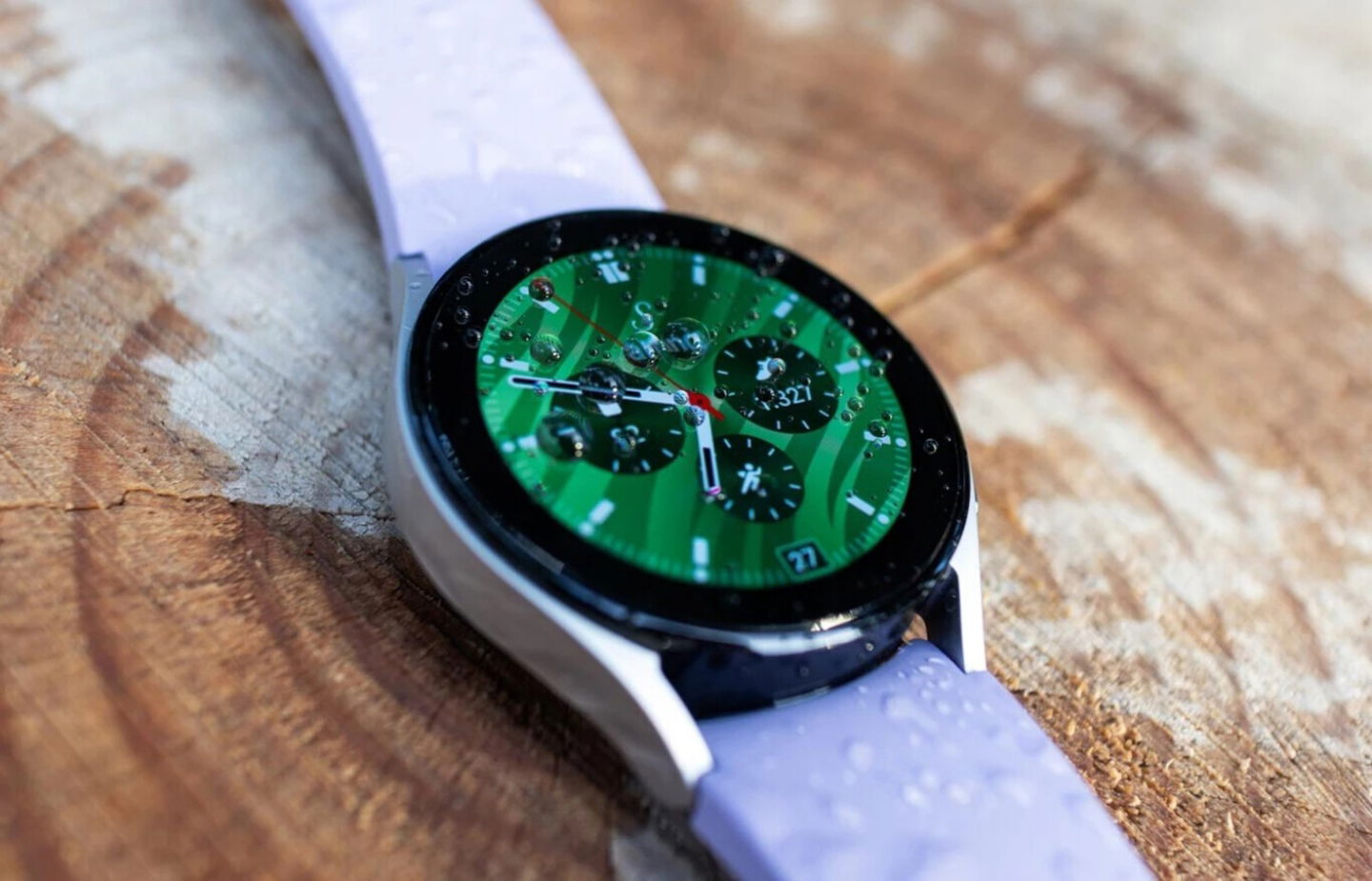
Cadran d’une smartwatch avec Wear OS
si cela en vaut la peine, c’est-à-dire, si la différence que vous allez constater sera suffisamment significative pour justifier l’absence d’animations sur le mobile.
La réponse à cette question dépend de la mesure dans laquelle la montre est lente au point de devoir envisager toutes les options possibles.
En effet, les animations, comme nous l’avons mentionné, consomment des ressources, mais ce ne sont pas les éléments les plus gourmands en ressources de la montre. Ainsi, oui, si vous les désactivez, il est possible qu’elle soit un peu plus rapide et que vous évitiez des problèmes. Mais si elle est vraiment très lente au point que l’utilisation des applications installées devient compliquée, il se peut que la différence ne soit pas très marquée.
Et si votre objectif est d’augmenter la durée de la batterie, nous sommes désolés de vous dire que vous n’allez pas obtenir un changement significatif. Bien qu’il soit vrai que les animations consomment un peu de batterie, au final, ce qui épuise la charge en fin de journée, c’est le nombre de fois où nous allumons l’écran et l’utilisation des applications. À un moment donné, si vous êtes à l’extérieur et que vous avez peu de batterie, cela peut vous aider à tenir un peu plus longtemps, mais en règle générale, pour augmenter la durée de la batterie, ce n’est pas une solution très efficace.
En conclusion, on pourrait dire qu’il ne vaut la peine d’être désactivé que si vous cherchez à réaliser une réduction minime de la consommation de performance de votre smartphone.
Pour les changements minimes que vous effectuez sur votre mobile, désactiver les animations peut le rendre un peu plus rapide et prolonger légèrement la durée de la batterie. Mais si la montre est si lente ou a une si faible autonomie que son utilisation devient difficile, nous craignons que cela ne soit pas la solution et qu’il soit temps de la remplacer.