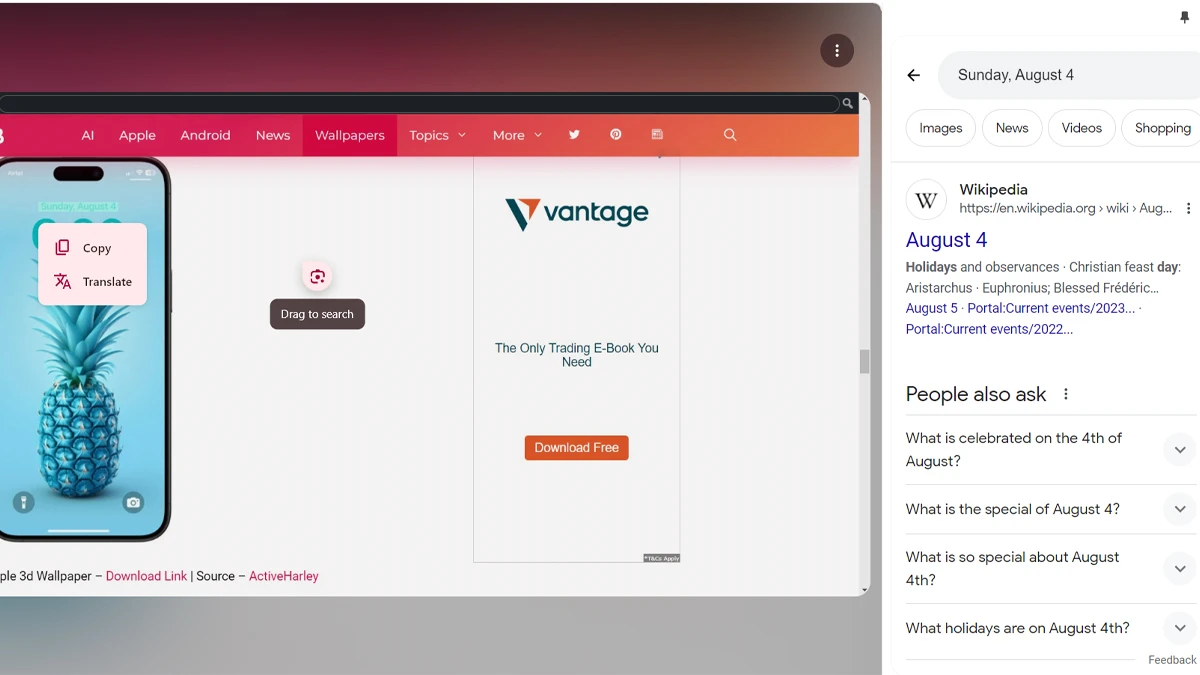
La semaine dernière, Google a dévoilé des fonctionnalités innovantes basées sur l’intelligence artificielle pour Chrome, incluant Google Lens, un outil de comparaison de produits et une recherche améliorée dans l’historique. Ces ajouts promettent d’enrichir l’expérience utilisateur et seront disponibles progressivement. Voici un aperçu de l’activation de Google Lens pour en tirer le meilleur parti.
La semaine dernière, Google a annoncé trois fonctionnalités utiles alimentées par l’IA pour Google Chrome. Ces fonctionnalités comprennent Google Lens, un outil de comparaison de produits et un outil de recherche d’historique alimenté par l’IA. Pour le moment, ces fonctionnalités sont disponibles pour certains utilisateurs et seront déployées progressivement par phases.
Si vous êtes pressé et souhaitez accéder à la fonctionnalité Google Lens alimentée par l’IA sur votre navigateur, voici comment l’activer et l’utiliser dans Chrome.
La nouvelle fonctionnalité puissante Google Lens de Chrome fonctionne de manière similaire à la fonction Circle to Search disponible sur les appareils Pixel et autres appareils Android. Avec Google Lens, vous pouvez rechercher des informations liées à divers objets vus dans des photos et des vidéos. De plus, vous pouvez copier du texte à partir d’images et le rechercher ou le traduire rapidement.
Comme mentionné précédemment, la fonctionnalité est en phase de déploiement et sera disponible pour tout le monde dans un avenir proche. Si vous souhaitez y accéder immédiatement, vous pouvez le faire en activant un simple drapeau dans votre Google Chrome sur Bureau. Voici comment procéder sur votre PC.
Comment activer Google Lens alimenté par l’IA dans Chrome
Tout d’abord, assurez-vous que Google Chrome fonctionne sur sa dernière version officielle, qui est la Version 127.0.6533.89 au moment de la rédaction de cet article. Vous pouvez mettre à jour votre navigateur facilement en allant sur « chrome://settings/help » dans Google Chrome. Après la mise à jour, suivez ces étapes pour activer la puissante fonctionnalité Google Lens.
Étape 1 : Ouvrez Google Chrome et entrez « chrome://flags/ » dans la barre d’adresse.
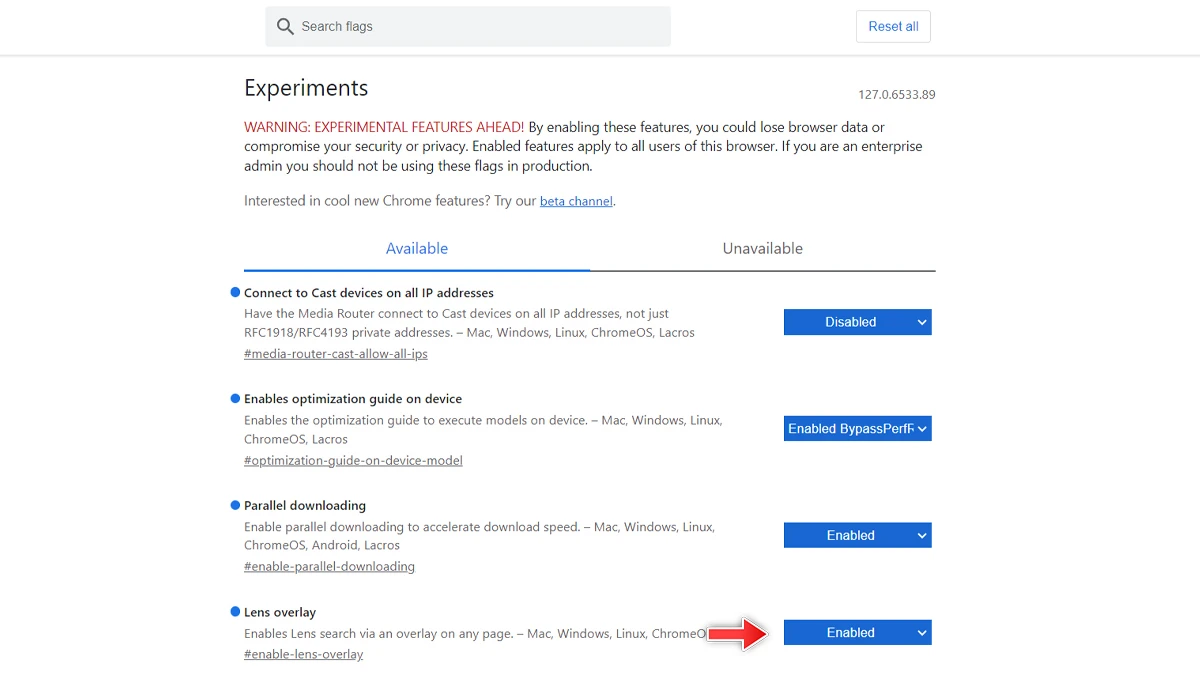
Étape 2 : Recherchez Lens Overlay et activez le drapeau.
Étape 3 : Redémarrez votre navigateur.
Comment utiliser le tout nouveau Google Lens avec l’IA dans Chrome sur Bureau
Avec le drapeau Chrome Lens Overlay, vous pouvez activer la nouvelle fonctionnalité sur votre navigateur, vous pouvez maintenant facilement rechercher les informations que vous recherchez, tout à partir d’images.
Étape 1 : Ouvrez Google Chrome et cliquez sur l’icône du menu à trois points sur le côté droit.
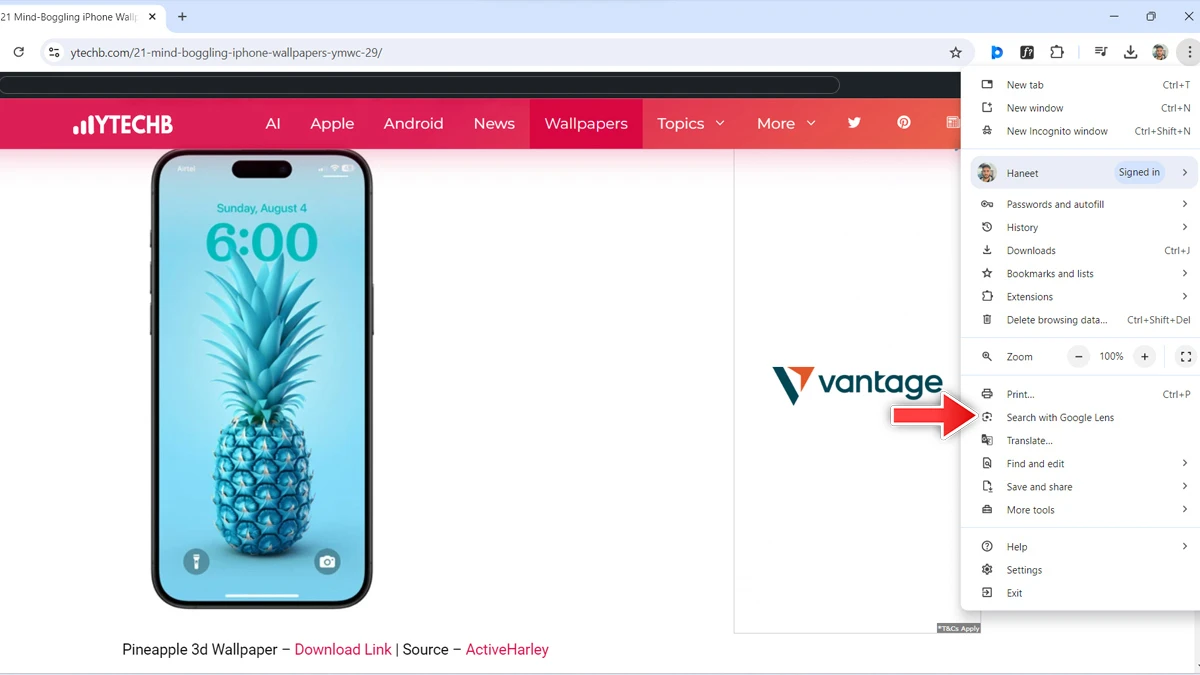
Étape 2 : Cliquez sur l’option Rechercher avec Google Lens.
Étape 3 : Pour la première fois, vous recevrez une fenêtre contextuelle, cliquez simplement sur Continuer.
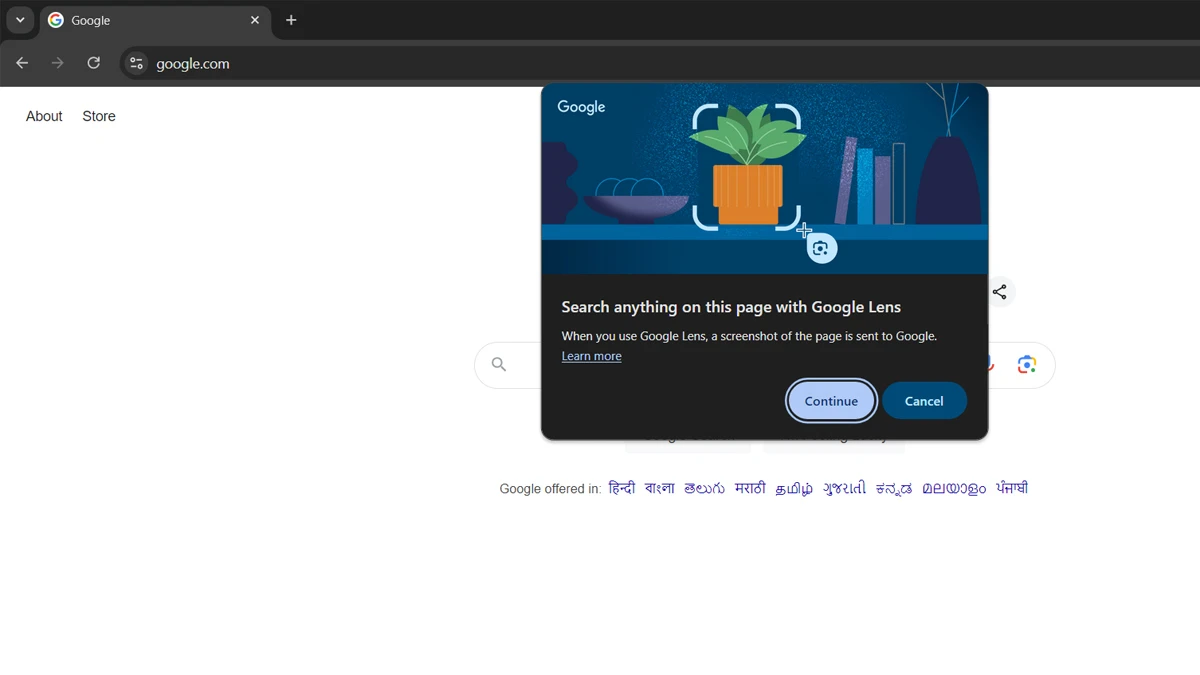
Démarrer la recherche à partir d’images : Placez le curseur sur l’objet que vous souhaitez rechercher, il analysera automatiquement l’objet ou vous pouvez le faire manuellement en faisant glisser le curseur. Non seulement cela, mais vous pouvez également ajouter une requête supplémentaire dans la zone de recherche.
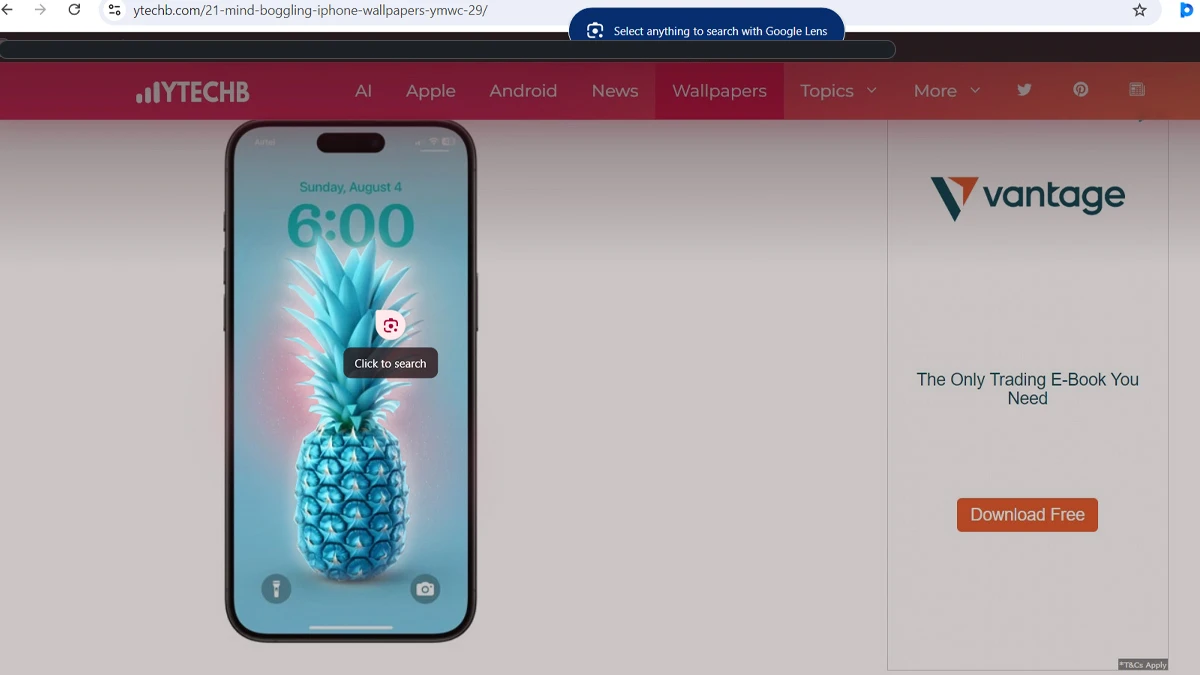
Épingler l’icône Google Lens dans la barre d’adresse : Vous pouvez également épingler la nouvelle icône Google Lens dans la barre d’adresse.
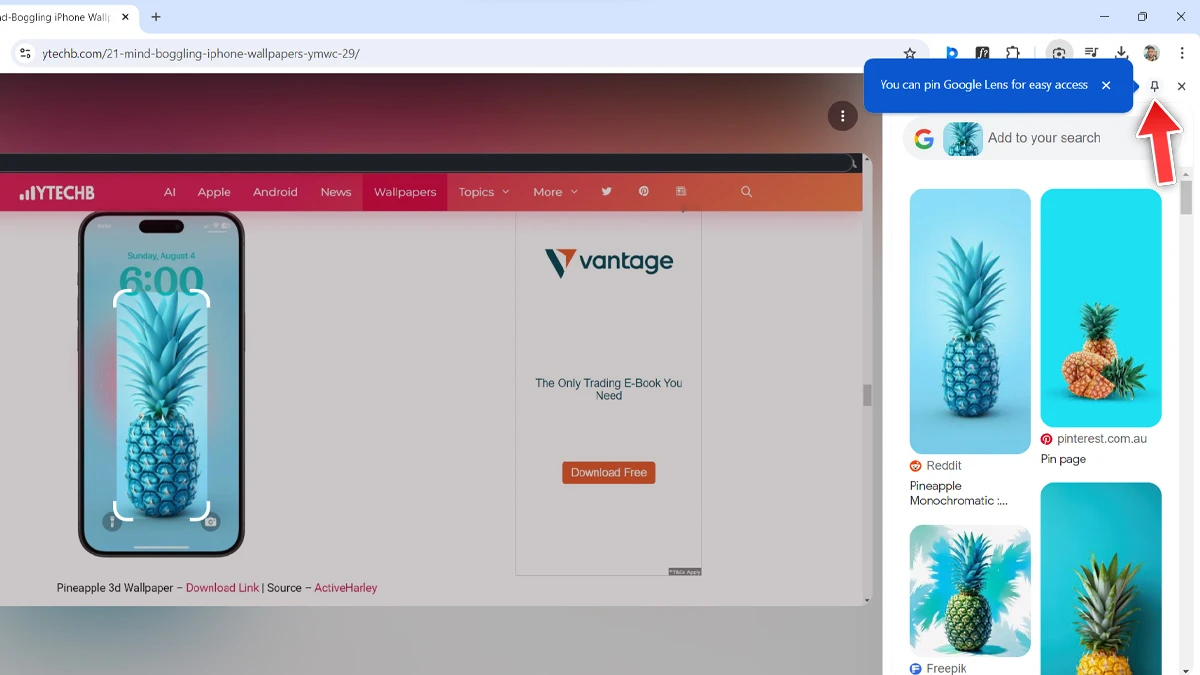
Sélectionner du texte et le rechercher : La fonctionnalité Google Lens alimentée par l’IA détectera également le texte et le recherchera, vous pouvez également copier le texte ou le traduire.