
Le paysage des outils Windows évolue constamment, et parmi les utilitaires qui se distinguent, WinGet se révèle essentiel pour faciliter l’installation d’applications. La récente mise à jour 1.8 introduit une fonctionnalité majeure, permettant d’accéder à la boutique d’applications même sans connexion Internet, élargissant ainsi les possibilités pour les utilisateurs.
Il existe des outils qui peuvent devenir essentiels sur Windows et que tout le monde devrait connaître et utiliser régulièrement. WinGet en est un exemple, étant l’une des façons les plus simples d’installer des applications. À partir de maintenant, le Windows Package Manager (WinGet) 1.8 est disponible et permet déjà d’utiliser la boutique d’applications de Microsoft hors ligne.
WinGet : La façon la plus simple d’installer des applications
WinGet est un utilitaire en ligne de commande conçu pour automatiser l’installation et la mise à jour d’applications sur Windows 10 et Windows 11. Cet outil fonctionne avec diverses sources, permettant de rechercher et d’explorer facilement de nouvelles applications. La grande nouveauté est l’ajout de la fonctionnalité WinGet Download.
WinGet Download entre en jeu, permettant de distribuer des applications de la Microsoft Store hors ligne. Il s’agit d’un développement significatif, car il remplace la fonctionnalité Microsoft Store for Business Enterprise Offline. Cela simplifie et améliore l’accès à ce processus. Alors, comment commencer à utiliser WinGet 1.8 pour télécharger ces applications ?
C’est très simple. Il faut s’assurer que la version la plus récente de WinGet est utilisée. Celle-ci est disponible sur GitHub et il est également possible de mettre à jour l’App Installer via la Microsoft Store.
Windows a gagné des nouveautés uniques hors ligne
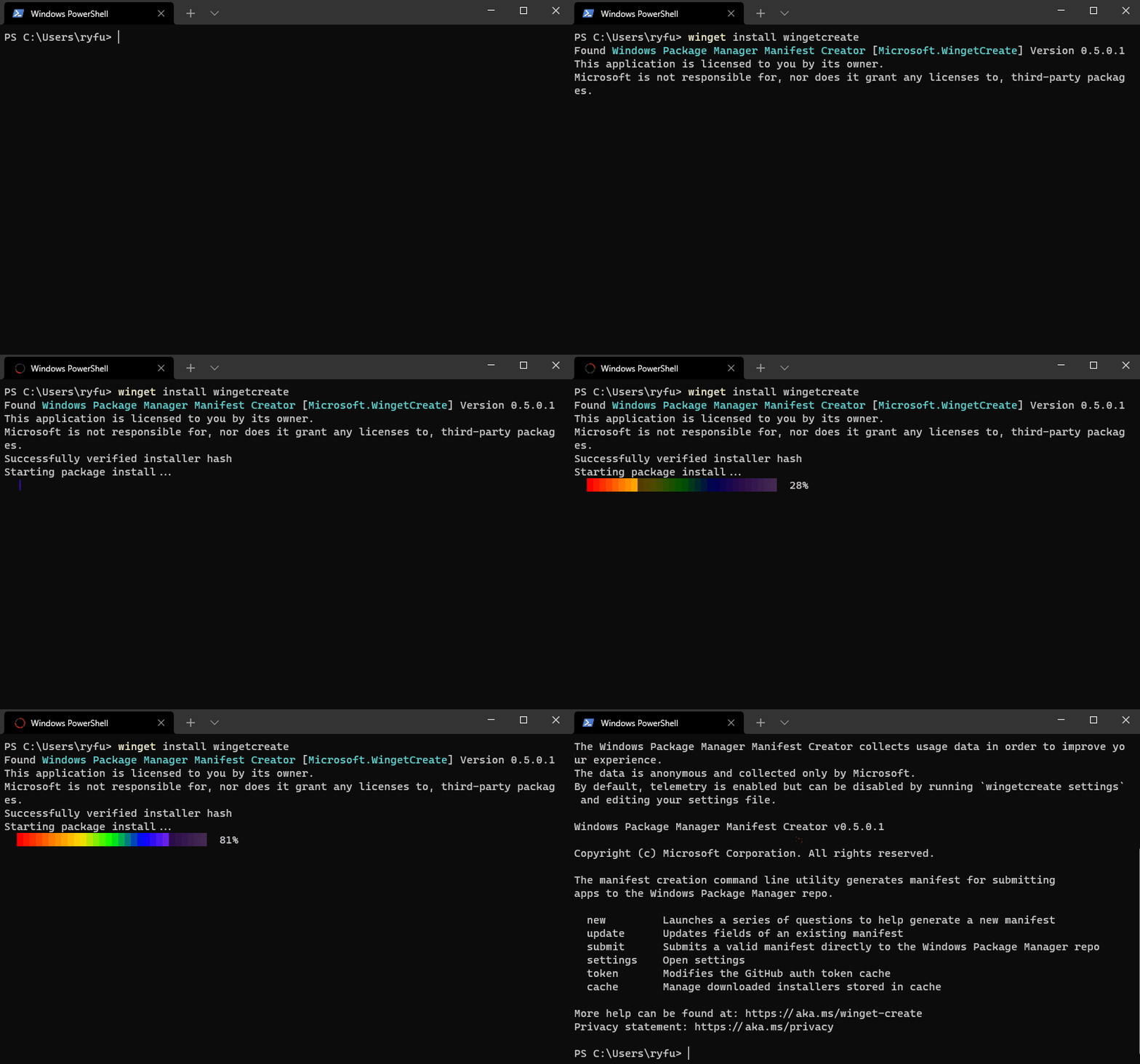
Après cela, il suffit d’utiliser la commande pour une application de la Microsoft Store. Par exemple, l’exécution de cette commande : widget download Calculator -s store téléchargera l’application Calculatrice de la Microsoft Store. Le résultat de l’exécution de cette commande crée un nouveau dossier dans le répertoire Téléchargements, où vous pouvez trouver les paquets d’applications téléchargées.
Ensuite, vous pouvez copier ce paquet sur un autre appareil et continuer avec l’installation. Pour cela, utilisez la commande powershell Add-AppxPackage. Il est préférable de consulter la documentation du Gestionnaire de Paquets de Windows et de l’outil WinGet pour comprendre comment cela peut être utilisé.
Cette nouveauté change complètement les capacités de WinGet et ce qu’il offre. Il peut désormais être utilisé en mode hors ligne, garantissant ainsi l’installation du meilleur logiciel dans des scénarios où l’accès à Internet est difficile ou en cas de répétitions constantes.