
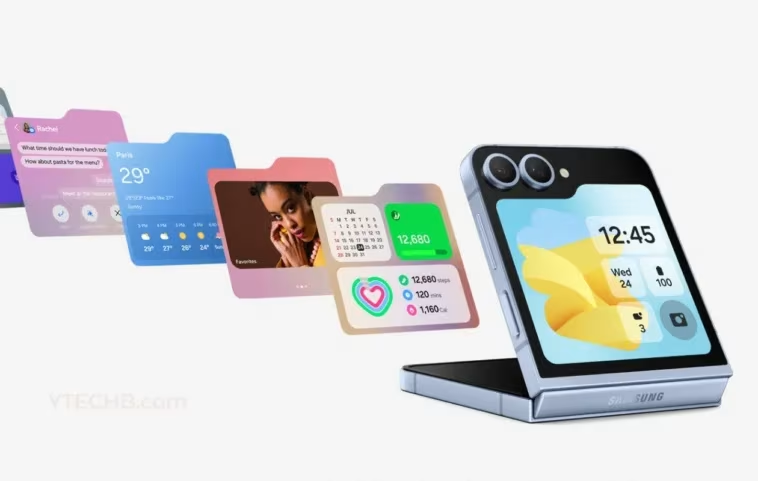
Le nouvel appareil Galaxy Z Flip 6 de Samsung est enfin disponible et propose plusieurs astuces pour simplifier la prise de captures d’écran. Que vous soyez un nouvel utilisateur ou que vous passiez d’un autre modèle, cet article offre des techniques variées, incluant des solutions pratiques et innovantes, pour optimiser votre expérience.
Le nouvel entrant de Samsung sur le marché des téléphones pliables est arrivé ! Oui ! Le tout nouveau Galaxy Z Flip 6 est là et entre les mains des acheteurs. Dans ce guide du Galaxy Z Flip 6, nous allons examiner les différentes façons de prendre des captures d’écran sur le Galaxy Z Flip 6.
Bien qu’il soit utile d’avoir un guide sur la façon de prendre des captures d’écran, vous pourriez vous demander pourquoi créer un tel guide. Vous voyez, de nombreuses personnes pourraient passer au nouveau Galaxy Z Flip 6 depuis un iPhone ou être de nouveaux propriétaires de Z Flip 6. Ou peut-être s’agit-il tout simplement de leur premier appareil Samsung ?
Avec l’évolution des médias sociaux et le rôle important que jouent les captures d’écran dans notre vie quotidienne, il est idéal de connaître les différentes solutions que vous pouvez suivre pour prendre des captures d’écran sur votre tout nouveau Galaxy Z Flip 6.
Comment prendre des captures d’écran sur le Galaxy Z Flip 6
Avec un smartphone Samsung, ou tout autre smartphone de la marque, il existe plusieurs façons de prendre des captures d’écran. Pour le Galaxy Z Flip 6, nous avons listé 4 solutions que vous pouvez suivre pour réaliser une capture d’écran. Oh, et oui, nous avons également deux solutions supplémentaires à découvrir.
Capture d’écran à l’aide des boutons de l’appareil
C’est la première et la plus courante des manières de capturer des captures d’écran, non seulement sur votre Galaxy Z Flip 6 mais aussi sur presque tous les smartphones Android. Mais si vous êtes un nouvel utilisateur de l’univers Android, suivez les étapes ci-dessous.
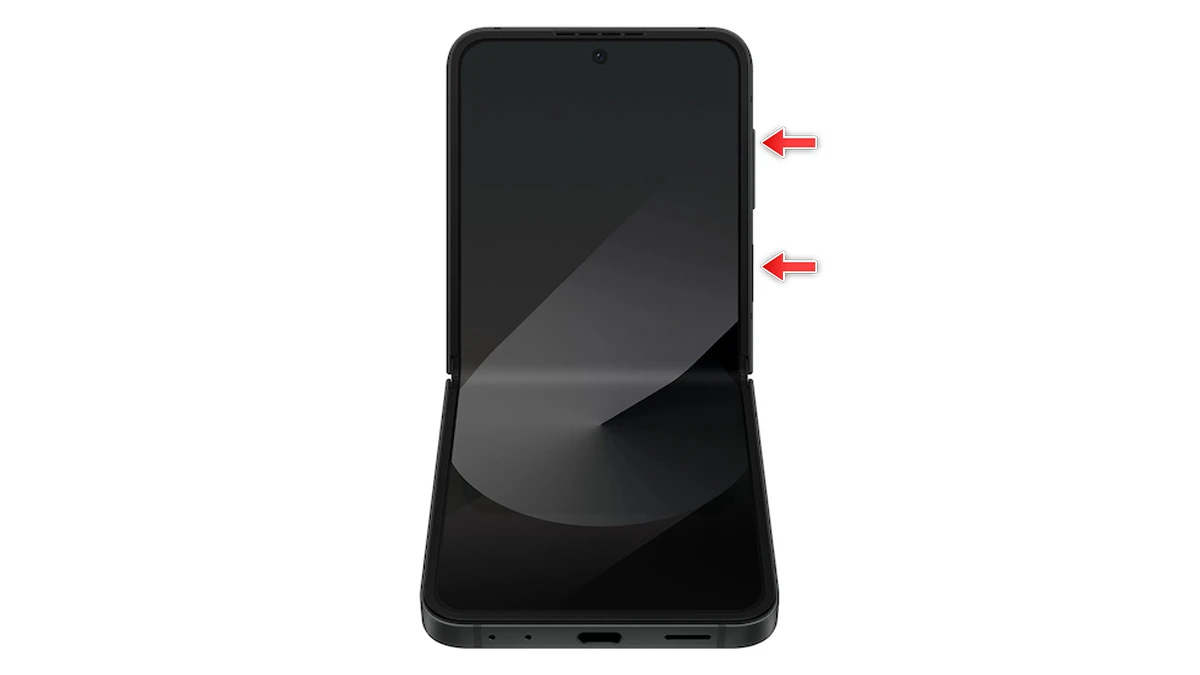
- Accédez à l’application ou à l’écran dont vous souhaitez prendre une capture d’écran.
- Appuyez simplement simultanément sur les boutons Volume Bas et Power.
- Ces boutons se trouvent sur le côté droit du Galaxy Z Flip 6.
- Votre Galaxy Z Flip 6 prendra alors une capture d’écran.
- Dès que vous appuyez sur ces boutons pour activer une capture d’écran, un petit aperçu de la capture sera visible en bas, avec l’option de partager ou d’éditer la capture.
Capture d’écran à l’aide de votre main
Voici une des solutions plus stylées pour capturer une capture d’écran. Vous n’avez pas besoin d’appuyer sur des boutons ou des touches. Un simple glissement avec votre main suffit pour déclencher votre appareil afin de capturer une capture d’écran. Suivez simplement ces étapes pour activer cette fonctionnalité.
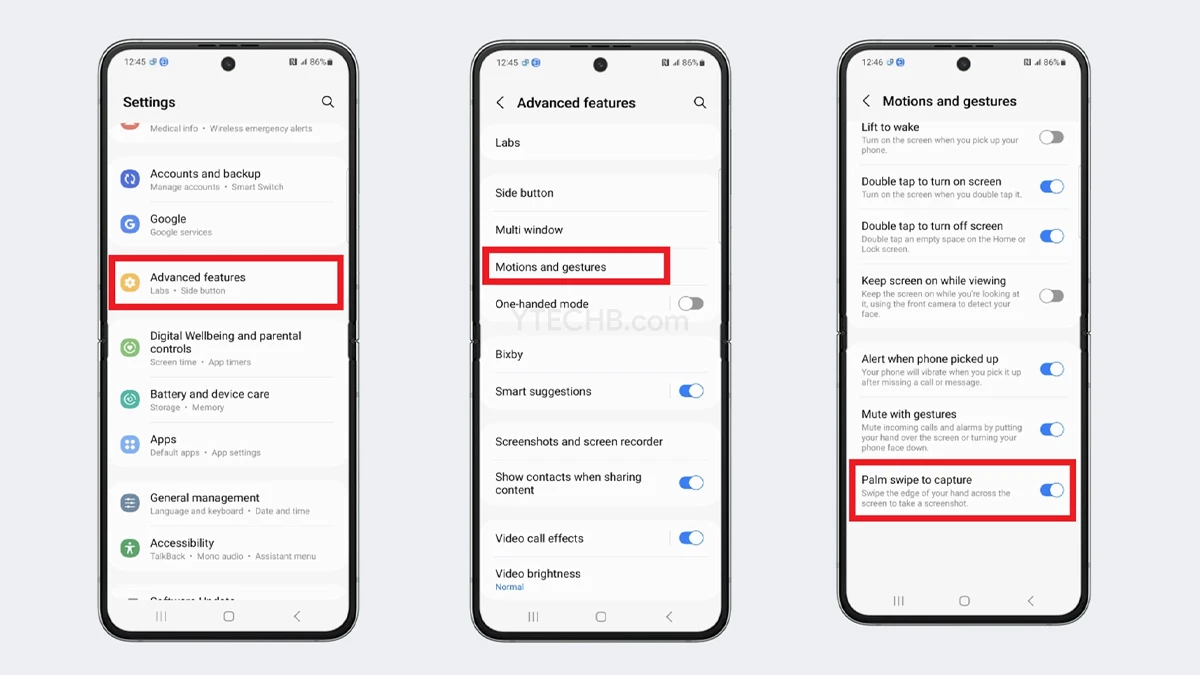
- Lancez l’application Paramètres sur votre Galaxy Z Flip 6.
- Faites défiler vers le bas et appuyez sur la section Fonctions avancées.
- Ensuite, appuyez sur Mouvements et gestes.
- Vous verrez maintenant de nombreuses options. Il vous suffit d’activer le Switch sur On où il est mentionné Glissement de la main pour capturer.
- Une fois cela fait, revenez simplement à la page ou à l’application dont vous souhaitiez capturer l’écran.
- Pour capturer une capture d’écran, faites simplement glisser le bord de votre main de gauche à droite.
- Une fois la capture prise, une barre d’outils apparaîtra en bas avec diverses options.
Capture d’écran via le panneau des paramètres rapides
Le panneau des paramètres rapides de votre Galaxy Z Flip 6 dispose de plusieurs options que vous pouvez facilement activer ou désactiver à tout moment. Saviez-vous que vous pouvez également ajouter l’option Prendre une capture d’écran à votre panneau de paramètres rapides ? Voici comment procéder.
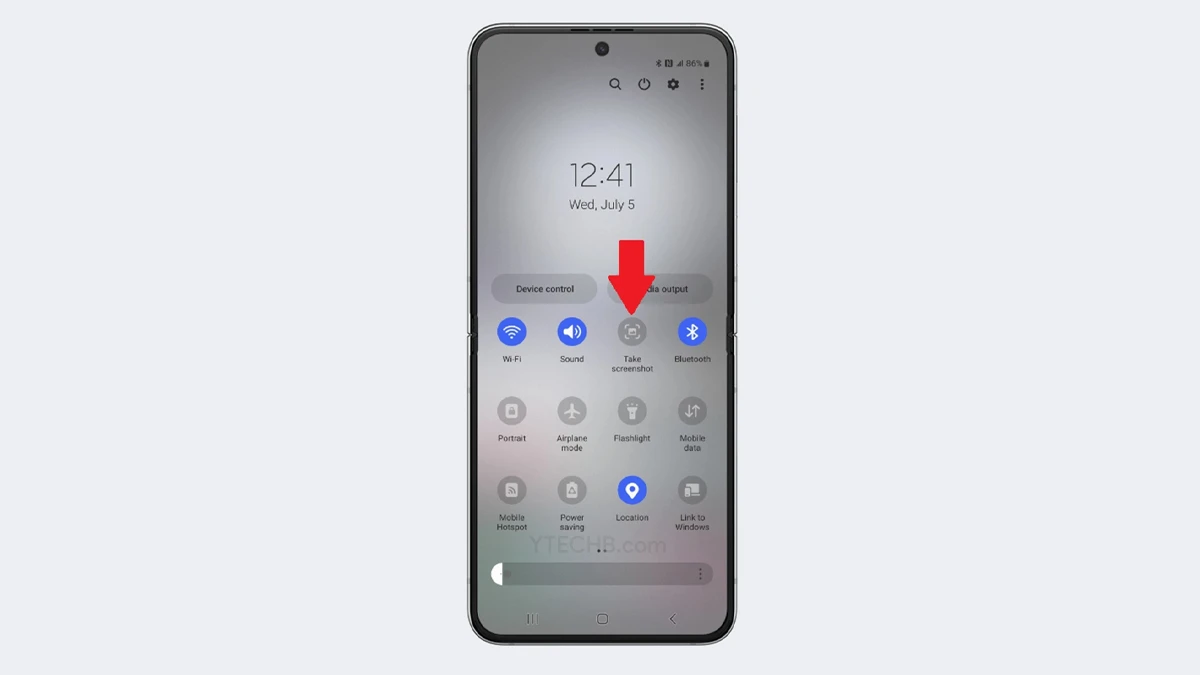
- Faites glisser vers le bas depuis la partie supérieure de votre écran pour faire apparaître le panneau des paramètres rapides.
- Assurez-vous de faire un glissement complet pour afficher le panneau complet des paramètres rapides.
- Ensuite, faites glisser vers la page suivante du panneau des paramètres rapides et appuyez sur l’icône Plus.
- Vous verrez maintenant une liste de raccourcis que vous pouvez ajouter. Faites défiler et appuyez sur le raccourci Prendre une capture d’écran.
- Désormais que votre raccourci a été ajouté au panneau des paramètres rapides, il est temps de prendre une capture d’écran.
- Ouvrez l’application ou l’écran dont vous souhaitez prendre une capture d’écran.
- Tirez vers le bas depuis le panneau des paramètres rapides et appuyez sur Prendre une capture d’écran.
- Votre capture d’écran sera maintenant prise, prête à être éditée ou partagée par vous.
Capture de captures d’écran longues ou défilantes
Les captures d’écran défilantes ou longues sont utiles lorsque vous souhaitez avoir plus de détails ou d’informations dans votre capture d’écran. Voici comment vous pouvez en prendre une sur votre Galaxy Z Flip 6.
- Rendez-vous sur la page ou l’application dont vous prévoyez de prendre cette capture d’écran longue.
- Appuyez sur les boutons power et volume bas pour capturer une capture d’écran.
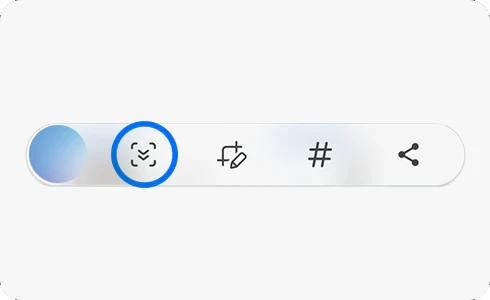
- En bas, une barre d’outils apparaîtra.
- Appuyez sur l’icône présente à l’extrême gauche. Elle affichera deux flèches pointant vers le bas.
- L’appareil défilera automatiquement et prendra des captures d’écran tant que vous continuez à appuyer sur l’icône de défilement vers le bas.
Solutions supplémentaires pour les captures d’écran sur le Galaxy Z Flip 6
Il existe également deux solutions supplémentaires que vous pouvez suivre pour capturer des captures d’écran sur votre Galaxy Z Flip 6. Bien que ces solutions ne soient pas très connues, vous pourriez vous retrouver dans une situation où elles se révèleraient très utiles.
Solution bonus 1 : Capture d’écran via le menu Assistant
Avec le menu Assistant, vous pouvez facilement capturer des captures d’écran à l’aide de raccourcis fournis par un bouton flottant. Si vous êtes un utilisateur d’iPhone, vous trouverez peut-être cette solution très similaire à celle de votre iPhone.
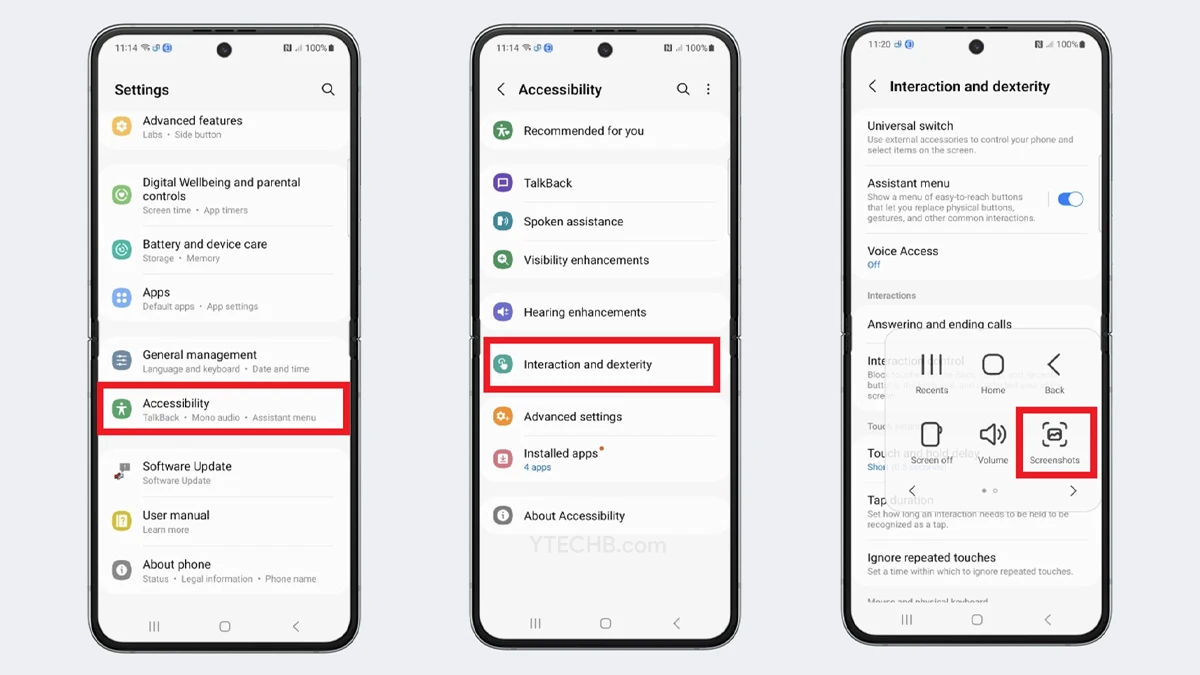
- Lancez l’application Paramètres sur votre Galaxy Z Flip 6.
- Faites défiler et accédez à Accessibilité, suivie de Interaction et de dextérité.
- Enfin, appuyez sur le menu Assistant. Activez le Switch pour activer le menu Assistant.
- Vous pouvez maintenant choisir et organiser les icônes que vous souhaitez utiliser et voir sur le menu flottant.
- Ouvrez n’importe quelle application ou écran sur votre Galaxy Z Flip 6 et appuyez sur le bouton flottant.
- Enfin, appuyez sur la tuile Capture d’écran. Une capture d’écran sera maintenant prise sur votre Galaxy Z Flip 6.
Solution bonus 2 : Capture d’écran via Bixby
C’est une solution exclusive aux smartphones Samsung. Étant donné que Samsung dispose de son assistant intelligent appelé Bixby, vous pouvez facilement utiliser votre voix pour demander à Bixby de prendre une capture d’écran. Vous voulez savoir comment ? Suivez ces étapes.
- Appuyez et maintenez le bouton power pour faire apparaître Bixby.
- Si vous n’avez pas utilisé Bixby, vous devrez peut-être vous connecter avec votre compte Samsung. Une fois cela configuré, vous pouvez utiliser des commandes vocales avec Bixby.
- Désormais, lorsque vous appuyez et maintenez le bouton power, l’icône de Bixby apparaîtra en bas de votre écran.
- Il vous suffit de dire « Salut Bixby, prends une capture d’écran ».
- Une capture d’écran sera réalisée par Bixby, qui sera sauvegardée dans l’application Galerie de votre Galaxy Z Flip 6.
Avec ces différentes solutions pour capturer des captures d’écran sur votre Galaxy Z Flip 6, vous pouvez prendre n’importe quelle capture d’écran en utilisant la solution qui vous convient le mieux. Toutes les captures d’écran prises sur votre Galaxy Z Flip 6 seront sauvegardées dans la Galerie sous l’album ou le dossier Captures d’écran.