
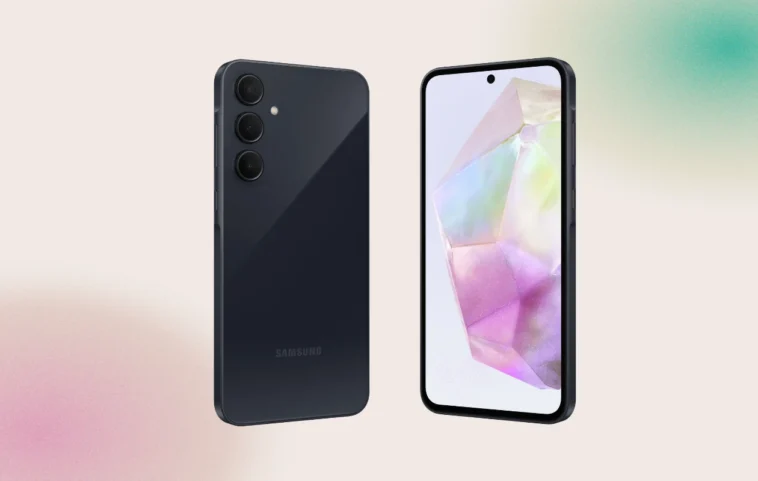
Le Samsung Galaxy A35 5G est un appareil assez populaire. Il possède des spécifications telles qu’un écran Super AMOLED de 120 Hz avec Corning Gorilla Glass Victus+, un triple appareil photo arrière de 50 mégapixels et la puce Exynos 1380. Il fonctionne avec Android 14 et l’interface utilisateur One UI 6.1, et recevra One UI 7 plus tard cette année.
One UI est une interface utilisateur riche en fonctionnalités et propose de nombreuses fonctionnalités cachées et personnalisables. Cependant, tout le monde n’en est pas conscient. Donc, si vous faites partie des utilisateurs du Samsung Galaxy A35 5G et que vous souhaitez connaître quelques astuces intéressantes, vous êtes au bon endroit. Nous allons partager quelques astuces pour le Galaxy A35.
Vous devriez utiliser pleinement votre téléphone pour en tirer le meilleur parti. Cela vous fera aimer encore plus votre appareil. La liste comprend des astuces de différentes catégories.
Astuces et astuces pour le Samsung Galaxy A35
Il y a quelques options de réglage vraiment intéressantes cachées dans l’interface utilisateur du Galaxy A35 5G. Voici les principales fonctionnalités ainsi que des conseils et astuces que vous pouvez explorer :
Masquer les applications sur le Galaxy A35
La première astuce pour le Galaxy A35 est de masquer les applications. Soyons honnêtes, tout le monde a quelque chose sur son téléphone qu’il ne souhaite pas que les autres voient, comme des applications et des discussions privées. Si vous donnez votre téléphone à quelqu’un pour une courte durée, vous pouvez masquer cette application en particulier que vous ne souhaitez pas qu’il voie, et elle disparaîtra de la liste des applications. Même la recherche de cette application ne fonctionnera pas, gardant ainsi votre application bien cachée.
C’est une fonctionnalité officielle de One UI qui vous permet de masquer n’importe quelles applications sur votre appareil. Vous pouvez facilement afficher les applications masquées ultérieurement. Voici comment masquer les applications sur le Galaxy A35 5G.
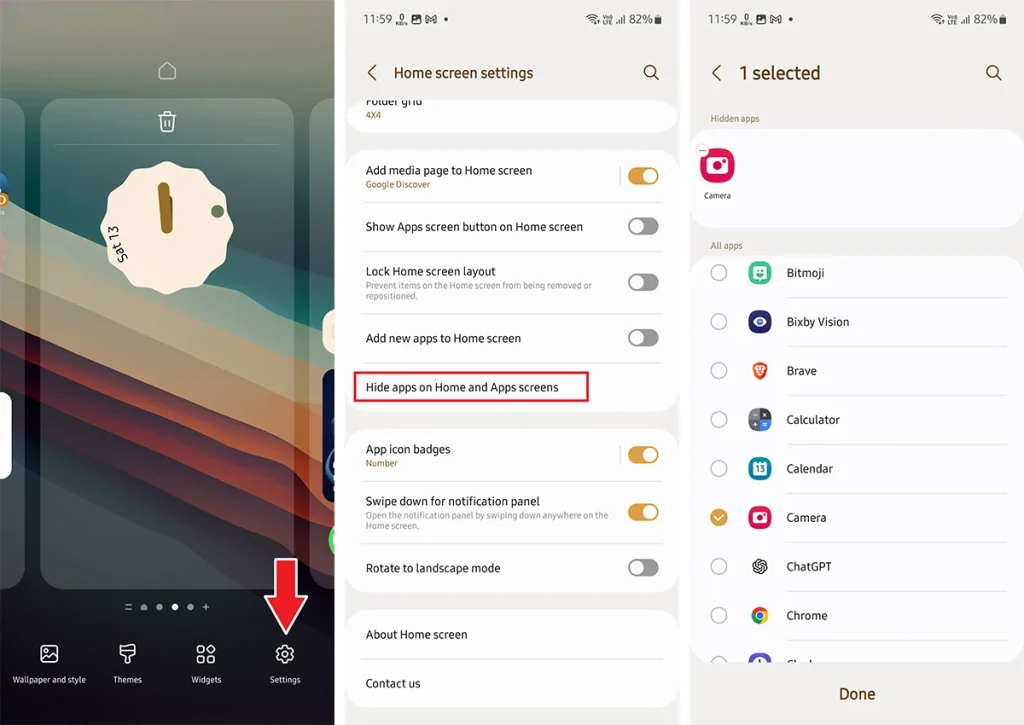
- Maintenez la pression sur un endroit vide de votre écran d’accueil.
- Cliquez maintenant sur l’option « Paramètres » qui apparaît là. Cela ouvrira les paramètres de l’écran d’accueil. Vous pouvez également y accéder via Paramètres > Écran d’accueil.
- Dans la liste, ouvrez l’option « Masquer les applications et l’écran d’accueil ».
- La liste des applications installées sur votre téléphone apparaîtra. Sélectionnez les applications que vous souhaitez masquer, puis cliquez sur « Terminé ».
- C’est tout. Vos applications seront désormais masquées. Elles n’apparaîtront nulle part sur votre écran.
Pour accéder à ces applications, vous devrez les supprimer de la section des applications masquées. Vous pouvez suivre les étapes mentionnées ci-dessus et décocher les applications que vous ne souhaitez pas masquer à la dernière étape.
Toujours sur l’écran (AOD)
Le Galaxy A35 5G est doté d’un écran Super AMOLED et ne pas utiliser Always on Display (AOD) signifie que vous n’utilisez pas 100 % de son écran. L’AOD peut être très utile car il vous permet de voir l’heure et d’autres notifications importantes directement sur l’écran, sans avoir à déverrouiller le téléphone.
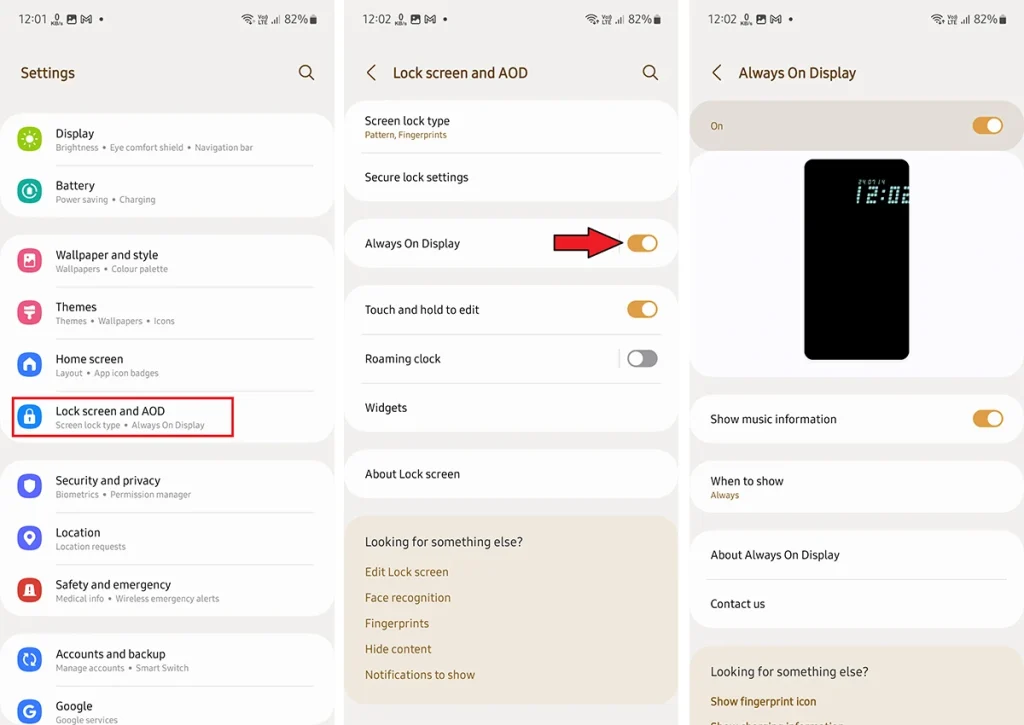
- Pour activer AOD, ouvrez l’application Paramètres.
- Cliquez maintenant sur la barre de recherche et saisissez Always on Display.
- Vous obtiendrez une option portant le même nom dans les résultats. Cliquez dessus. Ou accédez à Paramètres > Écran de verrouillage et AOD.
- Ici, activez le bouton bascule « Always on Display ». Pour le personnaliser davantage, cliquez sur le texte Always on Display.
- Cela activera maintenant Always on Display et vous pourrez voir la date, l’heure et les icônes de notification à l’écran même si votre téléphone est verrouillé.
Cela consommera de la batterie, mais seulement une petite quantité car seuls quelques pixels seront utilisés pour afficher les informations limitées. Vous pouvez le désactiver dans certains cas, comme lors de vos déplacements, pour économiser de la batterie.
Activer la fluidité des mouvements sur le Galaxy A35
Le Galaxy A35 5G est doté d’une option appelée « fluidité des mouvements » qui utilise un taux de rafraîchissement de 120 Hz pour exécuter des animations plus fluides. En activant cette option, l’expérience utilisateur sera meilleure et votre appareil se sentira plus réactif lors de la navigation ou du défilement à travers les applications. Pour l’activer, suivez les étapes suivantes :
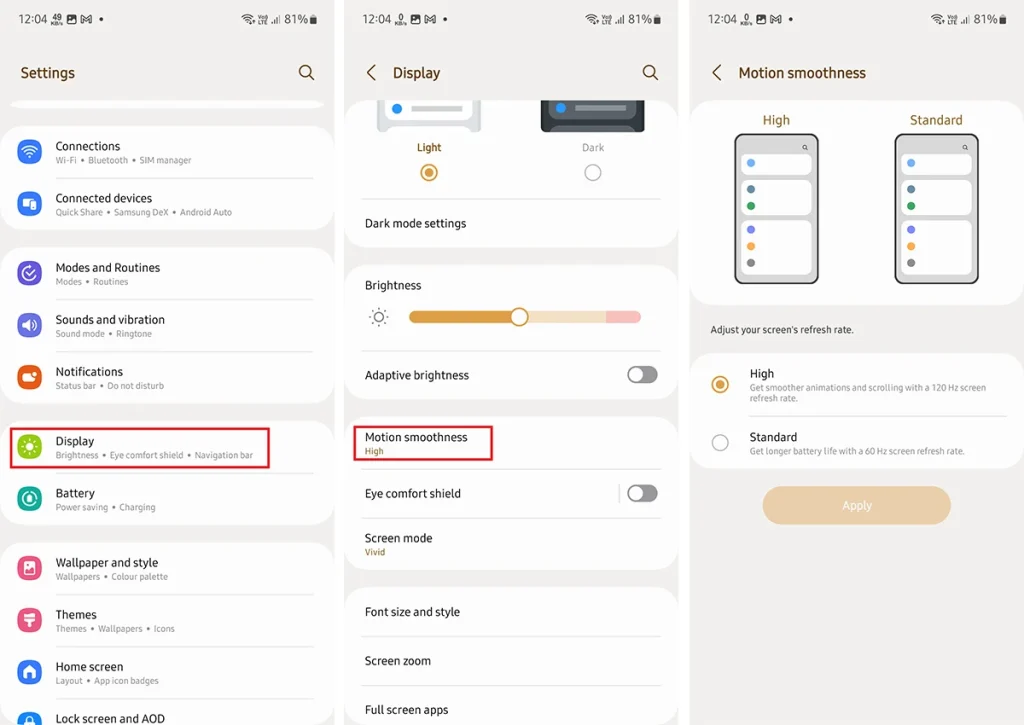
- Tout d’abord, ouvrez les paramètres de votre appareil.
- Accédez à Paramètres > Affichage > Fluidité des mouvements. Vous pouvez également rechercher « Fluidité des mouvements » dans les paramètres.
- Cliquez maintenant sur l’onglet, sélectionnez « Adaptatif » puis cliquez sur le bouton Appliquer.
Voilà. Votre appareil se sentira désormais plus réactif et plus rapide qu’avant. Les animations générales de l’interface utilisateur seront plus fluides. L’option Adaptive permet également d’économiser la batterie en réduisant le taux de rafraîchissement lorsqu’il n’est pas nécessaire. Cela se produit instantanément, vous ne remarquerez donc aucun changement. Passons maintenant à la prochaine astuce pour le Galaxy A35.
Contrôles gestuels
Si vous venez de déballer le Galaxy A35 5G, vous remarquerez que le système de navigation est par défaut réglé sur les boutons. Les boutons de navigation sont bien, mais il est maintenant temps pour la barre de navigation gestuelle qui vous permet d’utiliser des gestes pour effectuer des actions telles que revenir en arrière, aller à l’écran d’accueil et passer d’une application à l’autre. Le logiciel est plus fluide après avoir utilisé la barre de navigation gestuelle. Voici comment l’activer :
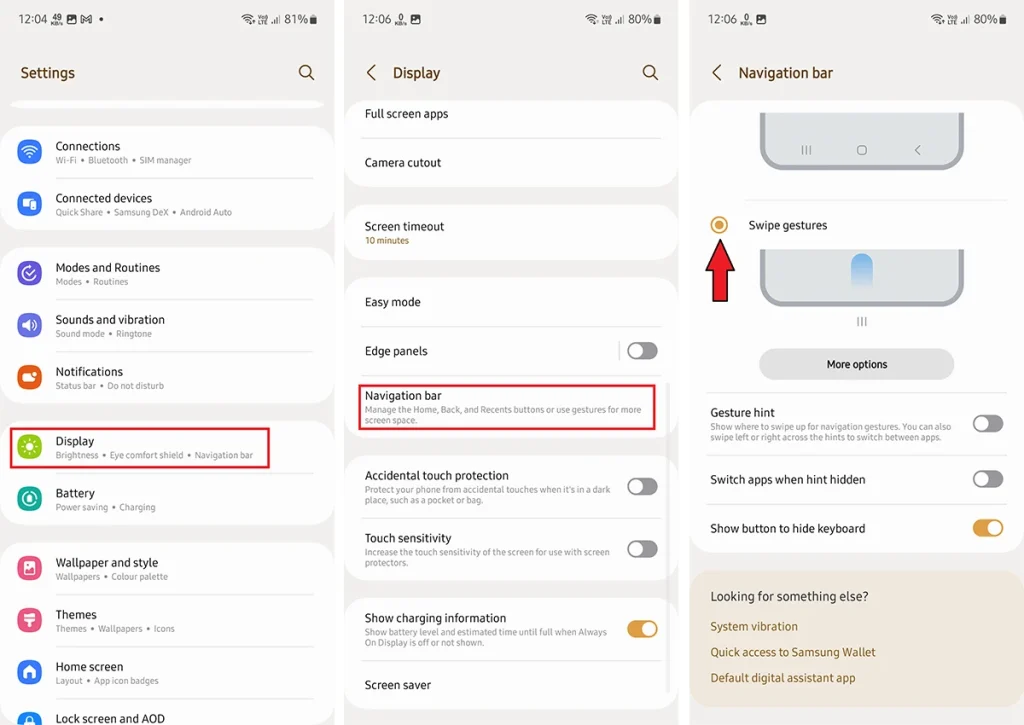
- Ouvrez les paramètres.
- Faites défiler vers le bas et cliquez sur la section « Affichage ».
- Faites maintenant défiler vers le bas jusqu’à la fin et cliquez sur « Barre de navigation ».
- Vous aurez maintenant deux options au choix : Boutons et Gestes de balayage. Sélectionnez Gestes de balayage.
Wohaa ! Vos boutons de navigation disparaîtront, vous offrant plus d’espace sur l’écran. Si vous l’utilisez pour la première fois, laissez-lui un peu de temps jusqu’à ce que vous vous y habituiez.
Effacer les objets sur le Galaxy A35 5G
Effaceur d’objets est l’une des fonctionnalités récemment annoncées. Il a pris la vedette lorsqu’il a été annoncé lors d’un événement Samsung. Il utilise l’intelligence artificielle pour supprimer les objets indésirables de votre image. Par exemple, si vous avez pris une image d’un beau paysage mais qu’il y a des objets tels que des rochers ou peut-être une clôture en bois qui ne sont pas beaux sur l’image, alors vous pouvez utiliser Effaceur d’objets pour les supprimer. Voici comment y accéder :
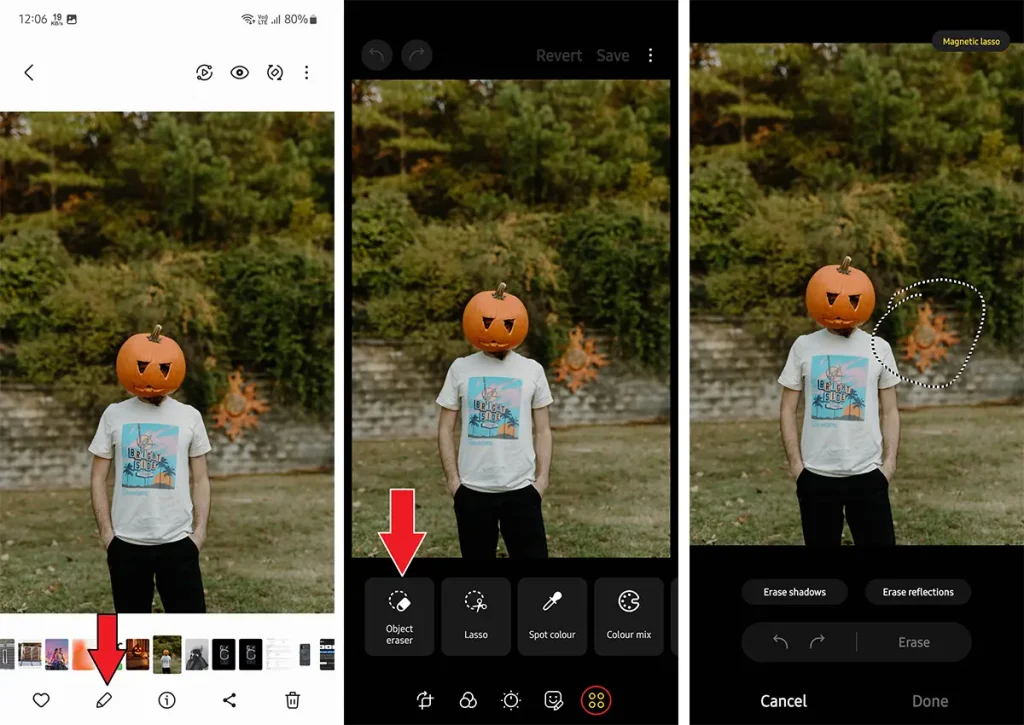
- Ouvrez la Galerie et sélectionnez l’image à partir de laquelle vous souhaitez supprimer les objets.
- Cliquez maintenant sur le bouton « Modifier ». Cela ouvrira l’éditeur d’image intégré.
- En bas de l’écran, vous verrez quelques options. Cliquez sur la dernière icône (quatre points) qui représente les options « plus ».
- Vous obtiendrez maintenant l’option Effaceur d’objets. Cliquez dessus.
- Vous pouvez maintenant effacer n’importe quel objet indésirable de l’image en cliquant simplement dessus ou en dessinant un cercle autour de celui-ci. Vous pouvez également effacer les reflets et les ombres en cliquant sur l’option prédéfinie ci-dessous.
- Une fois que vous avez sélectionné l’objet, l’IA prendra quelques secondes pour l’identifier et le supprimer.
Votre belle image est maintenant prête. Le logiciel efface l’objet de manière si précise que personne ne saura dire s’il a été modifié pour enlever quelque chose ou non.
Obtenez plus de thèmes AOD : comment personnaliser les styles AOD sur les téléphones Android [Guide facile]
Good Lock pour plus d’astuces pour le Galaxy A35
C’est la meilleure astuce pour le Galaxy A35 qui ouvre la porte à encore plus d’astuces. Good Lock est un outil officiel de personnalisation bien connu de Samsung qui apporte des fonctionnalités avancées supplémentaires aux téléphones Galaxy. Avec Good Lock, vous pouvez personnaliser presque tout, de l’écran AOD au clavier. Voici comment obtenir Good Lock sur le Galaxy A35 5G :
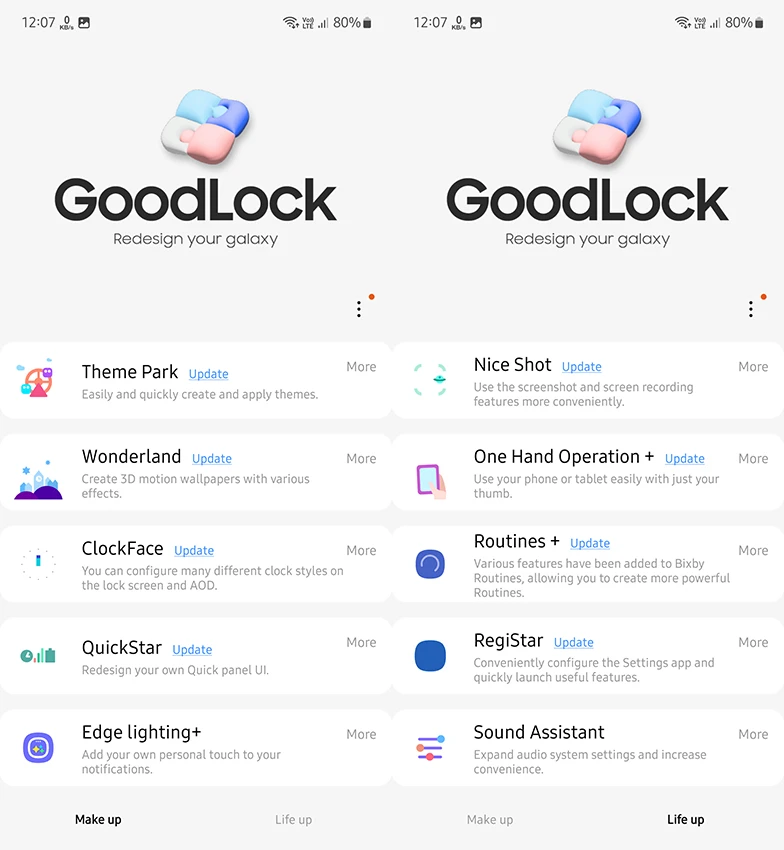
- Ouvrez Galaxy Store sur votre téléphone. Il s’agit de la boutique d’applications de Samsung.
- Recherchez Good Lock. L’application a une icône en forme de domino.
- Lorsque l’application apparaît dans les résultats, ouvrez-la. Si vous ne pouvez pas la trouver, recherchez Good Lock dans Google et ouvrez le lien de la boutique Galaxy à partir de là.
- Vous pouvez maintenant installer Good Lock sur votre téléphone.
Dans Good Lock, vous trouverez divers modules responsables de la personnalisation dans différentes catégories.
Accélérer les animations sur le Galaxy A35
C’est une autre astuce intéressante pour les utilisateurs du Galaxy A35. Vous pouvez augmenter la vitesse des animations de votre appareil, comme le passage d’une application à l’autre, la fermeture et l’ouverture des applications, etc. Cependant, cela nécessite d’activer les options pour les développeurs, ce qui n’est pas conseillé si vos applications bancaires ne fonctionnent pas lorsque cette option est activée. Pour modifier la vitesse des animations sur le Galaxy A35, suivez ces étapes.
- Ouvrez les paramètres de votre téléphone.
- Accédez à À propos du téléphone > Informations sur le logiciel. Appuyez sept fois sur le numéro de version et cela vous demandera le mot de passe de votre appareil.

- Lorsque vous entrez le mot de passe, les options pour les développeurs seront activées.
- Retournez aux paramètres et vous trouverez les options pour les développeurs en bas. Ouvrez-les.
- Faites défiler vers le bas et recherchez « Échelle d’animation de la fenêtre », « Échelle d’animation de transition » et « Échelle de durée de l’animation ».

- Modifiez les valeurs de ces échelles à 0,5x.
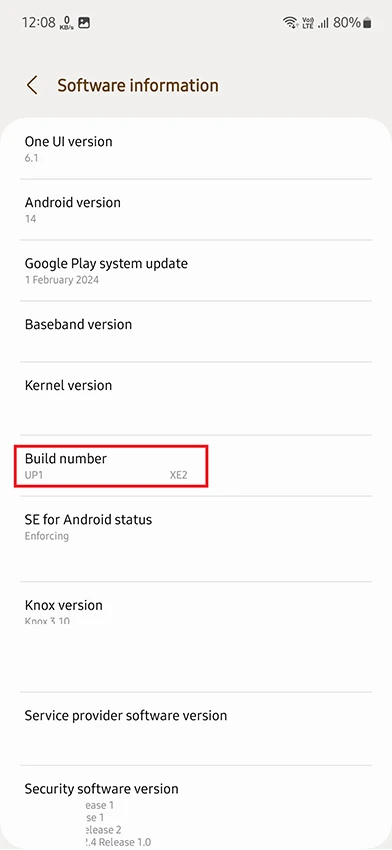
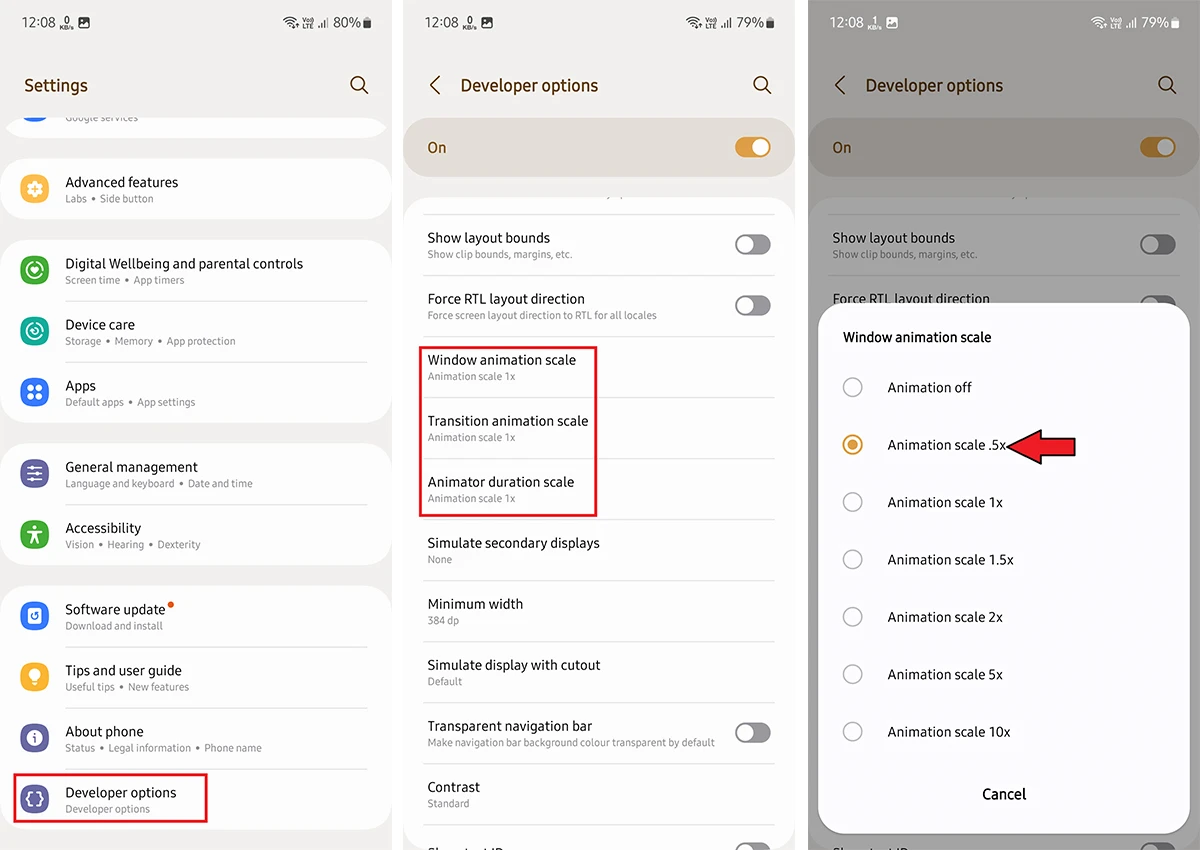
Cela accélérera les animations de votre appareil, le rendant plus rapide.
Définir des routines
Les téléphones Samsung Galaxy sont dotés des fonctionnalités Modes et Routines. Vous pouvez choisir différents modes tels que Cinéma, Conduite, Travail, et plus encore, et vous pouvez également créer votre propre mode. La routine est en fait le processus d’automatisation qui fonctionne sur des conditions « si » et « alors ».
Vous pouvez créer des routines pour faire pivoter l’écran dans des cas spécifiques, arrêter la charge après une certaine limite, activer le mode économie de batterie lorsque certaines conditions sont déclenchées, etc.
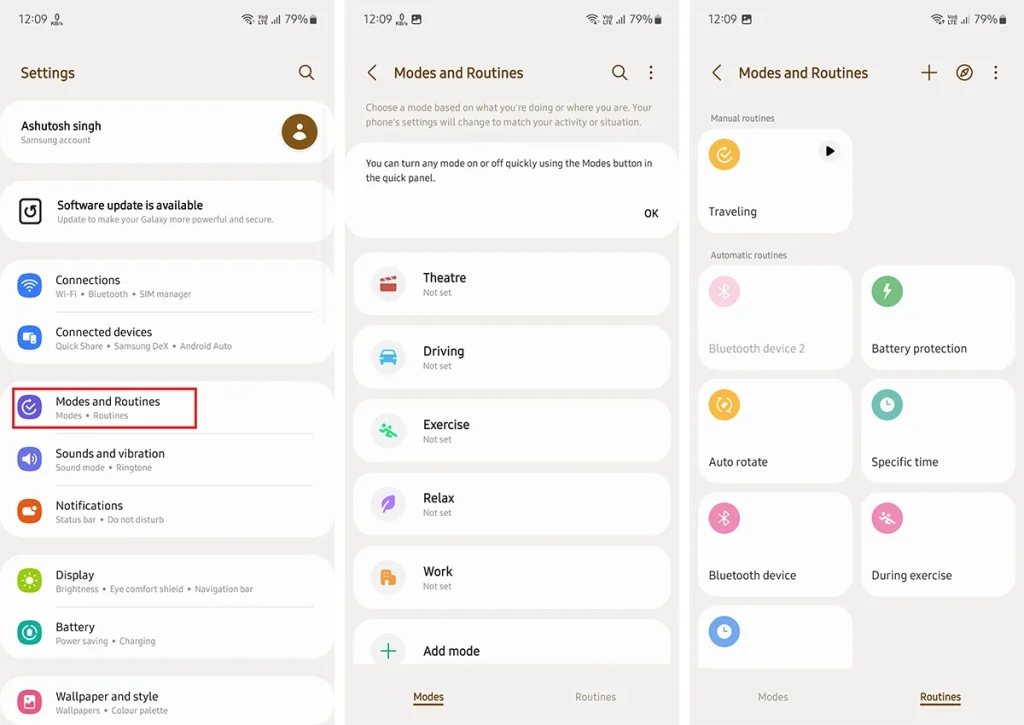
Vous pouvez facilement accéder aux Modes et Routines en allant dans Paramètres > Modes et Routines. Essayez de créer quelques routines par vous-même et vous les trouverez utiles.
Prendre une capture d’écran sur le Galaxy A35
Prendre une capture d’écran peut être assez déroutant, surtout si vous êtes nouveau dans le monde des smartphones. Cependant, avec le Galaxy A35 5G, vous pouvez simplement appuyer sur le bouton d’alimentation et sur le bouton de réduction du volume en même temps pour capturer la capture d’écran. De plus, vous pouvez également cliquer sur l’aperçu de la capture d’écran pour l’éditer directement et l’enregistrer. Cela sera très pratique en cas de besoin.
Il existe plusieurs solutions pour capturer une capture d’écran. Vous pouvez suivre ce guide pour d’autres solutions.
Utiliser le dossier sécurisé
Les téléphones Galaxy sont livrés avec un dossier sécurisé qui est comme un deuxième espace. Cela peut être utile pour un certain nombre de tâches, telles que l’installation de deux applications identiques sur votre téléphone et la masquage de vos fichiers privés. Toute application que vous installez dans le dossier sécurisé restera dans le dossier même, indépendamment de l’application installée à l’extérieur du dossier.
Recherchez le dossier sécurisé dans le tiroir des applications et ouvrez-le. Vous pouvez renommer le dossier et changer son icône pour quelque chose qui ne paraisse pas suspect. Le dossier sécurisé s’ouvrira avec le mot de passe que vous avez défini et vous pouvez en changer les paramètres.
Étendre le déverrouillage
Il s’agit d’une fonctionnalité très utile qui vous permet d’ajouter des lieux et des appareils de confiance. Et lorsque votre téléphone est connecté à un appareil de confiance ou à un endroit de confiance, il ne se verrouillera pas. Cela vous évitera la peine de déverrouiller votre téléphone encore et encore même si vous êtes chez vous ou à un endroit de confiance. Suivez ces étapes pour activer le déverrouillage étendu sur le Galaxy A35 :
- Ouvrez l’application Paramètres sur votre téléphone.
- Accédez à Écran de verrouillage et AOD > Déverrouillage étendu. Ou recherchez-le directement dans les paramètres.
- Vous pourrez ajouter des lieux et des appareils et activer la détection sur le corps pour vous assurer que votre appareil ne se verrouille pas dans ces cas.
Enregistrer l’écran du Galaxy A35
L’enregistrement de l’écran peut être une chose importante si vous voulez enregistrer quelque chose d’important se produisant sur votre écran. Activer l’enregistrement de l’écran est assez facile. Vous devez simplement ouvrir le centre de contrôle en faisant glisser l’écran vers le bas, puis cliquer sur le bascule « Enregistrement de l’écran » qui s’y trouve.
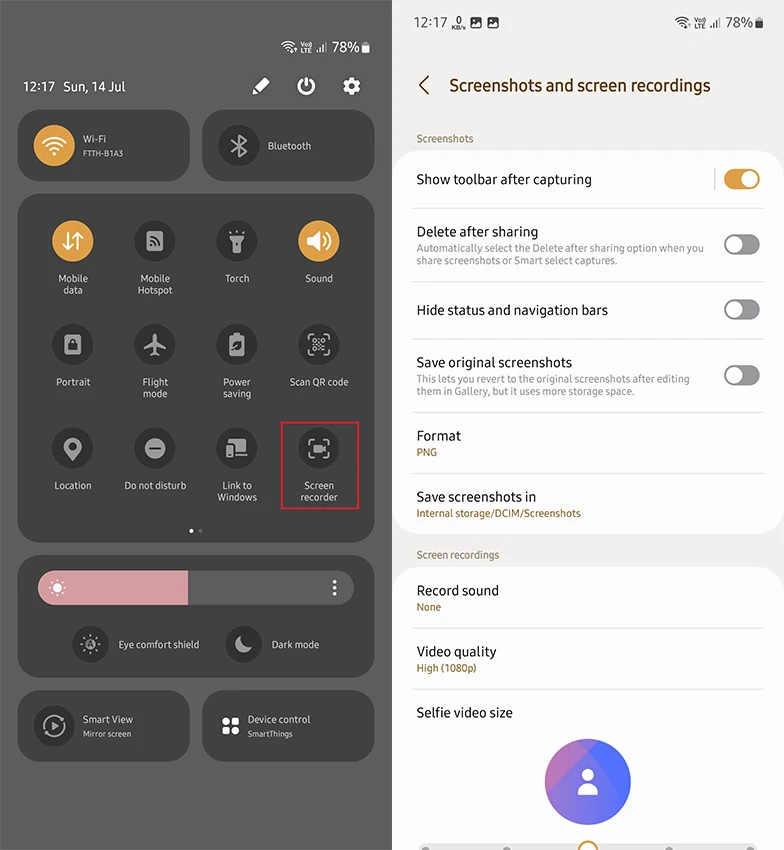
Dès que vous cliquez dessus, l’enregistrement de l’écran commencera. Vous pourrez le terminer et le mettre en pause directement depuis le bascule qui apparaît après avoir activé l’enregistrement. Vous pouvez également appuyer longuement sur l’icône d’enregistrement de l’écran pour changer ses paramètres. Assez facile, n’est-ce pas ?
Économiseur d’écran
Il s’agit d’une fonctionnalité qui empêche votre écran de se mettre en veille lorsqu’il est en charge. Vous pouvez définir plusieurs économiseurs d’écran, tels que des couleurs aléatoires, certains de vos albums photo préférés, et même des images sélectionnées à partir de Google Photos. Pour activer l’économiseur d’écran sur le Galaxy A35, suivez ces étapes :
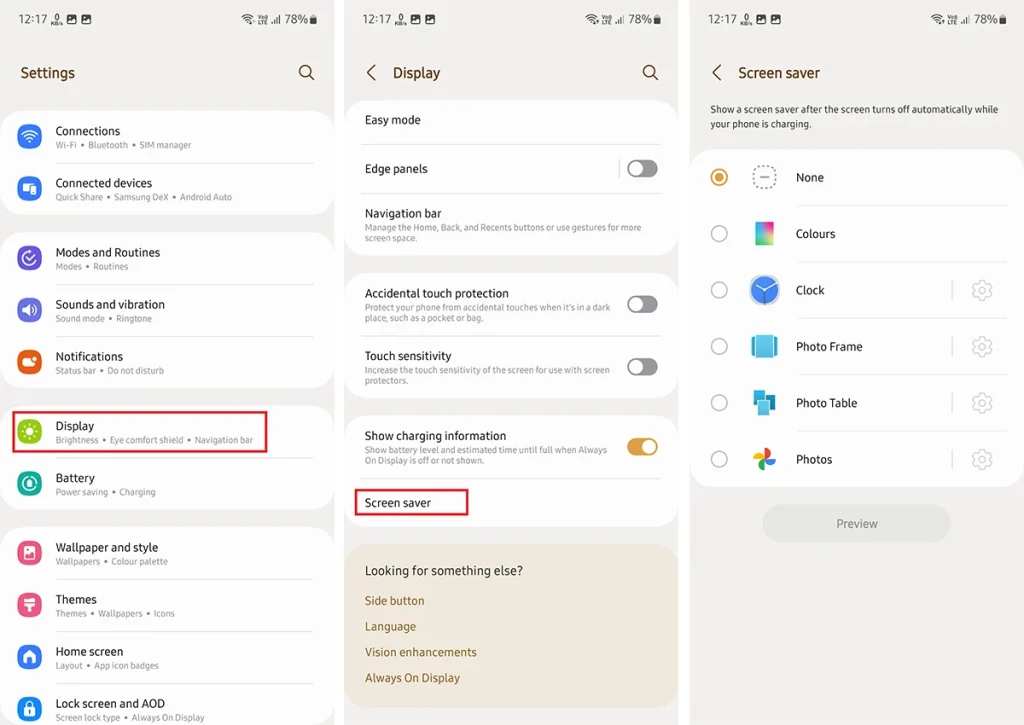
- Ouvrez l’application Paramètres sur votre téléphone.
- Accédez à Paramètres > Affichage et recherchez l’option Économiseur d’écran. Vous pouvez également utiliser la barre de recherche.
- Lorsque vous le trouvez, ouvrez-le.
- Désormais, vous pourrez voir plusieurs options à définir comme économiseur d’écran. Choisissez votre option préférée.
- Vous pouvez également obtenir un aperçu de cela.
Désormais, touchez et maintenez enfoncé le logo Android 14 jusqu’à ce que votre téléphone commence à vibrer violemment. C’est tout. Un petit jeu mignon apparaîtra maintenant devant vous. Vous pouvez le montrer à votre famille et à vos amis pour les éblouir.
Ce sont quelques astuces utiles pour le Galaxy A35 qui peuvent être utiles dans votre vie quotidienne. Si vous avez d’autres astuces à partager, faites-le nous savoir dans la section des commentaires.