
Introduit dans la dernière version bêta pour développeurs d’iOS 18, la fonctionnalité Indications de mouvement du véhicule réduit le mal des transports lorsque vous lisez votre iPhone en voyage. Découvrez comment l’activer.
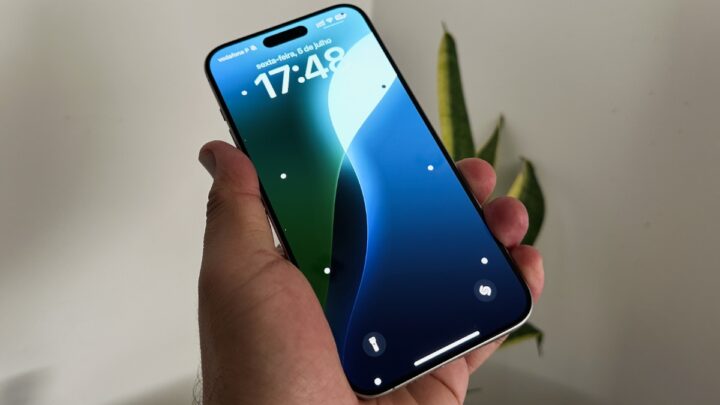
Plus d’accessibilité sur iOS 18
C’est un effet qui arrive à de nombreuses personnes. Lorsque vous êtes en voiture, dans le bus, et que vous avez le téléphone dans les mains, en essayant de lire vous vous sentez nauséeux, mal à l’aise, c’est un effet du mouvement du véhicule et de la tentative de nos yeux de se concentrer sur ce que nous voyons à l’écran.
Pour atténuer ou même résoudre cet effet, Apple a annoncé à l’origine lors de la Journée mondiale de sensibilisation à l’accessibilité, en mai 2024, la nouvelle fonctionnalité.
Elle s’appelle Vehicle Motion Cues (en portugais Indicações de movimento do veículo) pour iPhone sera connue comme étant la grande idée avec des points. Lorsque l’iPhone bouge, les points optionnels sur l’écran bougent également, et c’est tout. Mais c’est suffisant.
Si vous êtes sujet au mal des transports, ceux-ci sont généralement aggravés par le fait de lire un écran au lieu de regarder par la fenêtre de la voiture ou du train.

Le problème est la déconnexion entre l’écran fixe que vos yeux voient et le mouvement physique du véhicule que votre corps et votre tête ressentent. En mettant des points en mouvement sur l’écran, vos yeux voient le mouvement que votre corps ressent.
En théorie, il existe deux façons extrêmement simples d’activer ou de désactiver la fonctionnalité. En pratique, il semble y avoir une erreur dans la dernière version bêta qui fait qu’une des méthodes ne fonctionne pas encore. Mais, apparemment, le bug sera corrigé avant le lancement officiel.
Ainsi, lorsqu’elle fonctionnera, la manière la plus simple d’activer la fonctionnalité sera via les Réglages.
iOS 18 : activer les Indications de mouvement du véhicule dans les Réglages
- Accédez à Réglages, Accessibilité sur votre iPhone;
- Appuyez sur Mouvement;
- Activez Indications de mouvement du véhicule.
Remarque : bien que ce réglage n’active pas les signaux de mouvement du véhicule, il désactive la fonctionnalité.
C’est l’une des raisons de s’assurer qu’il s’agit d’une erreur, mais il existe également la possibilité d’autres options qui n’apparaissent pas encore dans les Réglages.
Comment utiliser les suggestions de mouvement du véhicule dans le Centre de contrôle
- Ouvrez le Centre de contrôle sur l’iPhone;
- Appuyez sur le signe plus (+) dans le coin supérieur gauche;
- Appuyez sur Ajouter un contrôle;
- Dans la liste qui apparaît, faites défiler vers le bas jusqu’à Accessibilité – vision;
- Appuyez pour sélectionner Indication de mouvement du véhicule;
Cela ajoute un bouton pour la fonctionnalité dans le Centre de contrôle. Maintenant, lorsque vous faites glisser votre doigt vers le bas sur l’iPhone, vous obtenez cela et pouvez appuyer sur le bouton Indications de mouvement du véhicule.
Lorsque vous le faites, vous avez trois options:
- Activé;
- Seulement dans le véhicule;
- Désactivé.
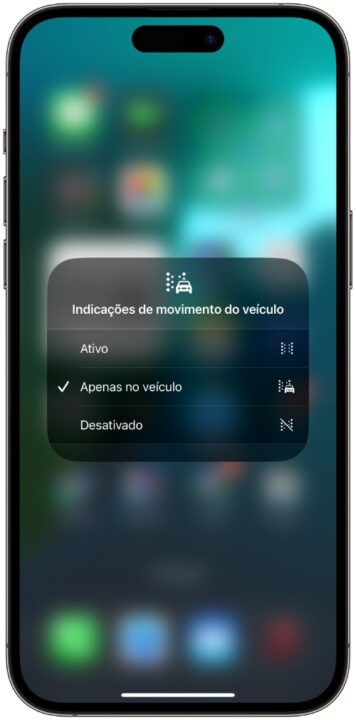
C’est dommage que vous ne puissiez pas simplement toucher l’icône pour activer et désactiver la fonctionnalité, comme c’est le cas par exemple avec la lampe de poche. Mais cette option centrale « Seulement dans le véhicule » indique que vous pouvez automatiser le moment où elle s’allume.
Probablement l’iPhone activera cette fonctionnalité lorsqu’il détectera que vous utilisez l’appareil à l’intérieur d’une voiture. Comme c’est le cas, par exemple, avec l’option Concentration « Conduire ». Comme dans ce cas, il peut falloir un certain temps avant que la fonctionnalité Indications de mouvement du véhicule ne reconnaisse le fait et ne s’éteigne.
Contrairement à la fonction Ne pas déranger, la fonction Indications de mouvement du véhicule est si fascinante que vous pouvez la laisser toujours activée. C’est extrêmement intelligent comment Apple a réussi à créer une nouvelle fonctionnalité visuelle si claire et marquante, sans interférer avec ce que vous essayez de faire sur votre iPhone.