

Voici comment archiver les applications que vous n’utilisez pas souvent sans les désinstaller complètement

La plupart des smartphones que nous utilisons aujourd’hui ont une assez grande capacité de stockage, mais parfois nous pouvons avoir besoin de libérer de l’espace sur notre téléphone. Pour ce faire, beaucoup optent pour des nettoyeurs de téléphone, mais en réalité, la méthode la plus efficace est de supprimer des fichiers comme lorsque nous libérons de l’espace sur Google Photos ou de désinstaller des applications directement. Mais, et si nous pouvions désinstaller une application « à moitié » pour libérer de l’espace tout en conservant vos données? C’est ce que vous pouvez faire grâce à la fonction d’archivage des applications.
La fonction d’archivage des applications sur Android est effectuée par le Google Play Store directement de manière automatique, mais pour cela, nous devons activer cette fonction manuellement. Voici tout ce que vous devez savoir à ce sujet.
Qu’est-ce que signifie archiver des applications sur Android

Téléphone avec le Play Store ouvert
L’option d’archivage des applications est une fonction automatique réalisée par le Google Play Store lorsqu’elle est activée manuellement. Elle consiste essentiellement à désactiver les applications qu’elle détecte comme non utilisées pendant une période importante, mais sans les désinstaller complètement, de sorte que nous puissions continuer à sauvegarder les données relatives à ces applications.
Les applications archivées continueront de s’afficher sous forme d’icône sur votre téléphone, mais lorsque vous essayez de les ouvrir, vous remarquerez un léger retard car le Play Store les réinstalle à nouveau. Mais en échange de ce léger inconvénient, vous pouvez économiser jusqu’à 60% de l’espace occupé par ces applications archivées sur votre téléphone. Cela peut être particulièrement pratique si vous manquez d’espace mais ne souhaitez pas supprimer tous vos fichiers présents sur votre téléphone.
Comment activer l’archivage des applications sur Android
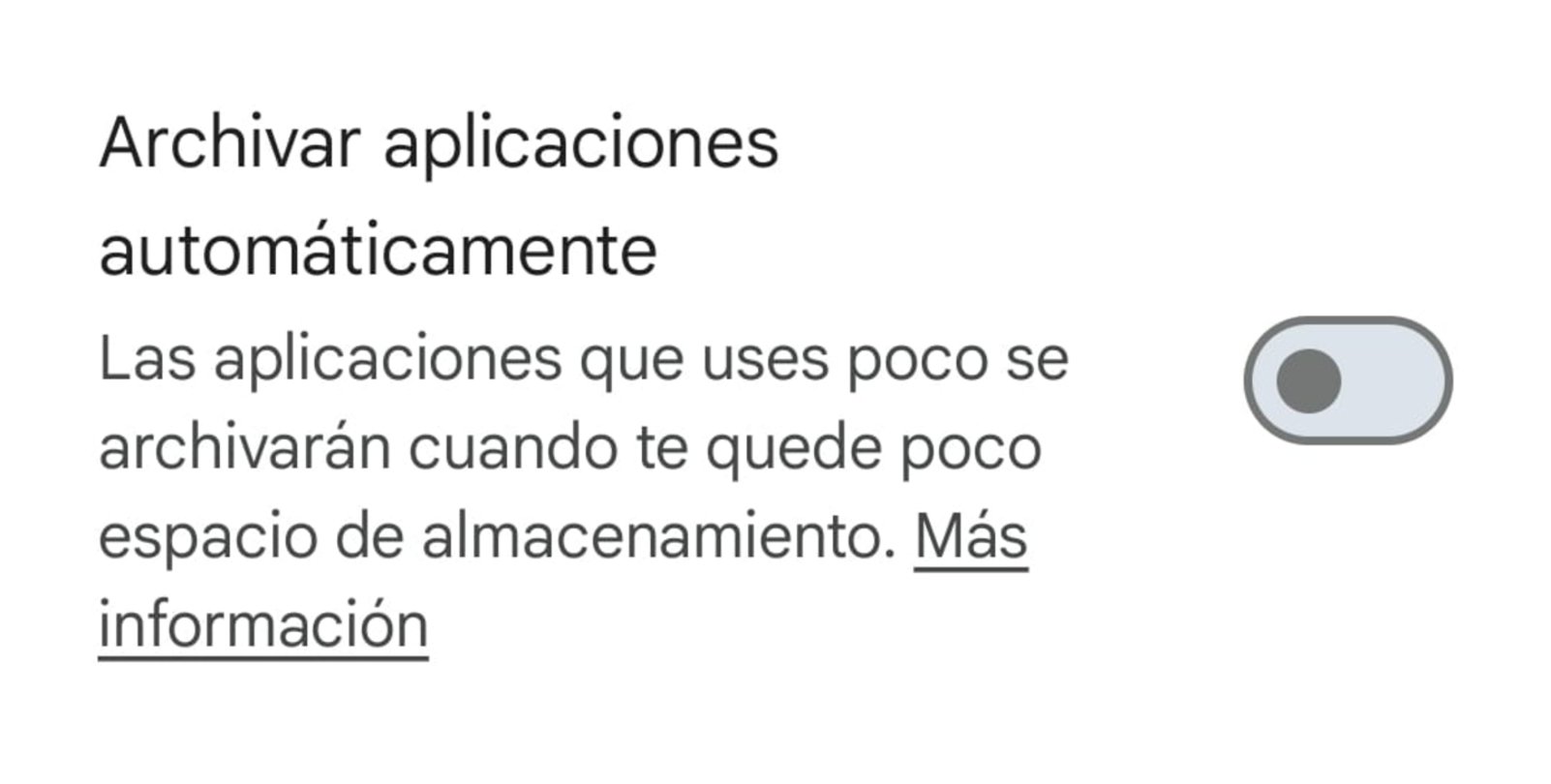
Bouton pour archiver des applications sur Android
Comme nous l’avons expliqué, l’archivage des applications est effectué de manière automatique par le Google Play Store. Cependant, il est nécessaire d’activer cette option. Si vous ne savez pas si vous l’avez ou si vous souhaitez l’activer, vous devez suivre ces étapes :
- Ouvrez le Google Play Store sur votre smartphone.
- Appuyez sur l’icône avec votre photo de profil.
- Faites défiler le menu et appuyez sur l’option Paramètres.
- Dans les options qui apparaissent, entrez dans Général.
- Cochez la case Archiver les applications automatiquement.
Une fois que vous avez activé cette option, lorsque votre téléphone détecte que vous manquez d’espace de stockage, les applications que vous n’avez pas utilisées depuis un certain temps seront automatiquement archivées. Elles seront réinstallées lorsque vous voudrez les utiliser, mais tant que vous ne le faites pas, elles resteront simplement partiellement installées.
Comme nous l’avons mentionné, en archivant les applications, vous économiserez une grande partie de l’espace de stockage qu’elles occupaient. Ainsi, vous pourrez utiliser cet espace pour télécharger d’autres applications ou pour enregistrer des images, des vidéos ou des fichiers sans avoir à tout supprimer. Cela est particulièrement utile si vous avez un ancien téléphone ou un appareil économique avec un espace de stockage interne limité. Avec une action qui ne vous causera pratiquement aucun inconvénient (rappelons qu’uniquement les applications que vous utilisez peu sont archivées), vous pourrez disposer de plus d’espace disponible pour ce qui vous intéresse vraiment.
Puis-je choisir les applications à archiver ?
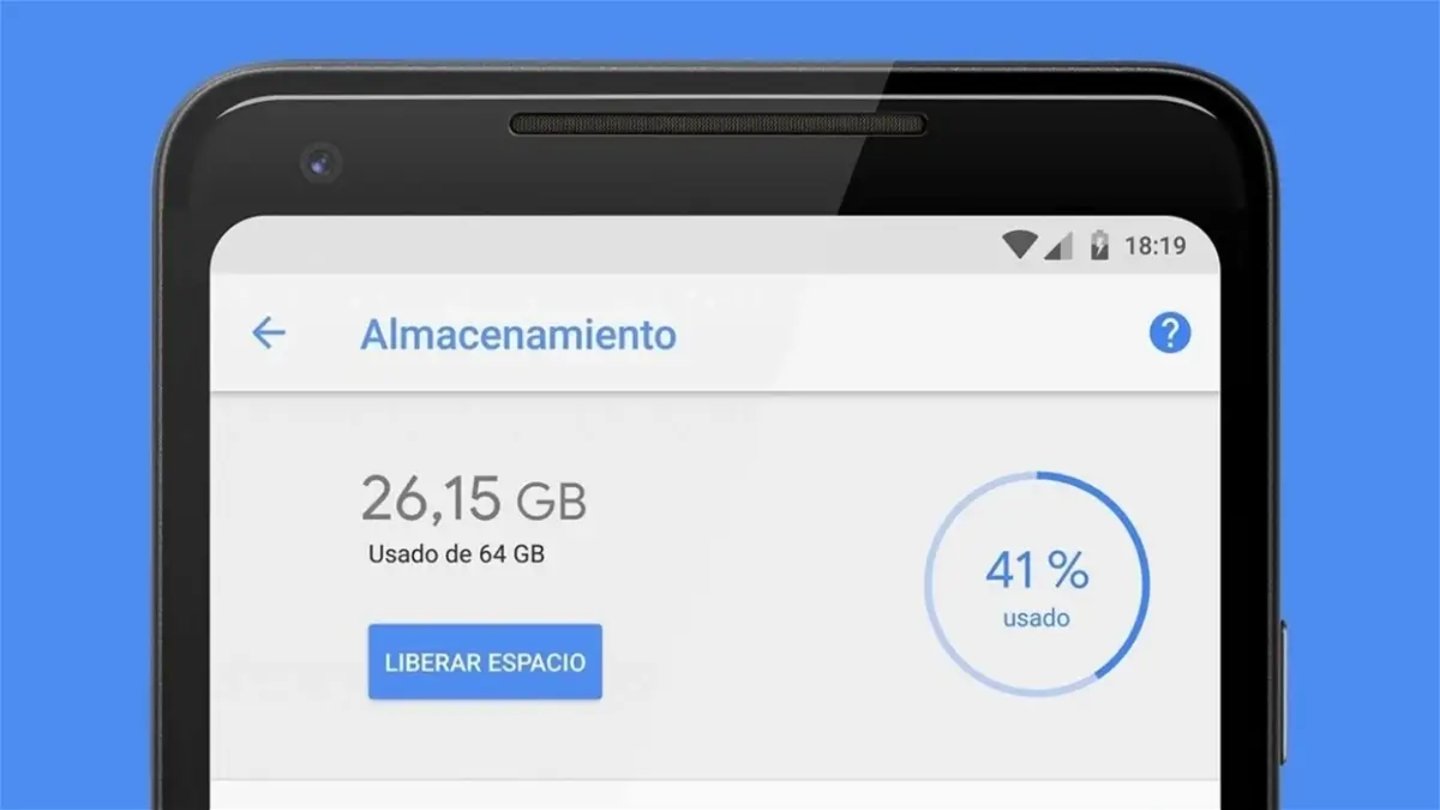
Espace de stockage disponible sur Android
Si vous avez trouvé l’idée d’archiver des applications intéressante, vous avez probablement pensé pouvoir choisir les applications que vous n’utilisez pas souvent et les archiver manuellement. Malheureusement, ce n’est pas possible. C’est le Google Play Store lui-même qui détecte les applications que vous n’utilisez pas régulièrement pour les archiver et libérer de l’espace de stockage.
Vous ne pourrez pas non plus choisir le moment où l’archivage des applications se déclenche. Le Play Store commencera à détecter les applications que vous n’avez pas utilisées depuis longtemps au moment où il constate que vous manquez d’espace de stockage. Il n’est pas possible de le faire à l’avance pour prévoir et garantir que vous aurez de l’espace suffisant.
En revanche, le Play Store vous enverra une notification vous informant des applications qui seront archivées de manière automatique. Si vous pensez que vous allez les utiliser bientôt, vous avez toujours la possibilité de demander à ce qu’elles ne soient pas archivées.
Comment savoir quelles applications sont archivées
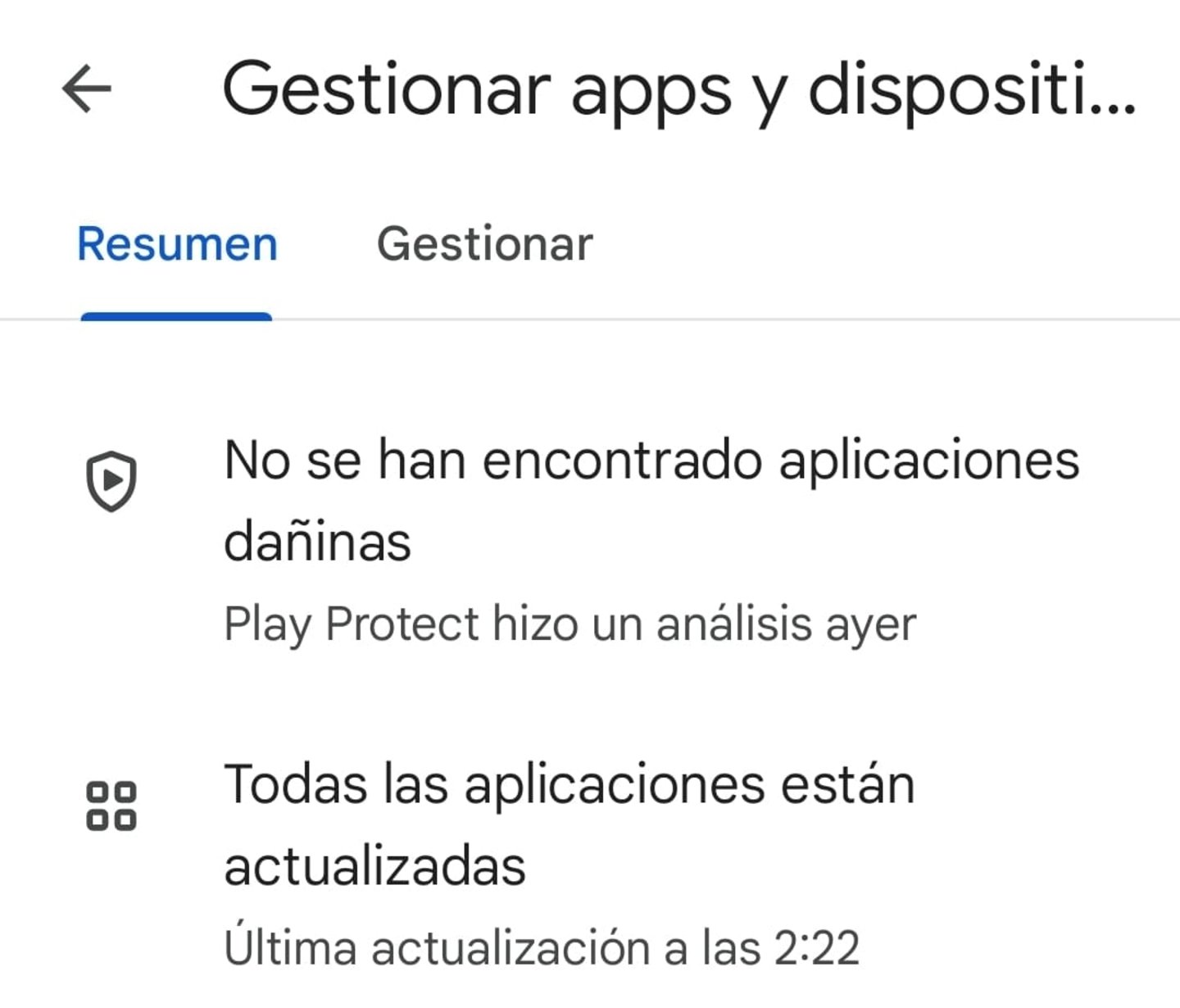
Section Gérer les applications et les appareils du Play Store
Vous ne pourrez pas choisir quelles applications archiver ni à quel moment elles le seront, mais vous pourrez consulter la liste de toutes les applications archivées par le Google Play Store et les gérer pour les réactiver. Pour cela, il vous suffit d’ouvrir l’application du Play Store et de cliquer sur votre photo de profil. Ensuite, accédez à la section Gérer les applications et les appareils, et dans cette section, accédez à l’onglet Gérer.
Vous y trouverez une liste de toutes les applications installées sur votre smartphone, et vous pourrez également voir les applications actuellement archivées. Si vous ne souhaitez pas qu’une des applications archivées le reste, il vous suffira de cliquer dessus et de demander à la boutique d’annuler l’archivage.