
Les meilleurs astuces pour le clavier de votre téléphone Android: bouton 123, changer la taille et plus encore
Vous voulez tirer le meilleur parti du clavier de votre téléphone Android? Alors, ce que je vais vous dire ici va beaucoup vous intéresser. Je vais vous expliquer quels sont les meilleurs trucs pour Gboard, le clavier par défaut sur la plupart des appareils. Ici, vous découvrirez comment agrandir le clavier sur votre téléphone, quelles options avancées vous devriez activer et ce que vous devez faire pour activer le mode à une main, entre autres choses. Ne le manquez pas!
Activez l’historique du presse-papiers
L’historique du presse-papiers vous permet de voir tout ce que vous avez copié sur votre appareil récemment.
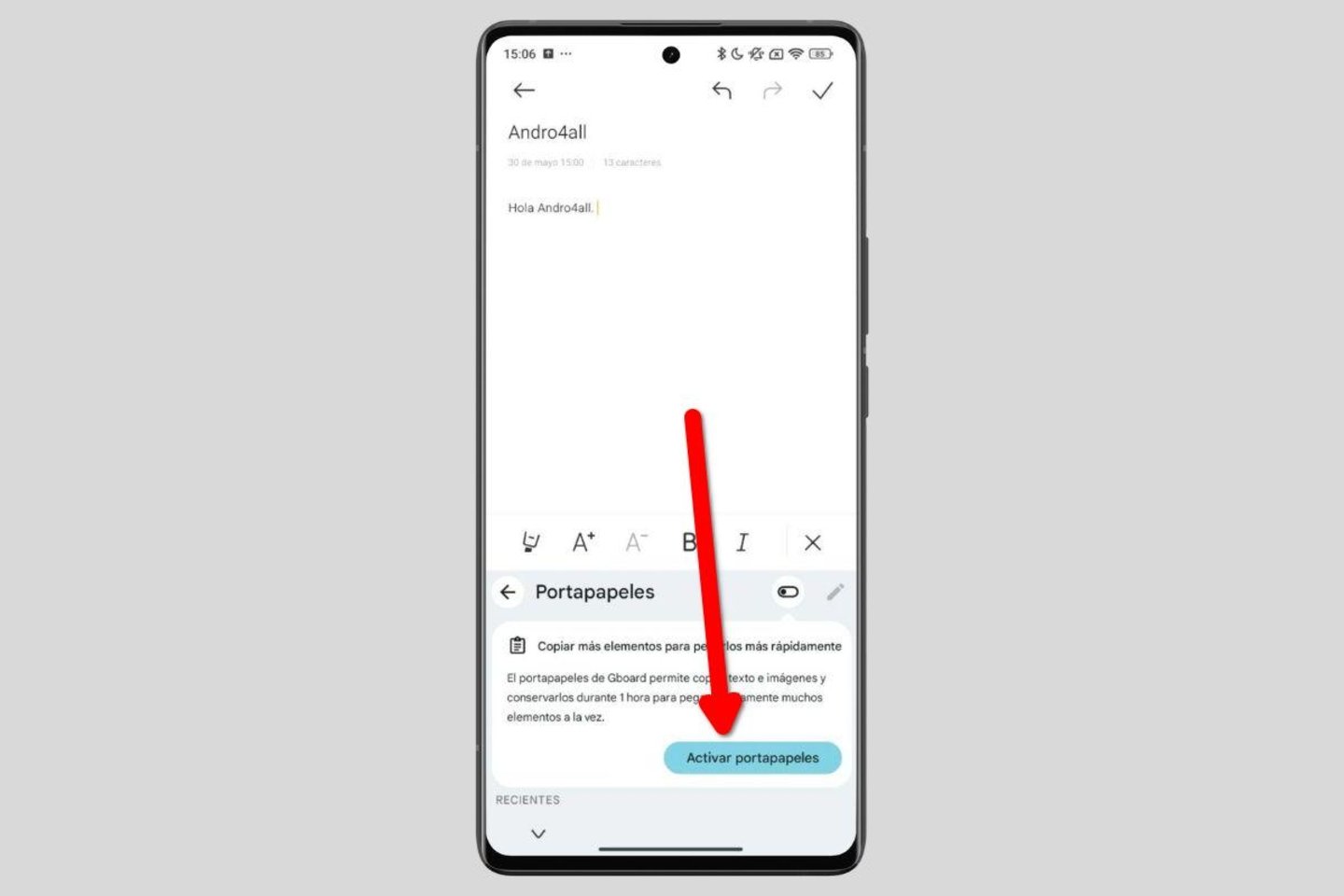
Activer le presse-papiers est une bonne idée pour récupérer les éléments copiés
Voilà comment l’activer :
- Ouvrez le clavier.
- Appuyez sur l’icône du presse-papiers que vous verrez dans la rangée supérieure.
- Cliquez sur Activer le presse-papiers.
- À partir de ce moment, à chaque fois que vous appuierez sur cette icône, vous aurez accès aux textes que vous avez récemment copiés.
Créez des emojis personnalisés
Les emojis personnalisés de Gboard sont vraiment intéressants. Cette fonction vous permet de combiner deux émoticônes en une seule et de les convertir en un sticker.
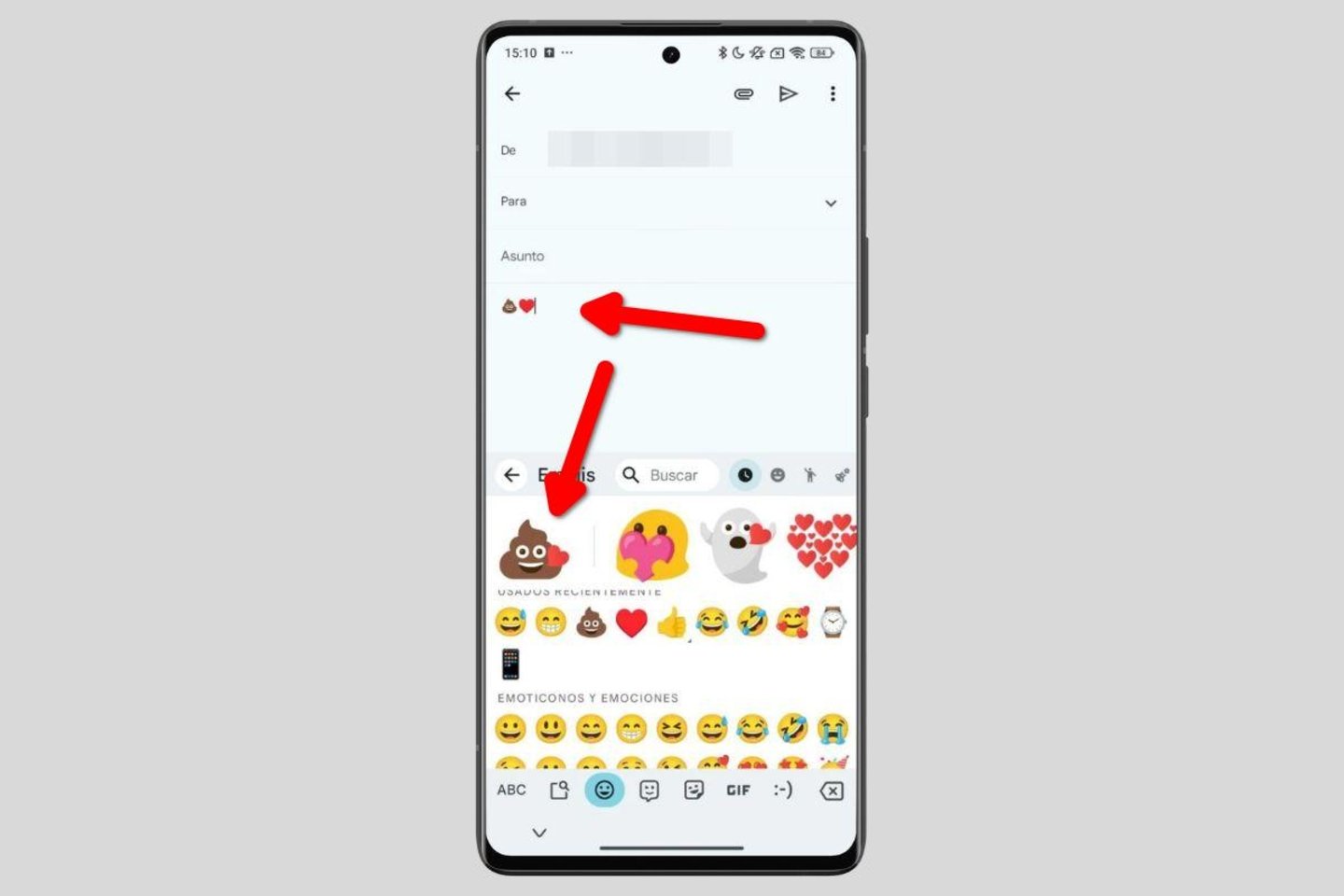
Combinez les emojis comme vous le souhaitez
Il vous suffit d’ouvrir le panneau d’emojis et de sélectionner deux d’entre eux. Ensuite, attendez qu’ils se combinent en haut et sélectionnez le résultat à envoyer.
Utilisez le clavier de votre téléphone sur Android TV
Saviez-vous que vous pouvez utiliser votre téléphone comme clavier sur Android TV? Il existe même des moyens de le connecter à Fire TV.
Si vous avez un Android TV, installez Google Home pour contrôler l’appareil à distance et écrire dans les champs de texte qui apparaissent sur votre téléviseur. Pour les Fire TV, il est nécessaire de télécharger l’application Fire TV pour Android.
Activez le mode à une main
Le mode à une main rend le clavier plus petit. Il est donc plus facile d’écrire si vous ne pouvez tenir l’appareil qu’avec une main.
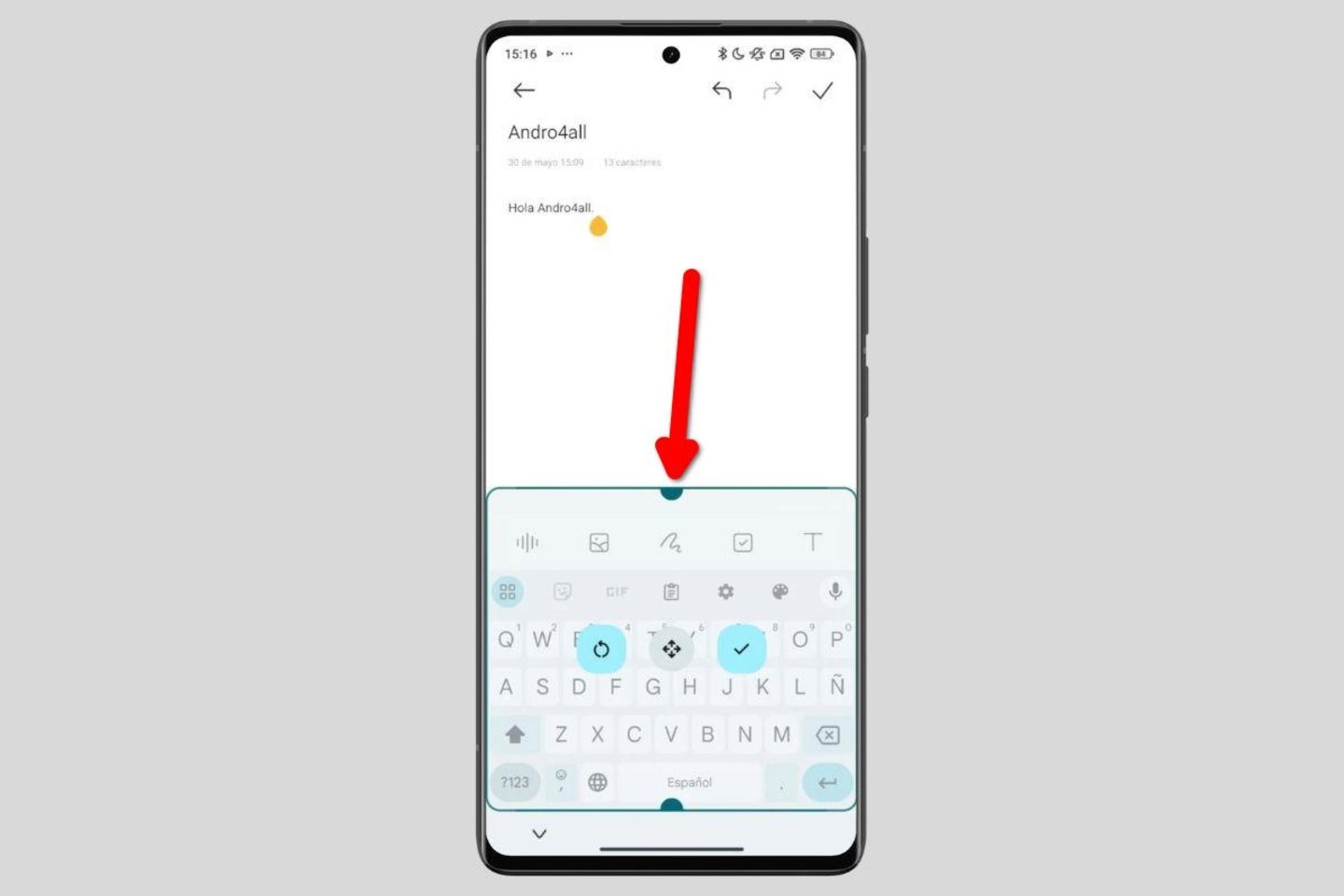
Il est beaucoup plus facile d’écrire d’une seule main
Il vous suffit d’appuyer longuement sur la touche de l’emoji. Dans le menu contextuel, vous devez sélectionner le bouton de gauche pour activer le mode. Vous pouvez déplacer le clavier vers un côté ou l’autre, et le ramener à son état normal avec le bouton des flèches pointant vers l’extérieur.
Changez la taille du clavier
En relation avec ce qui précède, Gboard permet de personnaliser la taille du clavier. Cette option est disponible dans le menu principal du clavier, que vous pouvez accéder en appuyant sur le bouton bleu dans le coin supérieur gauche.
Augmentez ou diminuez facilement la taille du clavier
Lorsque vous voyez tous les raccourcis de Gboard, appuyez sur Modifier la taille. Ensuite, déplacez les points pour modifier les dimensions du clavier, comme indiqué dans l’image ci-dessus.
Ajoutez un fond d’écran au clavier
Gboard vous propose divers thèmes pour changer l’apparence du clavier et le personnaliser de manière unique. Vous pourrez même sélectionner une image et la configurer comme fond d’écran du clavier.
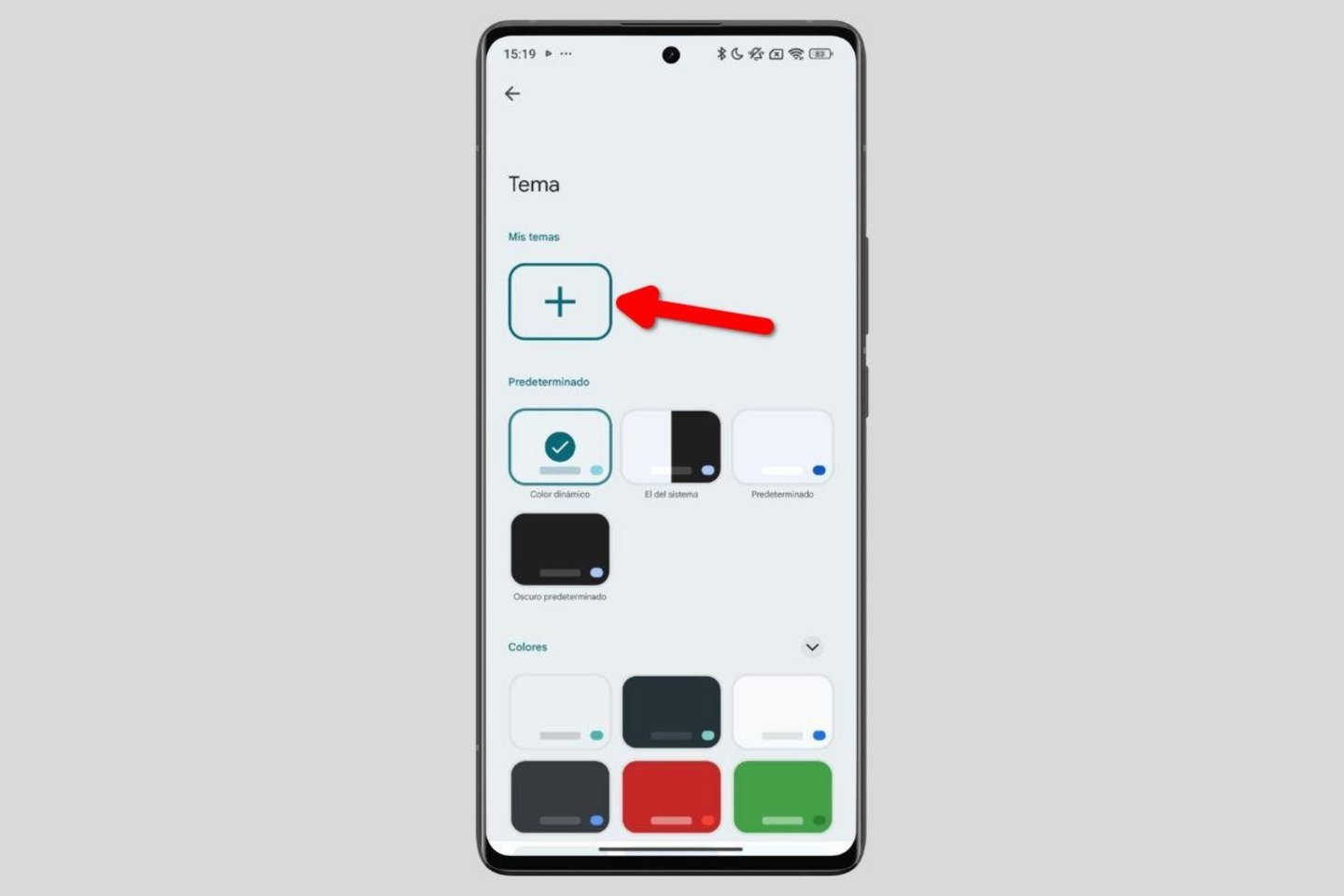
Créez votre propre thème avec des photos de la galerie
Il vous suffit de vous rendre dans les paramètres du clavier, en appuyant sur l’icône de la roue dentée, et d’appuyer sur Thème. Ensuite, sélectionnez un design qui vous plaît ou appuyez sur Mes thèmes pour choisir une photo de votre galerie.
Utilisez le moteur de recherche de GIF
Le moteur de recherche de GIF vous permet d’envoyer une animation dans les applications de messagerie que vous utilisez habituellement.
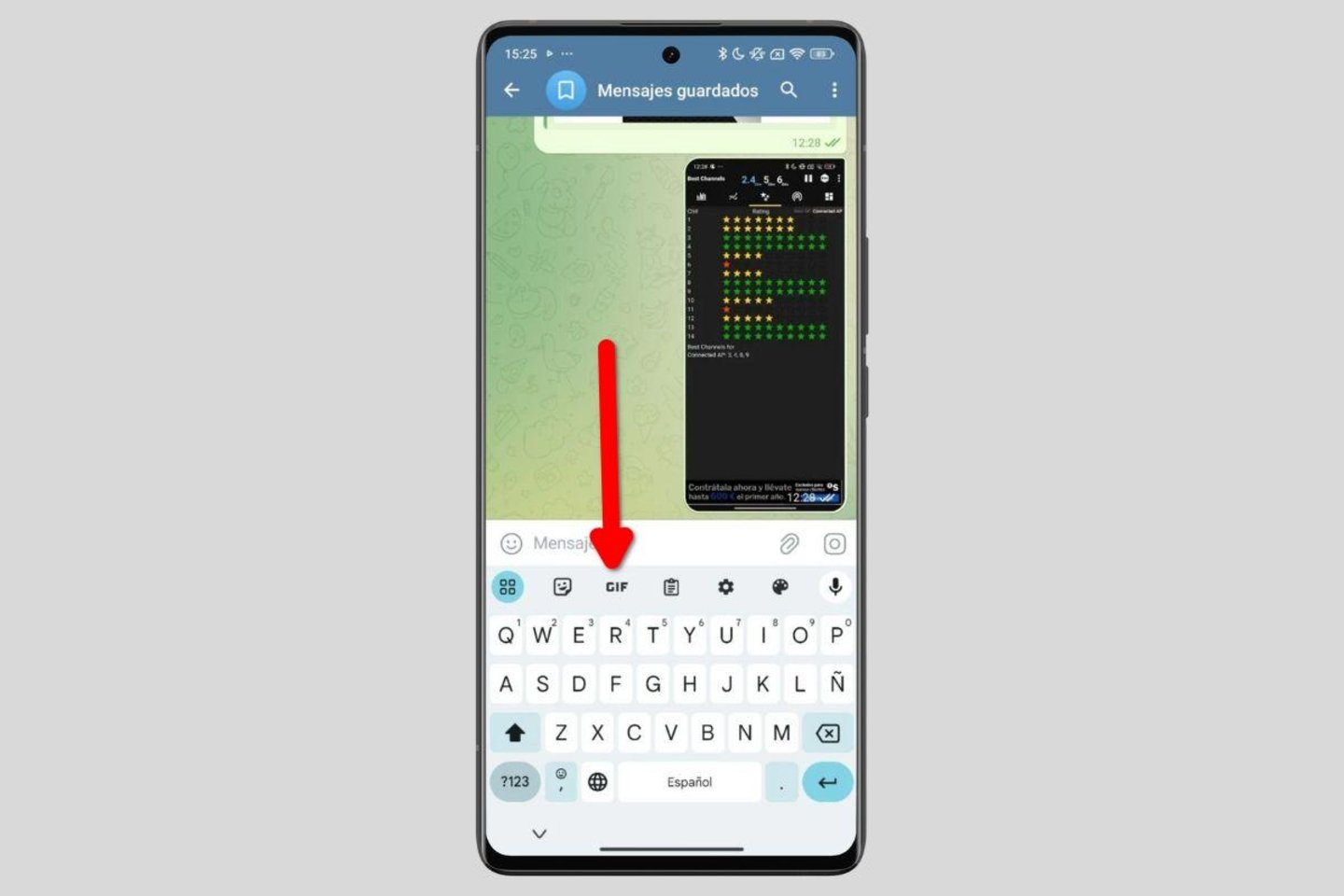
Le bouton GIF vous permet de rechercher des animations et de les envoyer, par exemple par Telegram
Il suffit, simplement, dans une application compatible, d’appuyer sur le bouton GIF que vous verrez dans la rangée supérieure de Gboard. Ensuite, localisez l’animation que vous souhaitez, en tapant quelques mots-clés, et envoyez-la dans la discussion.
Utilisez la dictée vocale
La dictée vocale de Gboard est vraiment bonne. Pour l’activer, appuyez simplement sur l’icône du microphone que vous verrez dans le coin supérieur droit.
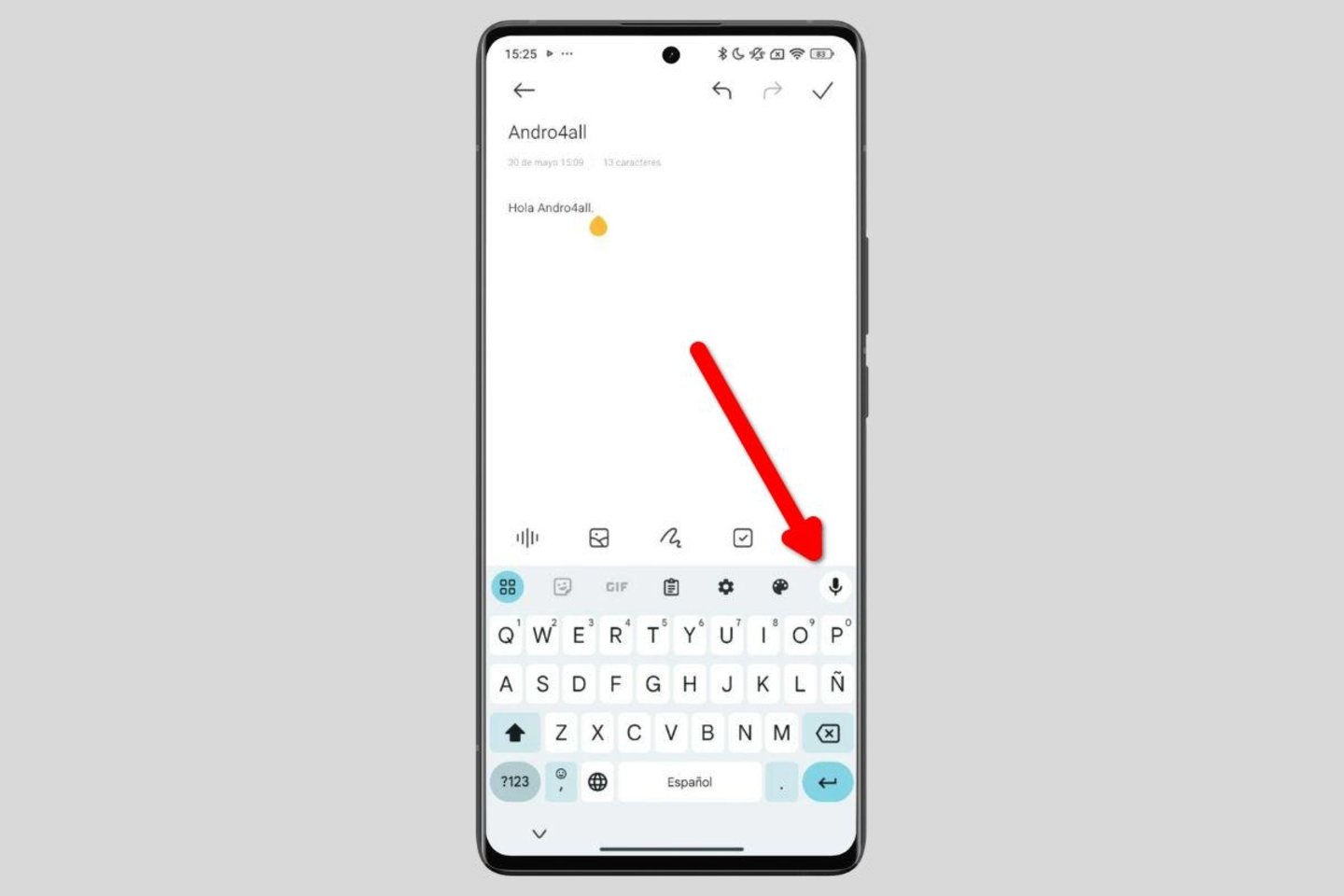
La dictée vocale fonctionne vraiment bien sur Gboard
Une fois que le clavier passe en mode écoute, commencez à parler pour que ce que vous dites se transforme en texte. En plus de simplement parler, il est possible d’utiliser quelques commandes pour ajouter des signes de ponctuation. Par exemple, dites virgule pour ajouter une virgule.
Oubliez le bouton 123 avec la rangée numérique
Le bouton 123 vous donne accès aux symboles et chiffres. Cependant, si vous souhaitez avoir un accès rapide aux numéros, vous avez encore une deuxième option.
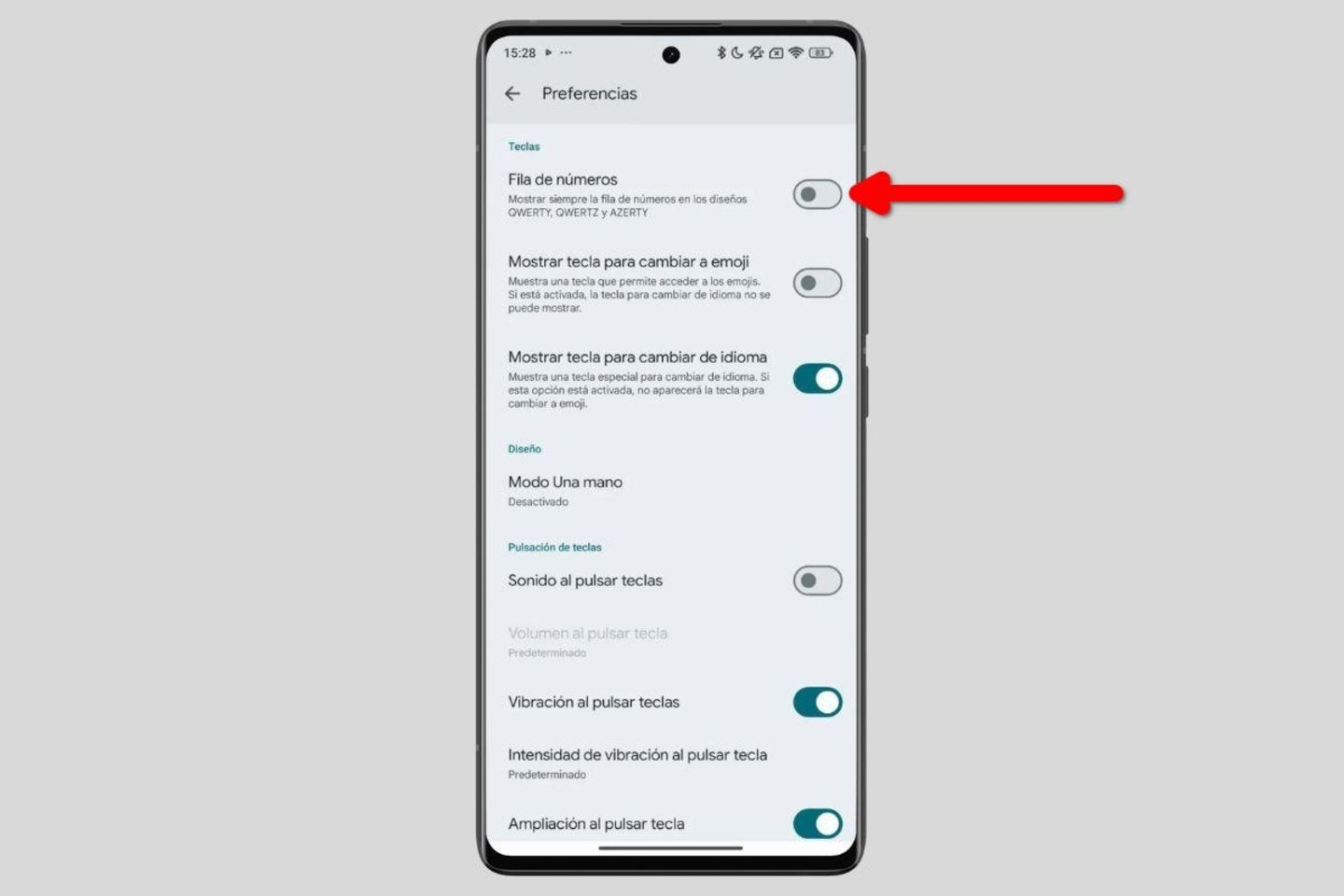
La rangée numérique est une option intéressante pour écrire encore plus rapidement
Allez dans Paramètres > Préférences et activez l’option Rangée de chiffres. Lorsque le clavier s’ouvre à nouveau, vous verrez qu’il y a une rangée supplémentaire au-dessus de la première rangée de lettres, où se trouvent tous les chiffres.
Ajoutez plus de langues pour une écriture plus complète
Si vous vivez dans une région bilingue, vous passez peut-être la journée à écrire dans deux langues. Si vous ne configurez pas correctement le clavier, vous ne recevrez pas de suggestions prédictives dans l’une des langues que vous utilisez, et le correcteur automatique fera des siennes.
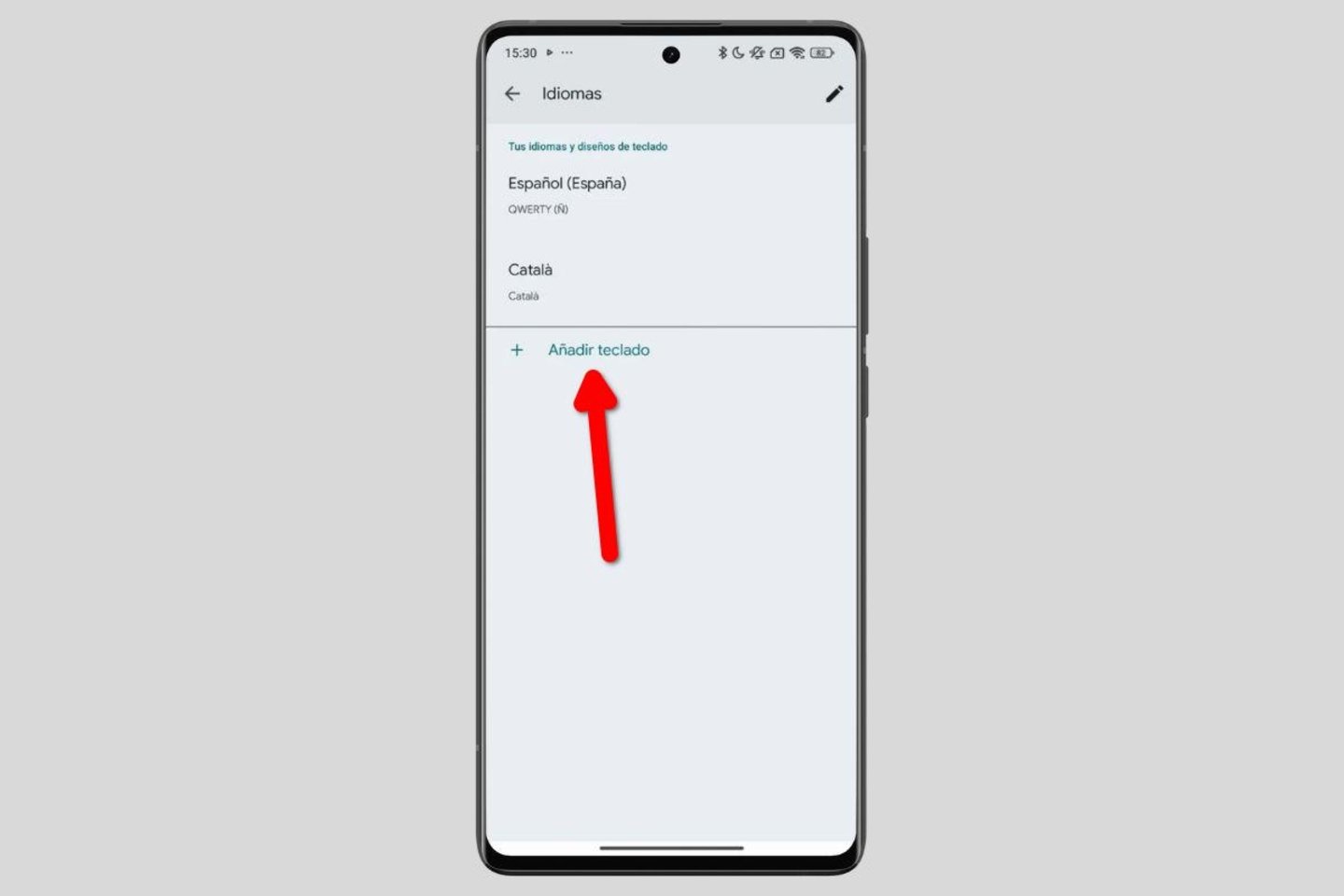
Ajoutez plusieurs langues pour que Gboard les reconnaisse lorsque vous écrivez
Voici comment résoudre ce problème :
- Ouvrez les paramètres du clavier.
- Appuyez sur Langues.
- Cliquez sur Ajouter un clavier.
- Cherchez la langue souhaitée et appuyez dessus.
Dorénavant, vous pouvez écrire dans deux langues différentes de manière interchangeable. Avec Gboard, il n’est pas nécessaire de passer d’une langue à l’autre, car le clavier détecte automatiquement celle que vous utilisez à chaque instant.
Désactivez le correcteur
Le correcteur prétend être utile. Et je dis « prétendre » car parfois, il gêne plus qu’autre chose. Vous avez sûrement déjà vécu cela : lorsque vous voulez écrire des mots qui ne sont pas dans le dictionnaire, Gboard ne les remplacera pas sans que vous vous en rendiez compte.
Si vous êtes souvent dans cette situation, il est préférable de désactiver cette fonctionnalité. Voici comment faire :
- Accédez aux paramètres de Gboard.
- Appuyez sur Correction orthographique.
- Désactivez l’option Correction automatique.
Améliorez la confidentialité en utilisant Gboard
Il n’échappe à personne que Google aime fouiner dans tout ce que nous faisons. Même de Gboard, il tire des données juteuses pour alimenter sa machine publicitaire (ou pour améliorer le produit, honnêtement).
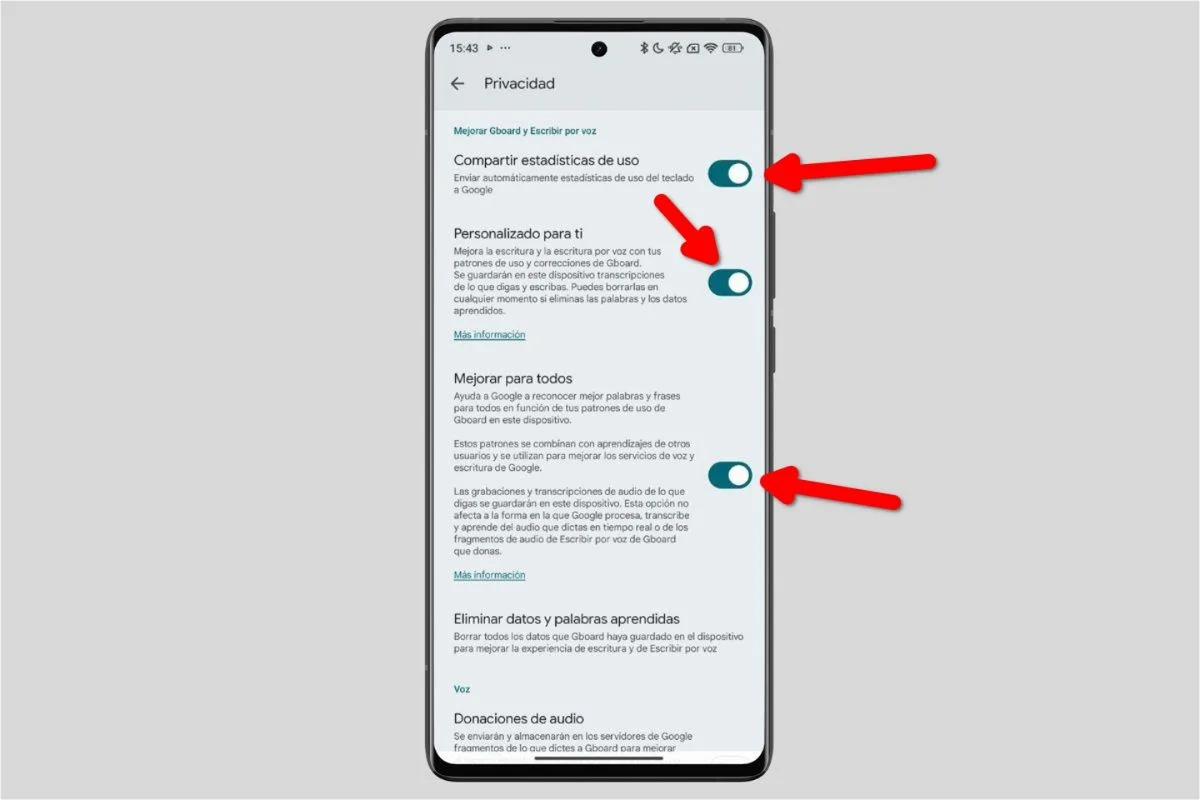
Si vous accédez aux paramètres du clavier et cliquez sur la section Confidentialité , vous pourrez désactiver certains processus de télémétrie appliqués au clavier Android. Sans aller plus loin, il est possible de demander à Google de nous autoriser à partager des statistiques d’utilisation ou de ne pas personnaliser le clavier en fonction de vos habitudes de frappe.