

Nous vous apprenons à créer un dossier auquel seul vous avez accès aux contenus

Aujourd’hui, nous portons dans nos téléphones portables pratiquement toute notre intimité. Cela signifie que si quelqu’un a accès à notre appareil, il peut voir des choses que nous préférerions garder pour nous. C’est pourquoi la possibilité de cacher les contenus que nous avons sur notre téléphone intéresse un grand nombre d’utilisateurs.
Pour cela, quel que soit le téléphone que nous ayons, nous avons la possibilité de cacher des dossiers dans lesquels nous pouvons inclure ces contenus que nous ne voulons pas que d’autres voient. Nous avons plusieurs possibilités pour le faire, et nous pouvons choisir celle qui nous convient le mieux.
Sans rien installer
De quoi avons-nous besoin sur notre téléphone
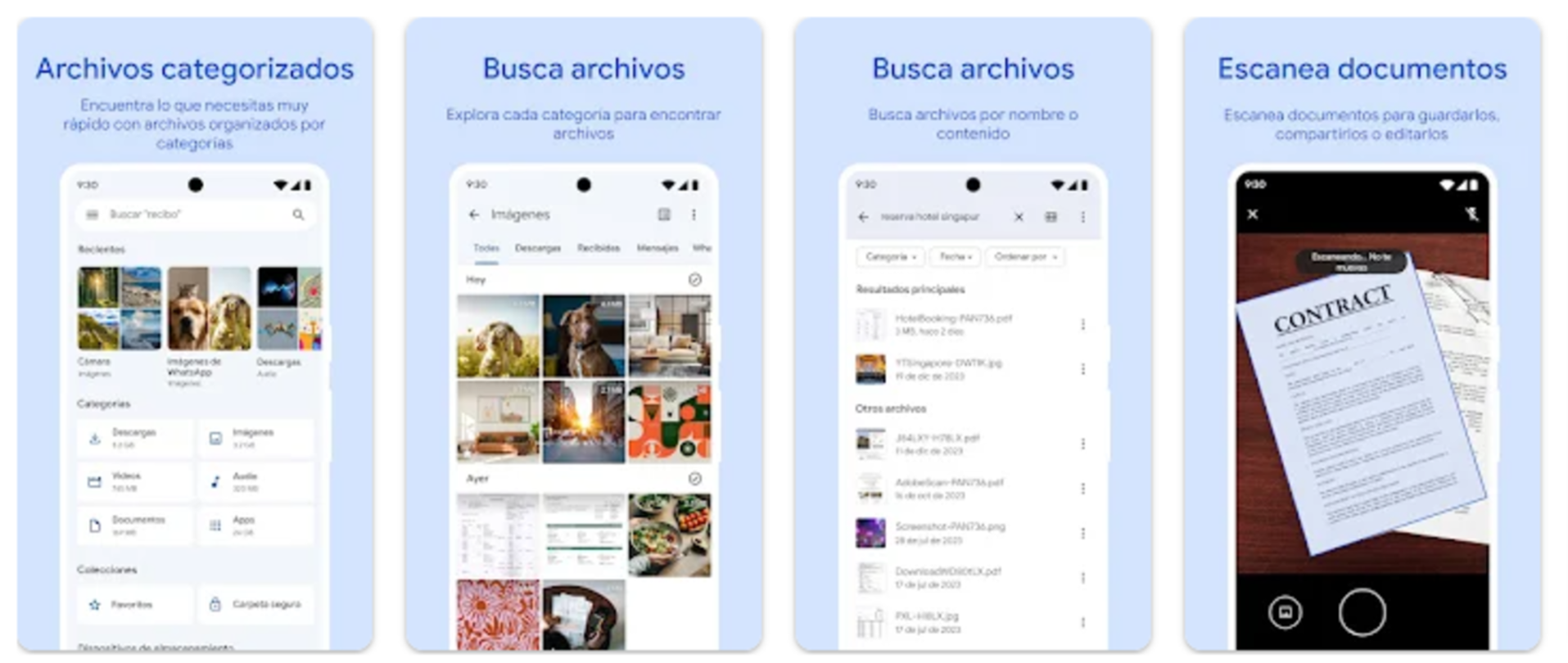
Alors que cette option est inconnue pour beaucoup, la réalité est que il n’est pas nécessaire d’installer une application supplémentaire pour cacher des fichiers sur notre téléphone, quelle que soit la marque du téléphone. Tout ce dont nous avons besoin est un explorateur de fichiers, peu importe lequel. Et il est très probable que vous n’ayez pas besoin d’installer quoique ce soit car tous les téléphones ont généralement un explorateur préinstallé. Dans tous les cas, si l’explorateur que vous avez ne vous convient pas ou si vous n’en avez pas, vous avez toujours la possibilité d’installer Google Files de manière simple et gratuite.
Comment cacher un dossier
La procédure pour cacher un dossier sur Android est aussi simple que de lui changer de nom. Pour ce faire, vous devrez ouvrir l’explorateur de fichiers et appuyer sur les trois points verticaux qui apparaissent à côté du dossier. Dans les options qui s’affichent, choisissez Renommer, et il vous suffit simplement d’écrire un point devant le nom de votre dossier. Rien qu’avec cette action très simple, le dossier restera caché. Cela est dû au fait qu’Android considère comme des fichiers cachés tous ceux qui commencent par un point, ce qui rend très facile de cacher ce que nous ne voulons pas que d’autres trouvent.
Comment accéder aux dossiers cachés
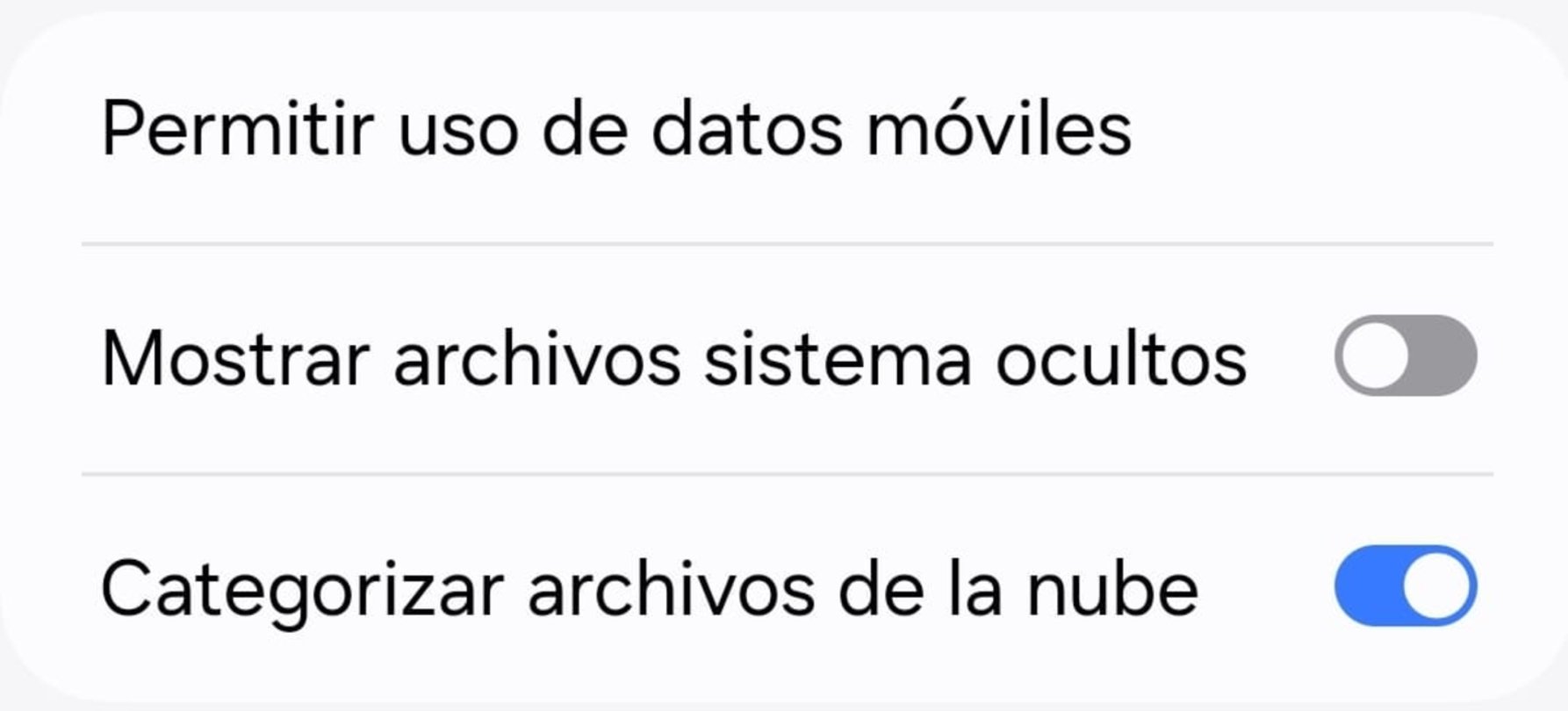
Bouton pour afficher les fichiers cachés
Pour accéder au dossier que nous avons caché, tout ce dont nous avons besoin est d’aller dans les Paramètres de notre explorateur et d’activer l’option Afficher les fichiers cachés. De cette manière, les dossiers dont le nom commence par un point seront également visibles.
Pour rendre nos fichiers plus visibles pour toute personne pouvant accéder à notre téléphone ou moins visibles, il suffit de jouer avec activer ou désactiver cette option, afin de montrer ou de cacher les dossiers dans lesquels nous avons ces fichiers que personne ne veut voir.
Avec Google Photos
Si vous voulez cacher des images ou des vidéos de votre galerie Android, sachez que Google Photos offre également cette option. Pour ce faire, il vous suffit d’aller dans Bibliothèque>Utilitaires et de sélectionner l’option Dossier Sécurisé. Ensuite, vous configurerez la méthode que vous utiliserez pour accéder à ce dossier (empreinte digitale ou schéma) et vous y mettrez les fichiers que vous souhaitez.
Lorsque vous voudrez à nouveau accéder aux images de ce dossier, il vous suffira d’utiliser la méthode choisie pour le déverrouiller et vous pourrez revoir vos photos et vidéos.
Avec le Dossier Sécurisé de Samsung
Si vous souhaitez cacher des applications sur un téléphone Samsung, sachez que cette marque dispose d’une fonction appelée Dossier Sécurisé.
Pour activer ce dossier, il vous suffit de vous rendre dans Paramètres>Sécurité et Confidentialité>Autres options de sécurité>Dossier Sécurisé. Là, vous pourrez commencer à configurer votre dossier, en indiquant comment vous voulez le déverrouiller lorsque vous voulez accéder au contenu qu’il contient, en choisissant généralement entre un schéma et une empreinte digitale.
Bien que cette fonctionnalité soit exclusive aux téléphones Samsung, il existe d’autres marques qui ont des options similaires que vous pouvez également utiliser.
Autres applications pour cacher des fichiers sur Android
Calculatrice – Cacher vos photos
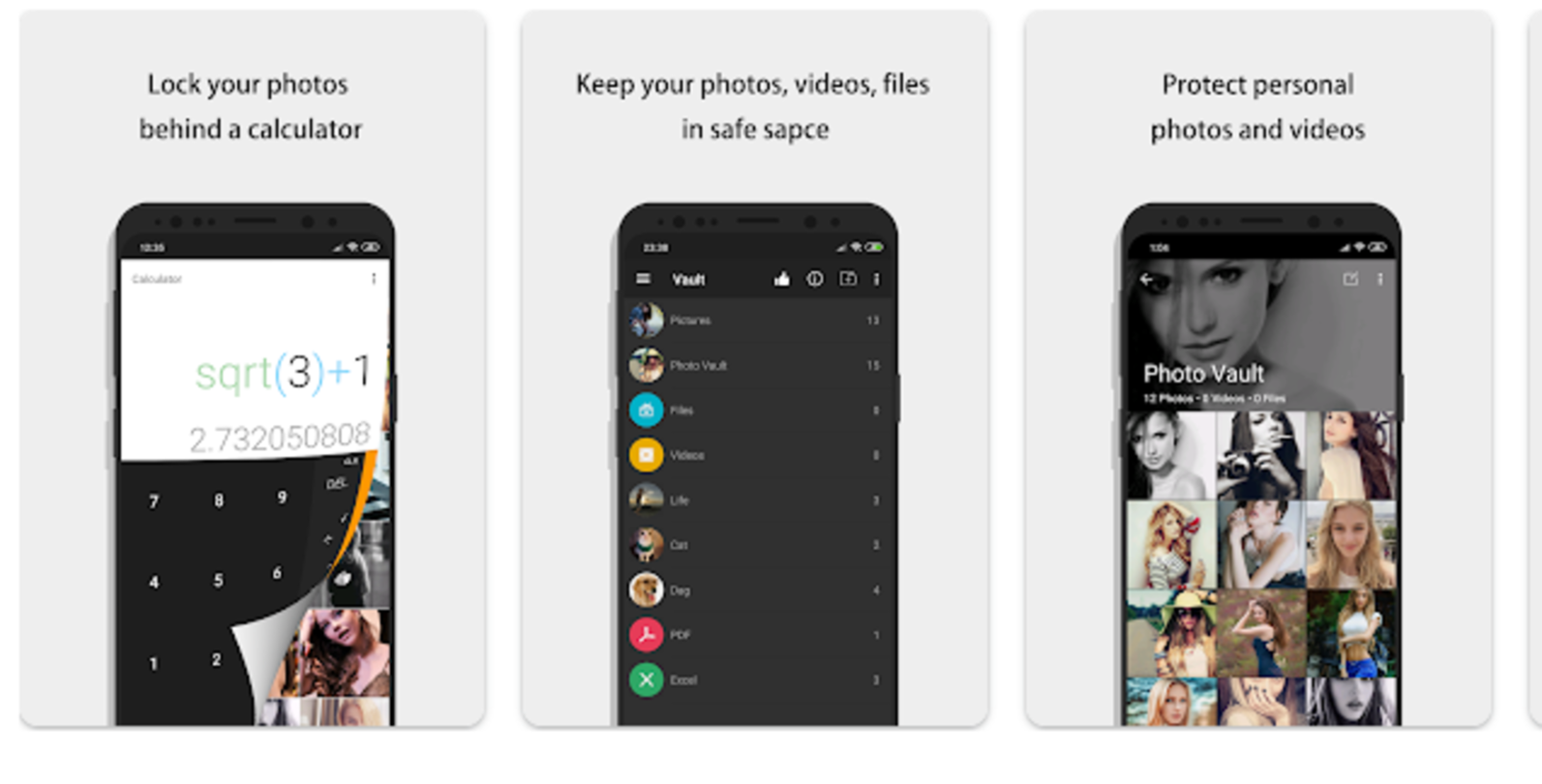
Application Calculatrice – Cacher vos photos
Cette application est l’une des applications les plus curieuses pour cacher des photos et des vidéos sur votre téléphone, car elle se cache derrière une icône de calculatrice.
Ainsi, si quelqu’un prend votre téléphone, il verra simplement l’icône classique de la calculatrice et il ne lui viendra probablement pas à l’esprit de l’ouvrir. Mais une fois que vous appuierez dessus, vous accéderez à un dossier caché protégé par un mot de passe ou une empreinte digitale dans lequel vous pourrez stocker vos photos les plus personnelles et tous ces fichiers que vous ne voulez pas que quelqu’un d’autre voit.
Hide Something
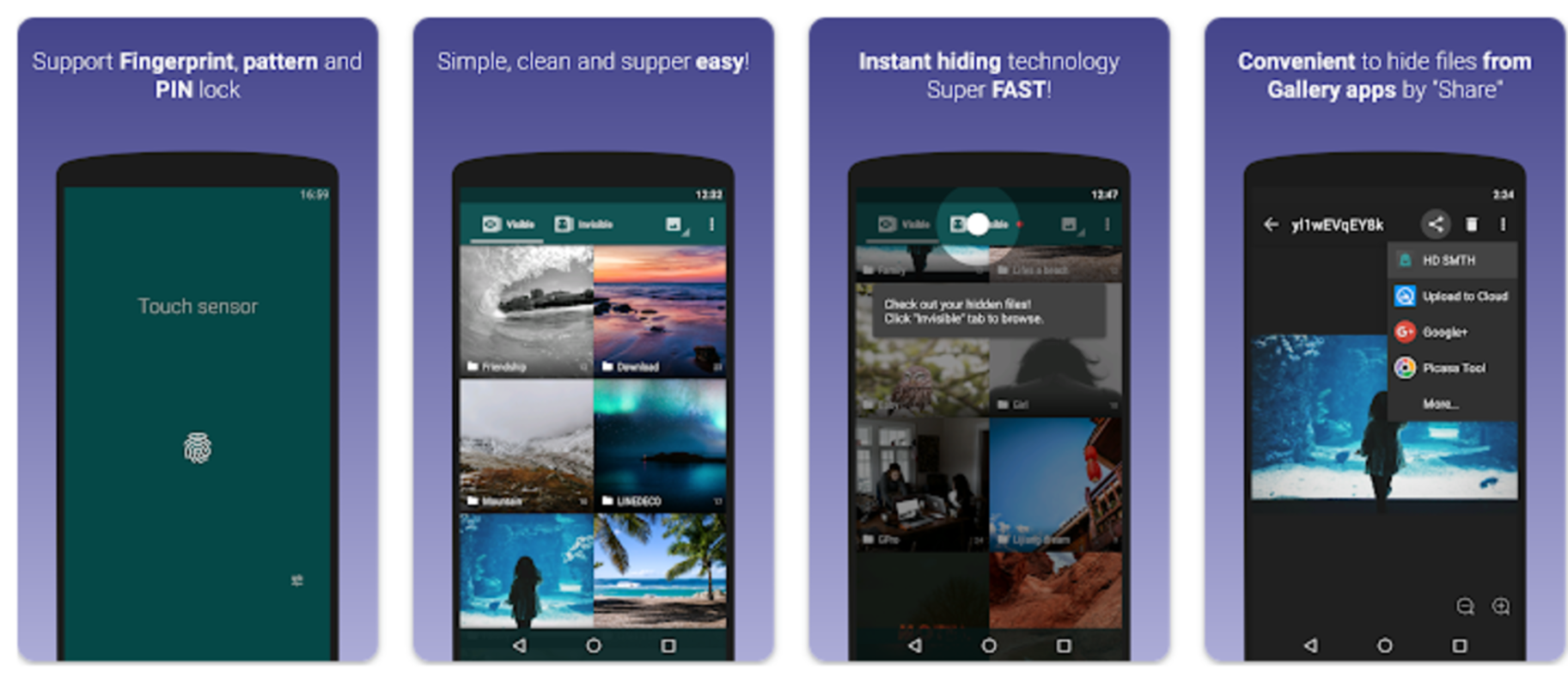
Cette application est conçue pour cacher principalement des contenus multimédias, c’est-à-dire des images et des vidéos. Pour ajouter des photos à votre dossier caché, il vous suffit d’appuyer sur le bouton depuis votre galerie et de les partager avec cette application.
Quand vous voudrez voir ces images ou vidéos, il vous suffira d’entrer dans Hide Something et de déverrouiller votre dossier avec l’empreinte digitale, le schéma ou le code PIN choisi. En quelques secondes, vous accéderez à vos images cachées.
Keepsafe
De manière similaire aux applications précédentes, cet outil vous permet de créer un dossier sécurisé dans lequel vous pourrez ajouter vos photos et vidéos. Ce dossier sera protégé par un code PIN, un schéma ou une empreinte digitale pour que personne d’autre que vous n’y accède.
Une des fonctions les plus intéressantes est que vous pouvez créer différents codes PIN pour différents albums. De cette manière, vous pourrez partager l’accès à l’un avec une autre personne mais pas aux autres, ce qui vous permettra de choisir exactement ce que vous partagez avec qui.