
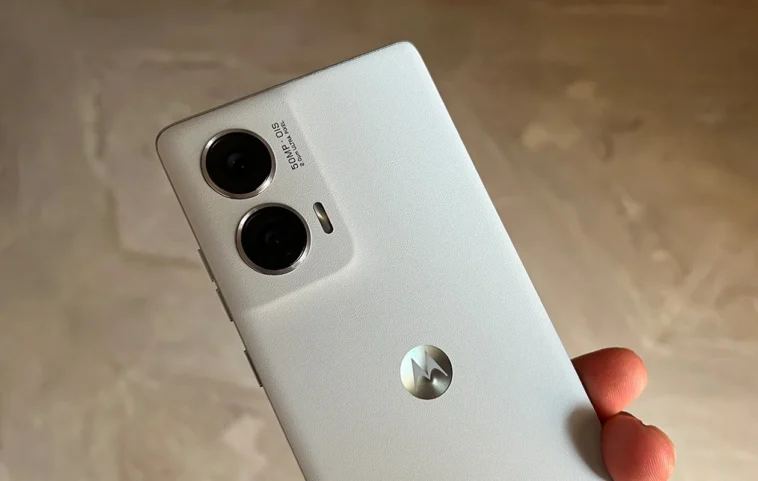
Les téléphones Motorola font partie des meilleurs téléphones Android, grâce à leur interface utilisateur propre et proche de l’original. Ils disposent de diverses fonctions utiles, y compris des outils pour prendre des captures d’écran. Si vous êtes un utilisateur de Motorola à la recherche de moyens pour prendre ou capturer des captures d’écran, vous trouverez ici différentes solutions officielles. Je vous montrerai également comment capturer des captures d’écran longues.
Motorola a récemment introduit une nouvelle interface utilisateur appelée Hello UI, qui est meilleure que l’interface précédente. Cependant, pour l’instant, elle n’est disponible que sur la série Moto Edge 50. Mais ne vous inquiétez pas, les anciennes et nouvelles interfaces utilisent le même processus pour prendre des captures d’écran.
J’ai un Moto Edge 50 Fusion et j’ai trouvé que le geste pour prendre des captures d’écran sur le téléphone était peu fiable. Sur les téléphones Motorola, vous devez toucher et maintenir l’écran avec trois doigts pour prendre des captures d’écran.
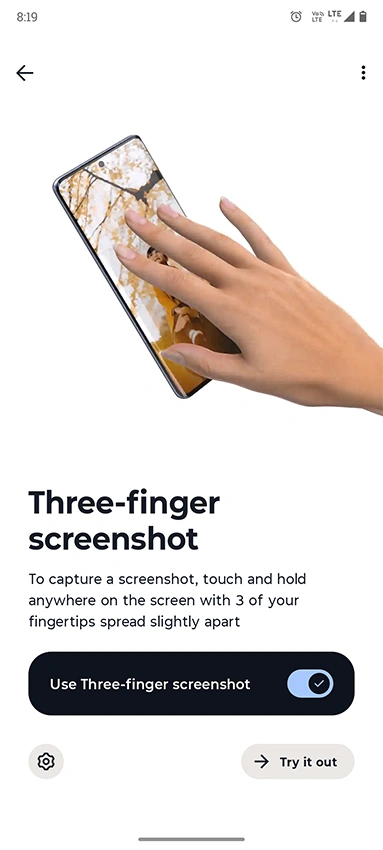
Le problème est qu’il met en surbrillance un élément interactif ou ouvre une autre page, car il est sujet aux touches accidentelles. C’est pourquoi j’ai décidé de créer ce guide pour que vous puissiez connaître d’autres solutions.
Comment prendre une capture d’écran sur Motorola
Prendre une capture d’écran à l’aide des boutons
Tout comme les autres appareils Android et iOS, les téléphones Motorola permettent également de prendre des captures d’écran à l’aide des boutons physiques. C’est de loin la solution la plus facile et la plus utilisée pour prendre des captures d’écran. Voici comment cela fonctionne.
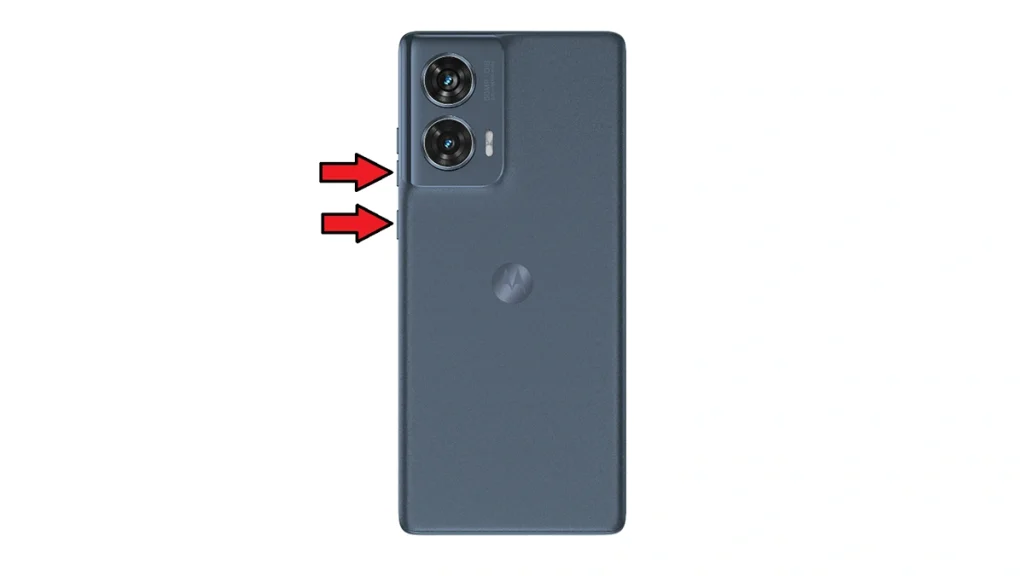
- Ouvrez d’abord la page que vous souhaitez capturer en capture d’écran.
- Appuyez simultanément sur les boutons Marche/Arrêt et Volume Bas.
- Il capturera la page et vous la verrez dans le coin.
C’est tout ! La capture d’écran sera enregistrée dans le dossier Capture d’écran de votre stockage de téléphone. Vous pouvez y accéder depuis la galerie ou un gestionnaire de fichiers. Si les boutons physiques de votre téléphone ne fonctionnent pas, vous pouvez suivre d’autres solutions.
Prendre une capture d’écran à partir de la vue d’applications récentes
C’est une autre solution facile que vous pouvez suivre pour prendre des captures d’écran. Dans cette solution, nous utiliserons l’écran des applications récentes pour prendre une capture d’écran. Les utilisateurs de Motorola ont de la chance car cette fonction n’est pas disponible sur de nombreuses autres interfaces utilisateur personnalisées.
- Allez dans l’application ou la page que vous souhaitez capturer.
- Faites maintenant glisser vers le haut depuis le bas pour ouvrir la page des Applications récentes. Si vous utilisez un bouton au lieu d’un geste, utilisez le bouton requis pour ouvrir la page des applications récentes.
- En dessous de l’application récente, vous verrez une icône de Capture d’écran. Appuyez dessus.

- Cela capturera la capture d’écran de la dernière application ouverte.
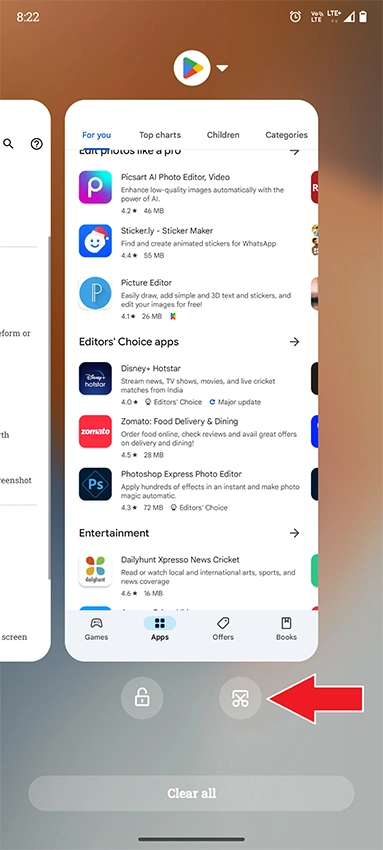
Cela ne prend que quelques secondes. Passons maintenant à l’étape suivante.
Double-tapez à l’arrière pour prendre une capture d’écran
Il s’agit d’un geste que vous devriez utiliser au lieu du geste à trois doigts pour prendre des captures d’écran sur les téléphones Motorola. Vous pouvez maintenant double-taper à l’arrière de votre téléphone pour prendre une capture d’écran. Par défaut, ce geste lance la dernière application utilisée, nous devons donc d’abord le modifier.
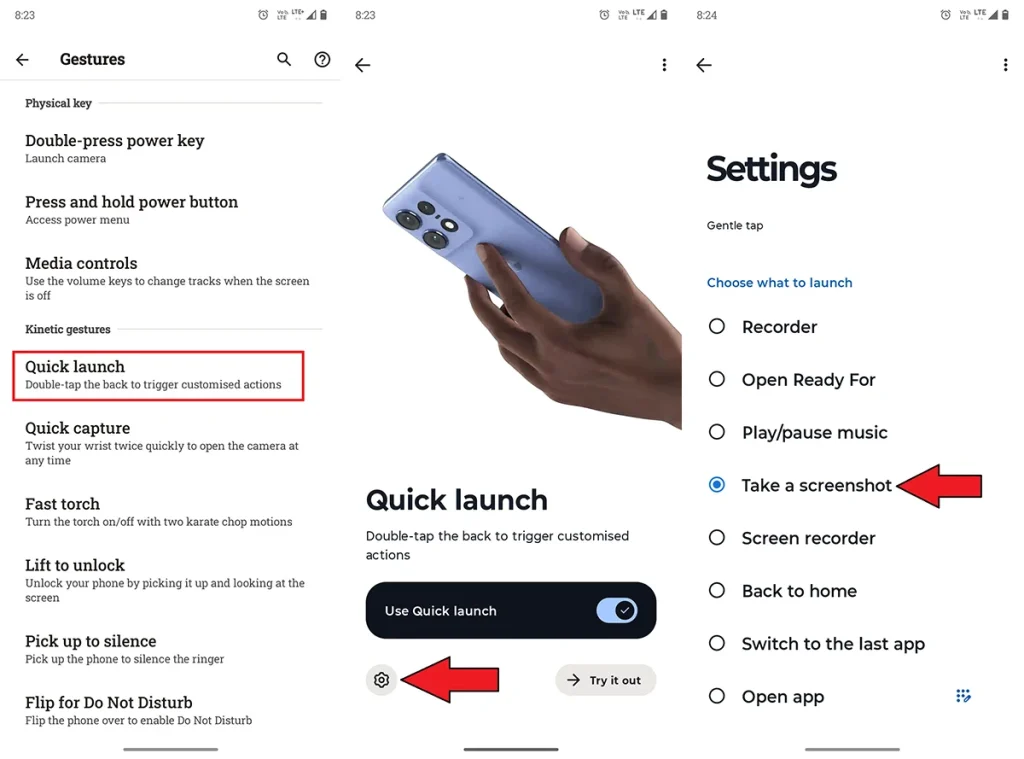
- Ouvrez les Paramètres sur votre téléphone Motorola.
- Allez dans Gestes > Lancement rapide.
- Le basculement du Lancement rapide sera activé par défaut. Sinon, activez-le.
- Ensuite, appuyez sur l’icône Paramètres dans le coin inférieur.
- Dans la liste, choisissez ‘Prendre une capture d’écran.’
- Allez maintenant dans l’application ou la page que vous souhaitez capturer en capture d’écran.
- Il vous suffit ensuite de double-taper à l’arrière de votre téléphone et cela prendra la capture d’écran.
Parfois, le geste de double-tape ne se registre pas correctement, vous devez donc appliquer un peu plus de force. Mais la plupart du temps, cela fonctionne sans problème.
Prendre une capture d’écran depuis les paramètres rapides
Si vous ne le saviez pas, l’option de capture d’écran est disponible dans les Paramètres rapides sur la plupart des téléphones Android. Chez Motorola, elle est configurée dans les quatre premiers par défaut, ce qui facilite l’accès à l’option de capture d’écran dans les Paramètres rapides. Cela vous évite de devoir descendre deux fois, une seule fois suffit.
D’abord, vérifiez si l’option de capture d’écran est présente dans les Paramètres rapides. Si elle est présente mais pas sur la première page, amenez-la à la première page des paramètres rapides. Vous pouvez le faire en appuyant sur l’icône Crayon/Modifier.
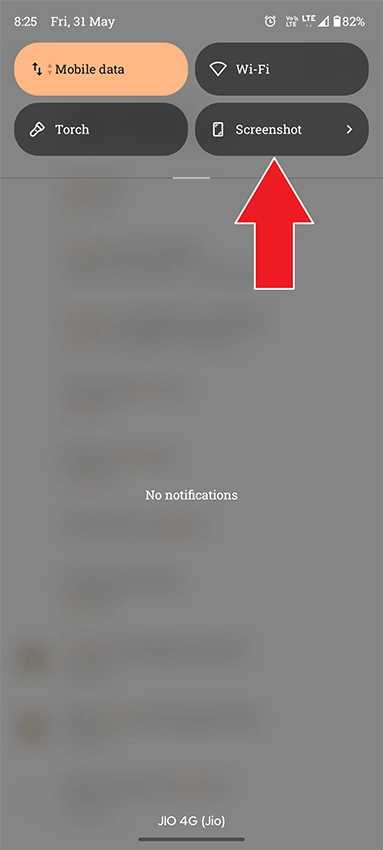
Désormais, ouvrez l’application ou la page que vous souhaitez capturer en capture d’écran, puis faites un balayage vers le bas pour ouvrir les Paramètres rapides. Vous verrez l’option Capture d’écran, appuyez dessus pour prendre une capture d’écran de l’application/page ouverte. Ne vous inquiétez pas, cela ne capturera pas les paramètres rapides, mais l’application/page.
Capturer une capture d’écran depuis la barre latérale
Tout comme les téléphones Samsung Galaxy, les téléphones Motorola disposent également de fonctionnalités de barre latérale. Il s’agit d’une fonctionnalité qui vous permet d’ouvrir des applications et des outils dans n’importe quelle page ou application. C’est très utile si vous souhaitez accéder à votre application la plus utilisée sans retourner à l’écran d’accueil. Mais vous pouvez également l’utiliser pour prendre une capture d’écran.
Par défaut, l’option de capture d’écran n’est pas disponible dans le menu de la barre latérale, nous devons donc d’abord l’ajouter.
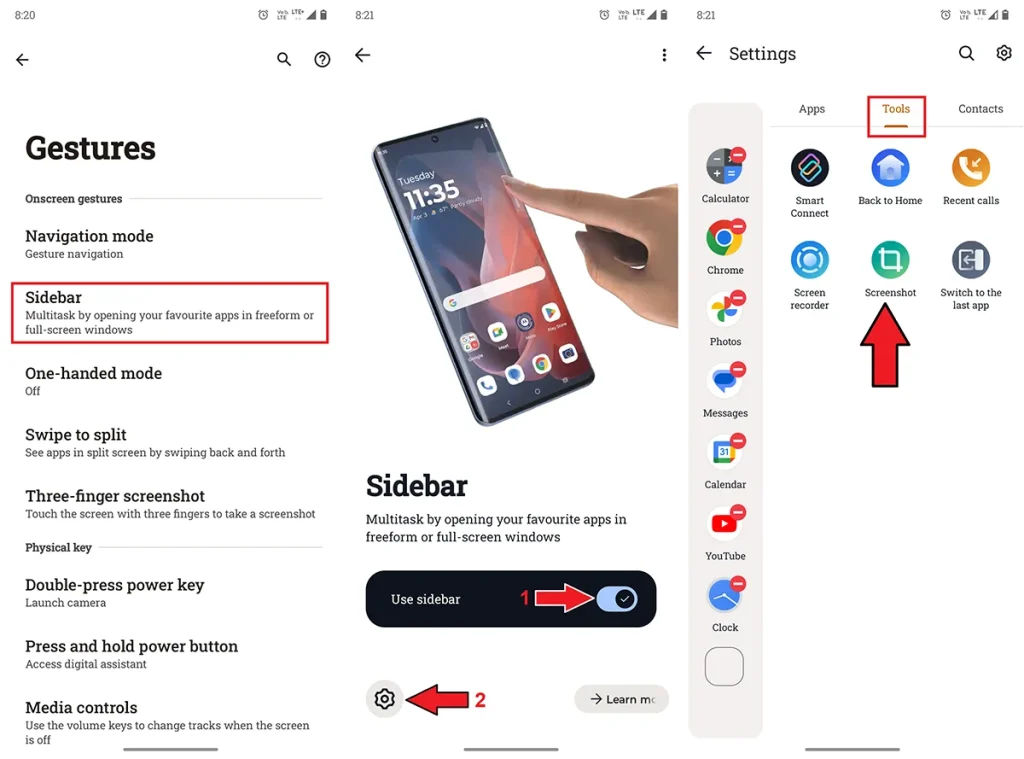
- Ouvrez les Paramètres et allez dans Gestes > Barre latérale.
- Activez le basculement pour la Barre latérale puis appuyez sur l’icône Paramètres. Vous verrez une petite barre dans le coin droit.
- Basculez sur l’onglet Outils et appuyez sur l’icône de capture d’écran. Assurez-vous de pousser l’icône de capture d’écran vers le haut pour un accès facile.
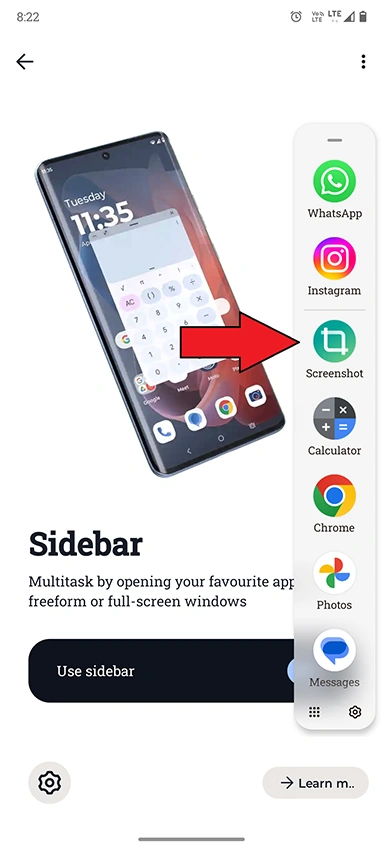
- Allez maintenant dans l’application ou la page que vous souhaitez capturer. Ensuite, faites glisser la barre dans le coin droit pour faire apparaître la barre latérale.
- Appuyez sur l’option Capture d’écran et elle capturera l’application ou la page ouverte.
Comment prendre une capture d’écran longue sur les téléphones Motorola
Désormais que nous avons parlé de prendre une capture d’écran, que faire si vous voulez prendre une capture d’écran d’une page web entière (par exemple cette page Netcost-security.fr) incluant le contenu qui n’est pas visible sur l’écran ? Vous pouvez prendre des captures d’écran longues ou déroulantes. Une capture d’écran longue est comme une combinaison de plusieurs captures d’écran. Voyons comment cela fonctionne.
- Ouvrez une page web ou un contenu long que vous souhaitez capturer en une seule capture d’écran.
- Désormais, prenez une capture d’écran en utilisant l’une des solutions mentionnées ci-dessus.
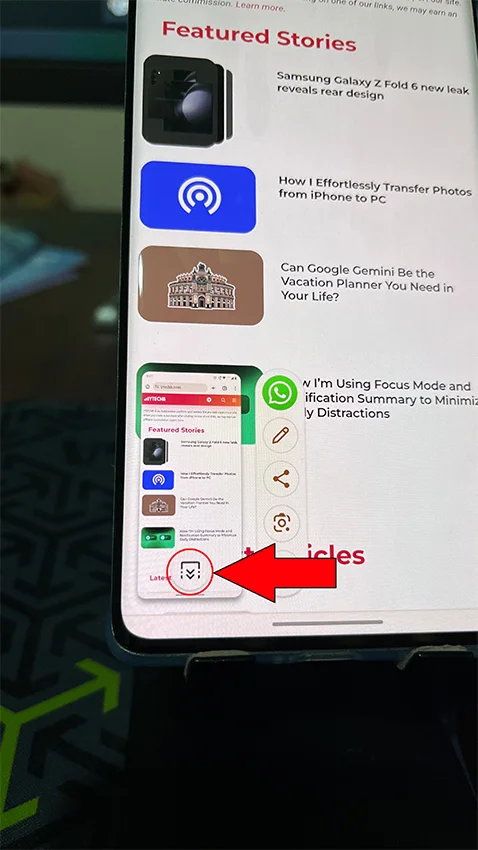
- Dans la capture d’écran, dans le coin inférieur gauche, vous verrez l’aperçu de la capture d’écran avec l’option plus d’outils. Appuyez sur la double flèche. Suivez la capture d’écran pour référence.

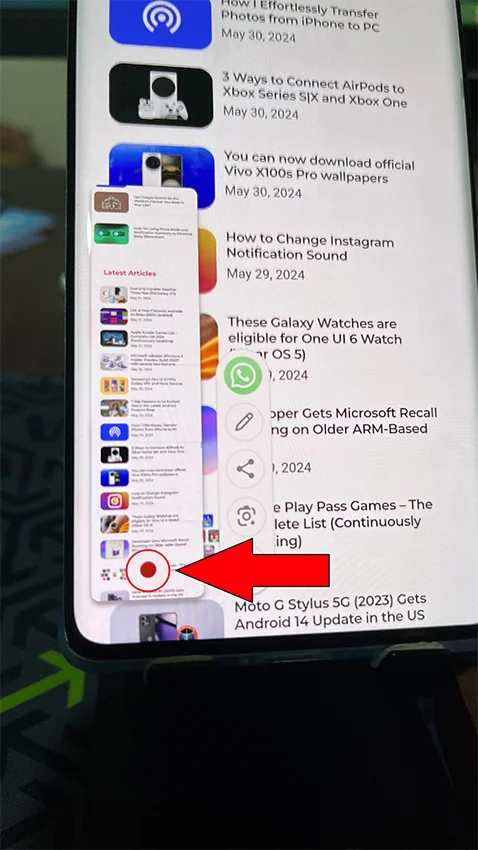
- Il commencera à prendre la capture d’écran lui-même. Une fois tout le contenu souhaité capturé, appuyez sur l’ icône Stop/Point rouge.
Vous pouvez accéder à la longue capture d’écran dans le dossier Capture d’écran de la Galerie ou du Gestionnaire de fichiers.
Vous connaissez maintenant six méthodes pour prendre une capture d’écran sur les téléphones Motorola. Il existe quelques méthodes supplémentaires telles que le geste à trois doigts, le menu d’accessibilité et certaines applications tierces. Mais les méthodes que j’ai évoquées dans ce guide sont officielles et rapides à utiliser. Si vous avez des questions, vous pouvez les poser dans la section commentaires.