
Comme vous le savez, tous les ordinateurs n’ont pas d’excellentes caractéristiques techniques pour garantir que le système d’exploitation fonctionne toujours de manière efficace. Cependant, il existe toujours quelques astuces que nous pouvons utiliser pour améliorer les performances du système. Microsoft elle-même recommande ces 3.
Pour améliorer les performances de Windows 10 et 11, Microsoft propose une série de solutions disponibles pour tous. Ainsi, si vous avez un ordinateur avec des caractéristiques faibles, vous pouvez toujours utiliser quelques astuces pour optimiser votre ordinateur pour exécuter des jeux ou pour l’édition multimédia.
Désactiver l’Intégrité de la mémoire
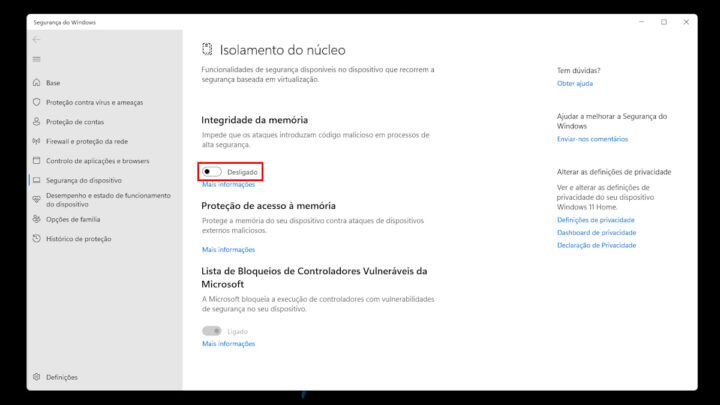
Windows 11 dispose d’une fonctionnalité qui améliore la sécurité de votre ordinateur. Cette fonctionnalité est activée par défaut et s’appelle « Isolation du Core ». Il s’agit d’un ensemble d’outils conçus pour protéger le système à travers des techniques basées sur la virtualisation.
Une de ses fonctionnalités est l’ « Intégrité de la mémoire », qui empêche le système de certaines attaques basées sur l’insertion de code malveillant dans des processus très sécurisés.
Microsoft reconnaît que cette option peut diminuer les performances de votre ordinateur, en particulier lorsque vous jouez à des jeux, vous devez donc la désactiver si le but est vraiment d’améliorer les performances de votre PC. Pour ce faire, saisissez « Isolation du Core » dans la barre de recherche de Windows et désactivez l’option « Intégrité de la mémoire ».
Désactiver la Plateforme de Machine Virtuelle (PMV)
La Plateforme de Machine Virtuelle de Windows (PMV) vous permet d’accéder à des machines virtuelles pour exécuter différents systèmes d’exploitation sur votre ordinateur ou pour exécuter des commandes spécifiques pour ces derniers. Si vous la désactivez, vous ne pourrez pas accéder au sous-système Linux, strongbien que vous puissiez continuer à utiliser des machines virtuelles de différentes manières/strong.
Selon Microsoft, la PMV est également une fonctionnalité qui peut ralentir les performances de l’ordinateur, vous pouvez donc la désactiver en tapant ceci dans la barre de recherche de Windows : « Activer ou désactiver des fonctionnalités de Windows ». En appuyant sur Entrée, vous devez retirer l’option « Plateforme de Machine Virtuelle » de la liste.
Ajuster la taille du fichier d’échange dans Windows
Le fichier d’échange est une zone de notre système de stockage interne utilisée comme mémoire pour que les processus de l’ordinateur fonctionnent correctement. Dans Windows, nous pouvons ajuster la taille de ce fichier pour optimiser les performances de l’ordinateur, en fonction de la quantité totale de RAM et de l’espace sur notre disque de stockage.
Assurez-vous que la gestion automatique des fichiers d’échange est activée, ce que Microsoft recommande pour améliorer les performances. Pour ce faire, tapez « Voir les paramètres système avancés » dans la barre de recherche de Windows. Une fois ici, dans la section « Performance », cliquez sur « Paramètres… ».
Maintenant, accédez à l’onglet « Avancé » et sélectionnez « Modifier… ». Ici, assurez-vous que l’option « Gérer automatiquement la taille du fichier d’échange pour toutes les unités » est sélectionnée. Si ce n’est pas le cas, sélectionnez-la et redémarrez le PC.