
Si vous avez récemment basculé vers un téléviseur LG, vous pourriez ne pas être familier avec les nombreuses fonctionnalités ou réglages qu’il offre. Pour vous aider à en tirer le meilleur parti, nous avons compilé une liste de certaines des meilleures fonctionnalités du téléviseur LG que vous devriez utiliser pour une meilleure expérience.
Tout comme toute autre marque de téléviseur, LG propose une variété de téléviseurs intelligents disponibles sur le marché. La plupart d’entre eux ont des fonctionnalités utiles, de LG Content Store à regarder plusieurs contenus à la fois, en passant par l’utilisation du téléphone comme télécommande, les fonctionnalités de jeu, et même plus. Continuez à lire pour découvrir les meilleures dans cet article.
Fonctionnalités que tout utilisateur de téléviseur LG devrait utiliser
Comme le téléviseur LG propose tant de fonctionnalités, si nous les énumérions toutes, vous passeriez quelques heures à les lire. Par conséquent, dans ce guide, nous vous informerons de celles qui sont les plus utiles.
Utilisez les boutons de raccourci pour allumer
Vous avez peut-être remarqué que la télécommande LG est livrée avec des boutons de raccourci pour les services de streaming comme Netflix et Amazon Prime Video. Ces boutons ouvrent rapidement les applications de streaming sans avoir à passer par le menu.
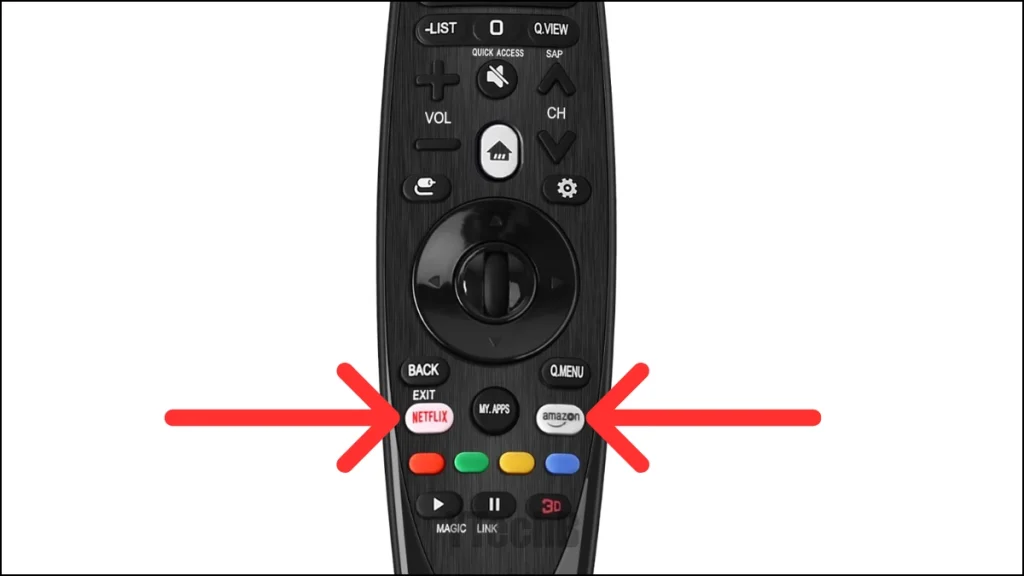
Cependant, vous pouvez également utiliser ces boutons sur la télécommande même si votre téléviseur est éteint mais connecté à une source d’alimentation. Par exemple, si vous voulez regarder Prime Video, il suffit d’appuyer sur le bouton Prime Video sur la télécommande, et le téléviseur s’allumera et ouvrira automatiquement l’application Prime Video.
Créez votre propre raccourci
Alors que les boutons de raccourci sont utiles, la télécommande du téléviseur LG n’a que quelques boutons dédiés à des services de streaming (principalement deux). Mais ne vous inquiétez pas, car elle offre aux utilisateurs la possibilité de créer leur propre raccourci pour n’importe quelle application disponible sur le téléviseur. Vous pouvez même créer un raccourci pour passer à une entrée spécifique. Voici comment faire :
Étape 1: Pendant que votre téléviseur LG est allumé, maintenez enfoncé le bouton 0 sur la télécommande.
Étape 2: Une fenêtre s’ouvrira affichant le raccourci actuel que vous avez défini.
Étape 3: Pour ajouter un nouveau raccourci, choisissez le nombre.
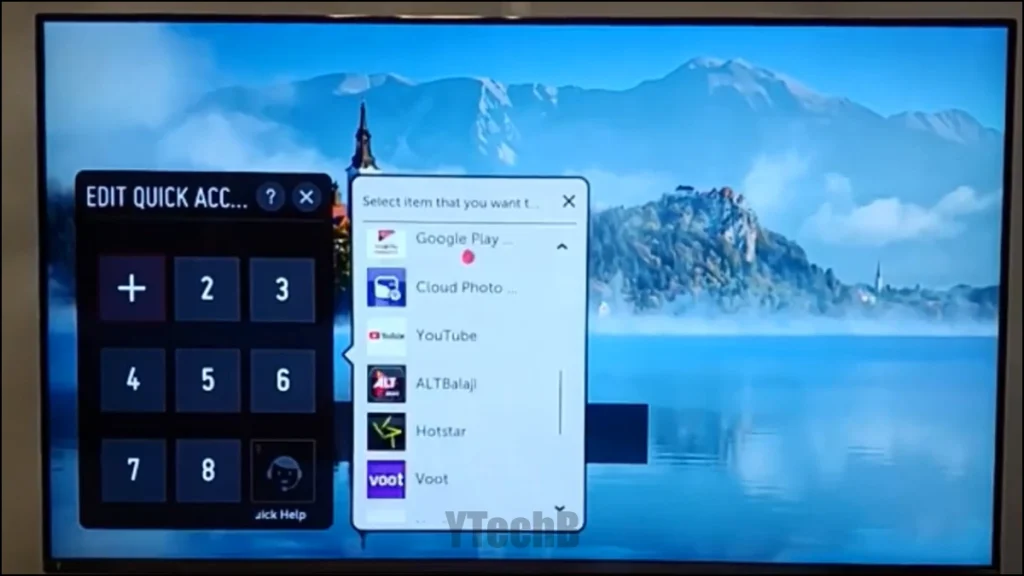
Étape 4: Ensuite, sélectionnez l’application ou l’entrée que vous souhaitez ouvrir.
Après cela, vous pouvez ouvrir l’application sélectionnée avec simplement le bouton que vous avez attribué.
Passer rapidement entre les applications précédentes et actuelles
Les téléviseurs LG offrent une option qui vous permet de passer rapidement entre deux applications en un seul clic. Maintenez simplement le bouton Accueil enfoncé pour ouvrir l’application précédemment ouverte. Une fois que vous voulez revenir à l’application que vous utilisiez en premier, appuyez de nouveau et maintenez le bouton Accueil.
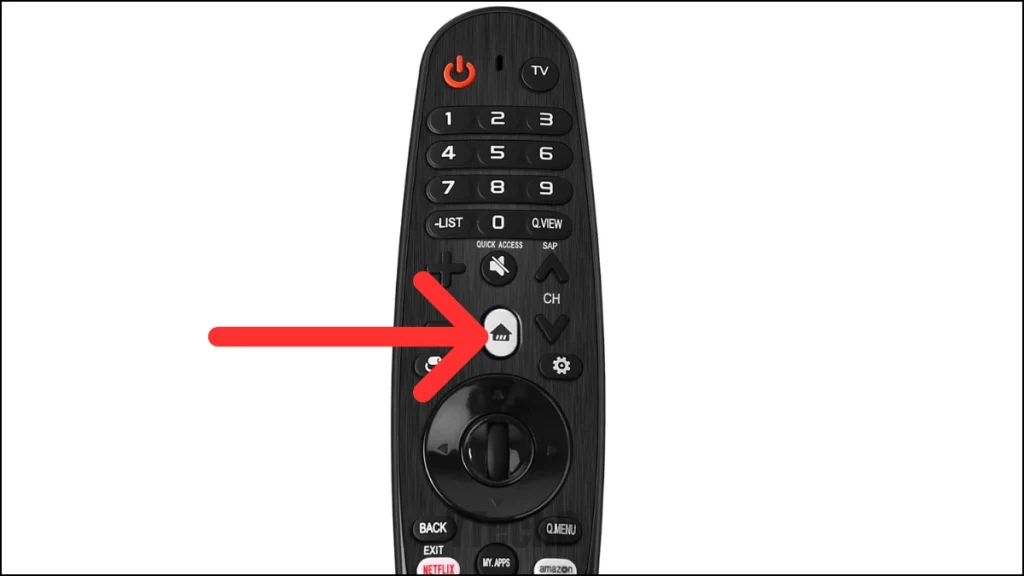
Cette fonction est très utile lorsque vous regardez un film et que vous voulez vérifier rapidement le score du match de sport en direct.
Utilisez votre téléphone comme télécommande
Si vous ne trouvez pas la télécommande du téléviseur LG, ou peut-être qu’elle ne fonctionne pas correctement, vous pouvez utiliser votre téléphone portable comme télécommande pour le téléviseur. Même si votre télécommande fonctionne bien, je vous recommande de programmer votre téléphone comme télécommande pour votre téléviseur LG pour une utilisation future.
Vous aurez besoin de l’application LG ThinQ sur votre téléphone et que le téléviseur et votre téléphone doivent être sur le même réseau WiFi. Ouvrez et connectez-vous à l’application. Ensuite, appuyez sur Ajouter un appareil et suivez les instructions à l’écran. Et votre téléphone fonctionnera désormais comme votre télécommande de téléviseur.
Consultez notre guide dédié sur la façon dont vous pouvez utiliser l’application LG ThinQ comme télécommande virtuelle pour votre téléviseur intelligent LG.
Regardez plusieurs contenus
Si vous souhaitez regarder plusieurs contenus en même temps, la fonction Multiview du téléviseur LG est pour vous, car elle divise l’écran, permettant aux utilisateurs de regarder jusqu’à quatre contenus à la fois. C’est un peu comme utiliser un moniteur ou une tablette. Cela peut s’avérer utile dans de nombreux cas, par exemple lors de la présentation d’un diaporama, ou regarder quelque chose tout en naviguant dans les applications. Vous pouvez utiliser deux éléments soit en mode côte à côte, soit en mode PiP.
Pour regarder ou ouvrir deux applications en même temps, appuyez sur le bouton Paramètres, puis allez dans Multiview. Désormais, vous pouvez choisir les applications. Nous avons un guide dédié sur la façon d’utiliser Multiview sur le téléviseur LG.
des médias vers votre téléviseur LG
Si vous souhaitez profiter de contenus de votre téléphone sur un grand écran, c’est-à-dire un téléviseur intelligent LG, vous pouvez également le faire en utilisant l’application LG ThinQ. Pour que cela fonctionne, vous devez suivre la 4ème fonction qui consiste à utiliser le téléphone comme télécommande. Voici comment vous pouvez y parvenir :
Étape 1: Ouvrez l’application LG ThinQ et choisissez votre téléviseur.
Étape 2: Appuyez sur Sélectionner le contenu sous l’onglet .
Étape 3: Sélectionnez le média que vous souhaitez voir sur le téléviseur.
Étape 4: Enfin, appuyez sur Lecture sur la TV, et le contenu s’affichera sur le téléviseur intelligent LG.
Diffusez l’audio de la télévision sur votre téléphone
Peu importe que les haut-parleurs de votre téléviseur ne fonctionnent pas ou que vous ne souhaitiez pas déranger quelqu’un, vous pouvez utiliser cette fonction pour diffuser l’audio de la télévision sur votre téléphone portable. Voici comment accéder à ce paramètre en utilisant l’étiquette NFC sur votre télécommande :
Étape 1: Tenez votre téléphone au-dessus du logo N sous les boutons d’accès rapide sur la télécommande.
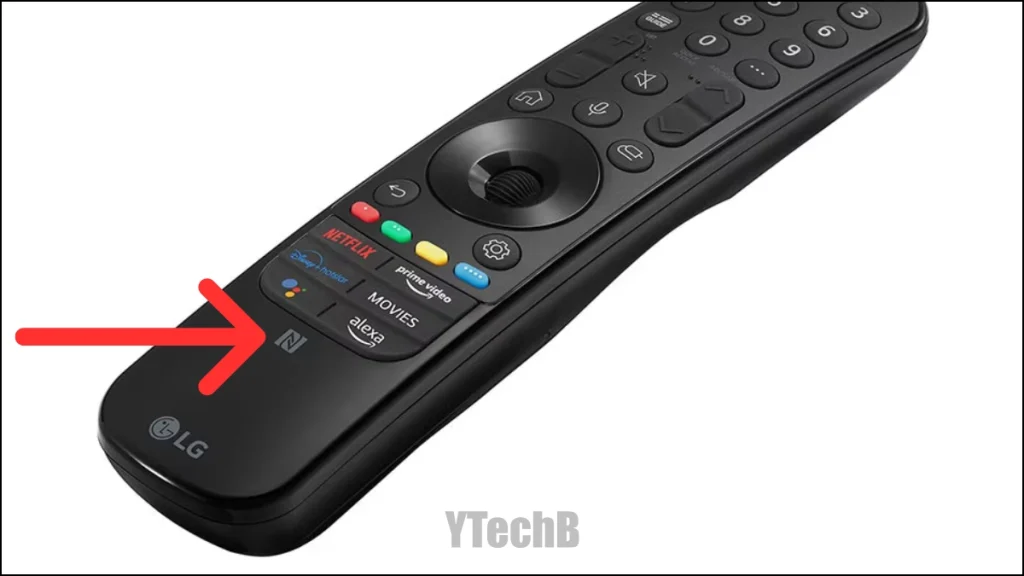
Étape 2: Vous verrez une notification apparaître sur votre téléphone mobile ; appuyez dessus.
Étape 3: Sélectionnez Profiter du son de la TV, et l’audio de la télévision LG sera diffusé sur votre téléphone plutôt que sur les haut-parleurs de la télévision.
Réponse instantanée aux jeux
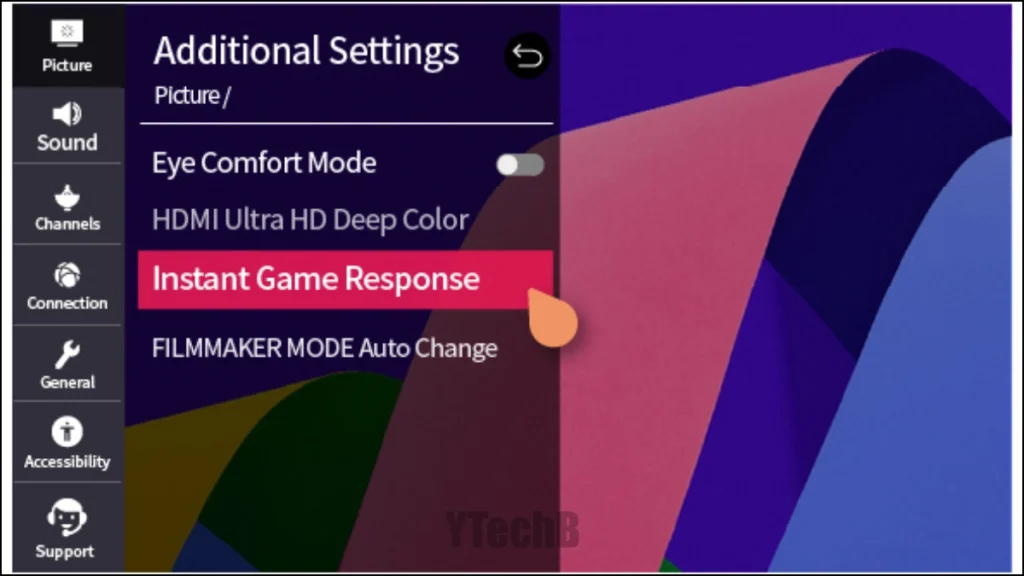
Si vous êtes un joueur et utilisez votre téléviseur pour les jeux, vous devez activer la fonction de réponse instantanée aux jeux sur le téléviseur. Une fois activée, elle détecte automatiquement lorsque vous jouez à un jeu et utilise des fonctionnalités conçues pour une expérience de jeu optimale, comme le mode d’affichage du mode jeu, le mode de faible latence automatique, etc. Voici comment l’activer :
Étape 1: Accédez à Paramètres > Tous les paramètres > Image > Paramètres supplémentaires.
Étape 2: Sélectionnez Réponse instantanée aux jeux et activez la fonction des ports HDMI que vous utilisez pour connecter vos consoles de jeux. Sur certains modèles de téléviseurs, vous le trouverez sous Général > Optimiseur de jeux.
Trier les applications
Le nombre d’applications que vous devez ajouter au téléviseur LG ne cesse d’augmenter de jour en jour. Cela dit, vous pourriez vous retrouver avec une longue liste à parcourir pour trouver l’application que vous souhaitez utiliser. Cependant, vous pouvez changer l’ordre et trier les applications selon votre convenance en suivant ces étapes simples :
Étape 1: Appuyez sur le bouton Accueil sur la télécommande, et le menu des applications s’ouvrira.
Étape 2: Maintenez enfoncé le bouton OK pour entrer en mode édition.
Étape 3: Choisissez une application et déplacez-la.
Étape 4 : Une fois que vous êtes satisfait de la position, appuyez sur Appliquer .
Renommer les ports d’entrée
Si vous avez branché trop d’appareils sur votre téléviseur, il y a de fortes chances que vous ne sachiez pas quel port vous avez branché sur quel appareil. Heureusement, dans de tels cas, les téléviseurs LG disposent d’une option qui permet aux utilisateurs de renommer les entrées et de représenter ce qui y est connecté. Voici comment procéder :
Étape 1 : Appuyez et maintenez enfoncé le bouton Entrée de la télécommande. Vous pouvez également sélectionner Accueil Tableau de bord dans le menu des applications depuis l’écran d’accueil.
Étape 2 : Cliquez sur l’ icône à trois points et choisissez Modifier .
Étape 3 : Sélectionnez Modifier les entrées et choisissez une entrée dont vous souhaitez renommer le nom.
Étape 4 : Ensuite, saisissez un nouveau nom à l’aide du clavier.
Étape 5 : Répétez les étapes pour toutes les entrées que vous souhaitez renommer.
Étape 6 : Enfin, cliquez sur le bouton Enregistrer .
Voici donc quelques-unes des meilleures fonctionnalités que vous devriez utiliser si vous êtes un utilisateur de LG Smart TV. Faites-nous savoir si vous avez des questions concernant l’article.