
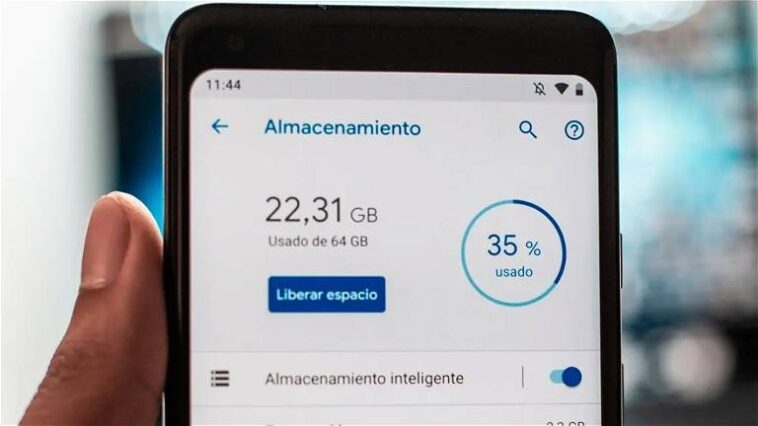
Découvrez comment utiliser Google Play Store pour archiver des applications sans les désinstaller et ainsi libérer quelques gigaoctets d’espace
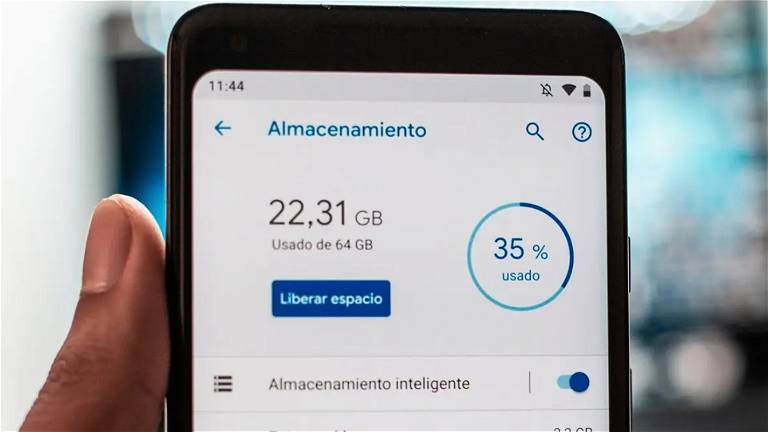
Malgré le fait que les smartphones actuels disposent de capacités de stockage interne à partir de 128 Go, il est vrai que les mises à jour des applications sont de plus en plus volumineuses à télécharger et, si en plus vous stockez beaucoup de photos ou de chansons sur votre téléphone, il arrive rapidement à sa limite de capacité.
Pour cette raison, nous allons vous révéler aujourd’hui une astuce simple grâce à laquelle vous pourrez libérer jusqu’à 60% d’espace sur votre téléphone Android et le mieux dans tout ça, c’est que vous pourrez le faire sans avoir besoin de désinstaller aucune des applications que vous avez installées.
Comment libérer de l’espace de stockage sur votre téléphone Android sans désinstaller quoi que ce soit
De manière native, Android nous permet d’archiver les applications que nous n’utilisons pas, de manière à ce qu’elles restent présentes sur votre téléphone et conserve à la fois leurs données et leurs configurations afin que nous puissions les réutiliser ultérieurement.
Cela, vous le saviez sûrement déjà, mais ce que vous ne savez peut-être pas, c’est qu’il y a un an, Google Play Store a été mis à jour avec une fonction d’auto-archivage des applications qui se charge d’archiver automatiquement toutes les applications que vous n’utilisez pas et qui promet de libérer jusqu’à 60% de mémoire sur votre téléphone.
Par défaut, cette fonctionnalité est désactivée, mais pour l’activer, il vous suffit de suivre ces simples étapes :
- Ouvrez l’application Google Play sur votre téléphone Android
- Cliquez sur l’icône avec votre photo de profil située dans le coin supérieur droit
- Accédez à la section Paramètres
- Cliquez sur la flèche qui apparaît à droite de la section Général
- Enfin, activez le Switch qui se trouve à droite de l’option Archiver automatiquement les applications
Cependant, vous devez prendre en compte que cette fonction d’auto-archivage des applications ne commencera à fonctionner que lorsque votre espace de stockage sera presque plein et, par conséquent, Google Play n’archivera pas d’applications tant qu’il ne détectera pas que vous manquez d’espace de stockage.
Quoi qu’il en soit, notre recommandation est de l’activer, même si vous avez beaucoup d’espace, car de cette façon, vous éviterez qu’une application ne puisse pas s’installer si vous n’avez pas suffisamment de stockage disponible.
Une fois que l’auto-archivage des applications de Google Play commencera à fonctionner, vous pourrez vérifier quelles applications ont été archivées pour économiser de la mémoire et les désarchiver si besoin en effectuant les actions suivantes :
- Ouvrez le Play Store sur votre téléphone Android
- Cliquez sur l’icône de votre profil Google qui apparaît en haut à droite de l’application
- Accédez à la section Gérer les applications et les appareils
- Cliquez sur l’onglet Gérer
- Faites glisser la barre supérieure vers la gauche et cliquez sur l’option Archivés pour afficher toutes les applications qui ont été archivées automatiquement