

Après avoir conquis le bureau, les extensions de navigateur semblent avoir une nouvelle cible. Nous parlons des navigateurs du système d’exploitation mobile, qui sont plus proches d’avoir une solution. La version Android d’Edge a désormais du nouveau dans ce domaine. Il est désormais possible d’installer des extensions et de les utiliser naturellement.
Bien qu’il s’agisse d’une demande demandée depuis de nombreuses années, il est difficile pour les extensions d’atteindre les navigateurs Android ou iOS. Il y a beaucoup d’intérêt et le but est d’avoir la même portée qui existe aujourd’hui avec ces propositions dans des versions dédiées au Desktop.
Microsoft a travaillé dans ce domaine et a montré quelques progrès dans Edge, avec des améliorations spécifiques. L’idée est d’utiliser le même site marchand d’extensions que la version de bureau, ce qui le rend simple à installer et à utiliser par n’importe quel utilisateur, ce qui semble essentiel pour une utilisation de masse.
Le processus pour l’instant n’est pas encore simple, mais il montre les étapes qui ont déjà été suivies pour apporter les extensions à la version Android d’Edge. Pour l’instant, il est encore limité à la version Canary de ce navigateur, ce qui indique qu’il pourrait bientôt être dans la version finale.
Avec ce navigateur installé, il est nécessaire d’activer un drapeau, ce qui se fait en accédant à l’adresse edge://flags et en recherchant l’option « Android Extension », qui doit être activée. Après avoir redémarré l’application, accédez aux paramètres et à À propos de Microsoft Edge. Appuyez 5 fois sur le numéro de version et activez les options de développement.
Pour installer une extension sur Edge, vous devez d’abord trouver son identifiant. Pour ce faire, ouvrez le lien de l’extension souhaitée sur votre bureau et copiez la fin de l’adresse. Ce code sera utilisé ultérieurement sur Android pour installer l’extension dans le navigateur Microsoft.
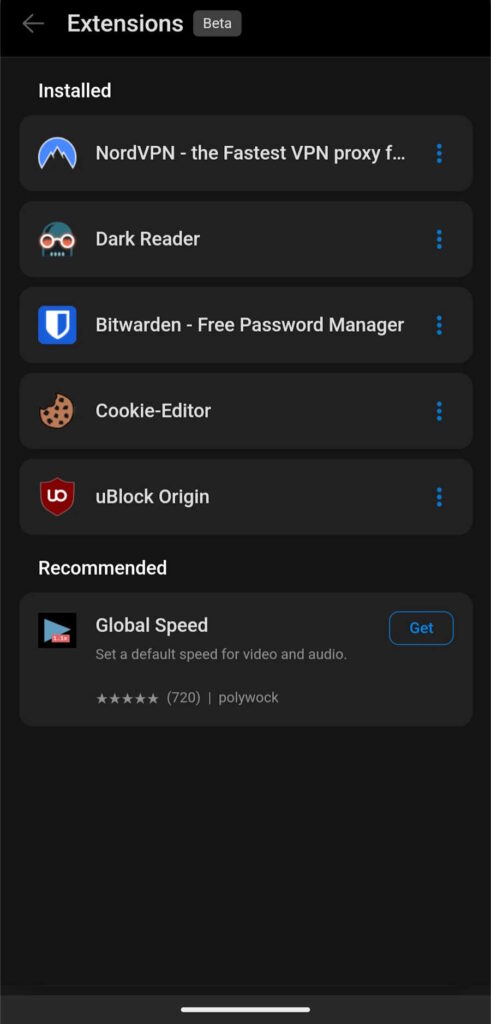
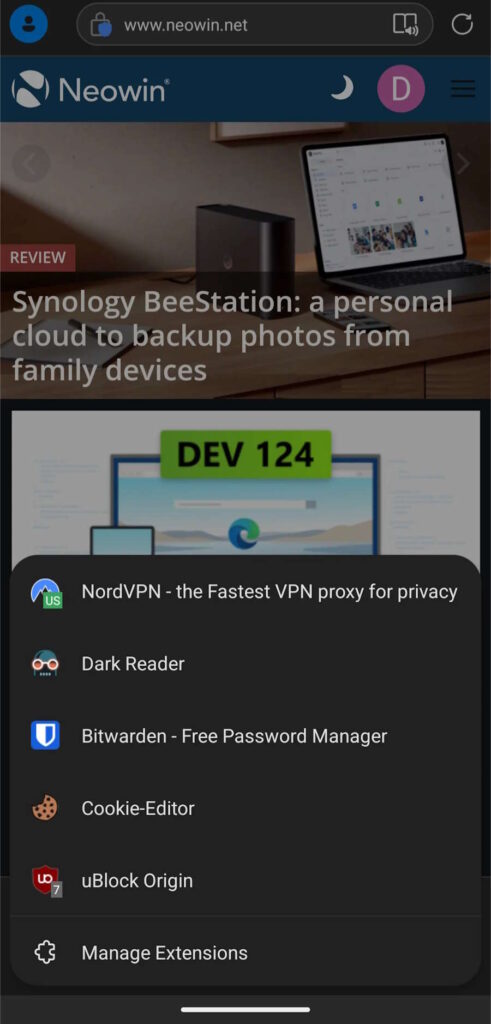
Pour installer, vous devez à nouveau accéder aux paramètres Edge et maintenant choisir l’entrée Options du développeur. Ici, dans la liste des options, vous devez choisir Extension Install by id. Il vous sera ensuite demandé le code d’extension, qui devra y être placé.
Le processus d’installation se déroulera en silence et sans que l’utilisateur n’ait aucune interaction ni message. À la fin, vous pouvez vérifier si c’est terminé en accédant aux options et en choisissant les extensions. Celui-ci doit être présent et prêt à être utilisé.
Cela prouve que des extensions seront bientôt disponibles sur Android Edge. Cela nous rapproche beaucoup plus de l’accès enfin à ces extras dont les navigateurs disposent et que tout le monde peut et veut utiliser.