
La clé SSH (Secure Shell) est un identifiant d’authentification utilisé avec le protocole SSH pour sécuriser les transferts de fichiers, connecter les réseaux et gérer la plupart des grands services cloud tels qu’AWS. Il est possible de les générer sous forme de mots de passe sous Windows et de créer des connexions cryptées. Voyez comment le faire facilement.

Le protocole SSH est le meilleur moyen de bloquer une connexion non sécurisée entre ordinateurs sur le Web. Vous devez éviter d’utiliser le protocole avec un nom d’utilisateur et un mot de passe et opter plutôt pour une clé SSH.
Windows 11 est livré avec un client OpenSSH intégré. Cela facilite la génération de clés SSH sans utiliser de programme tiers. Cela devrait fonctionner de la même manière sous Windows 10 ; Si vous rencontrez des problèmes, ouvrez les « Fonctionnalités facultatives » de Windows et activez l’option « Client OpenSSH ».
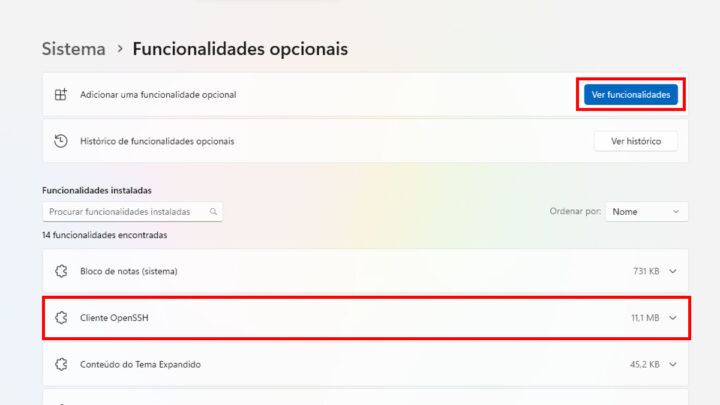
Comment générer une clé SSH à l’aide de la ligne de commande
Pour générer une clé SSH sous Windows à l’aide de la ligne de commande, procédez comme suit :
1. Exécutez cmd en tant qu’administrateur.
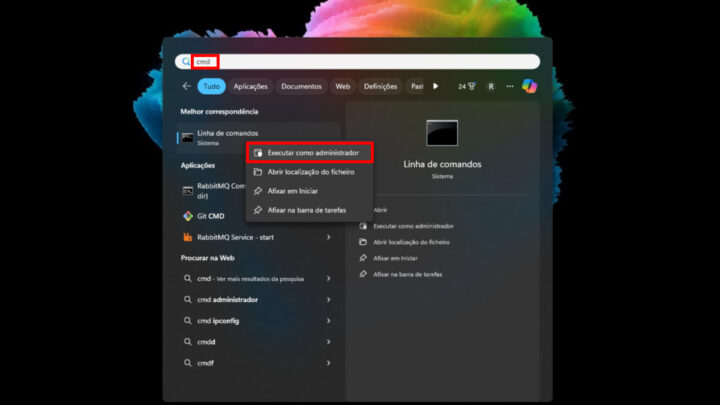
2. Ici, entrez ce qui suit et appuyez sur Entrée :
Le système vous demandera d’entrer un emplacement où la clé doit être stockée.
4. Cliquez sur Entrée pour enregistrer la clé à l’emplacement par défaut (généralement C:\Users\name/.ssh/id_rsa). Vous pouvez également spécifier un emplacement différent si nécessaire.
Il vous sera demandé de saisir un mot de passe pour la clé. Il s’agit d’une étape facultative, mais le mot de passe ajoute une couche de sécurité supplémentaire à votre clé SSH. Si vous ne voulez pas de mot de passe, cliquez à nouveau sur Entrée.
Saisissez à nouveau le mot de passe (si vous en avez choisi un) et cliquez sur Entrée. Si vous n’avez pas saisi de mot de passe, cliquez à nouveau sur Entrée.
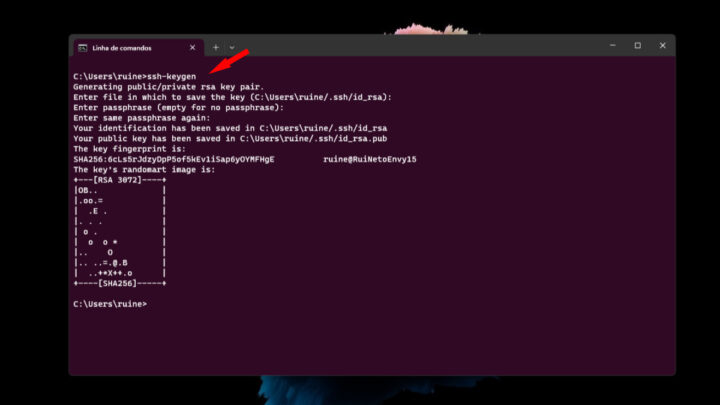
Le système va maintenant générer votre clé SSH et vous fournir une empreinte digitale et l’emplacement de la clé. Vous pouvez également afficher la paire de clés dans laquelle vous l’avez stockée.
En plus des clés RSA, vous pouvez également générer des clés Ed25519 avec le système. Le processus est assez similaire, avec juste une légère modification de la ligne de commande. Au lieu d’exécuter avec ssh-keygen, exécutez la commande suivante :
L’empreinte digitale de clé reçue est un identifiant pour votre clé SSH. Vous pouvez l’utiliser pour confirmer l’authenticité lors de la connexion à un serveur distant. Lorsque vous générez une clé SSH, deux clés sont générées : une privée et une publique. Vous pouvez distinguer ces deux touches par leurs extensions. La clé privée n’a pas d’extension, tandis que la clé publique se termine par « .pub ».
La clé privée est utilisée pour le cryptage et le déchiffrement et doit rester confidentielle. D’un autre côté, la clé publique n’est utilisée qu’à des fins de chiffrement et son partage avec d’autres personnes ne compromet pas la confidentialité de la clé privée.