
Windows 11 est actuellement la dernière option en termes de systèmes d’exploitation dans le portefeuille de Microsoft. Cependant, bien que Microsoft encourage l’adoption de Windows 11, de nombreux utilisateurs sont toujours satisfaits de Windows 10. Le fait est que si certains utilisateurs peuvent passer à Windows 11 sans problème, d’autres sont coincés avec Windows 10 en raison de l’incompatibilité avec les exigences de Microsoft. De la même manière, certains utilisateurs ne voient aucune raison de passer à la dernière mise à jour et préfèrent Windows 10. Si vous êtes l’un de ces utilisateurs qui ne voit aucune raison de passer à Windows 11 pour le moment, sachez qu’à partir de 2025, Microsoft commencera à ralentir le support officiel. Donc, si vous conservez toujours votre installation de Windows 10, voici 15 fonctionnalités intéressantes que vous pouvez essayer pour améliorer son utilisation.
Dans cet article (source), nous énumérerons certaines des fonctionnalités intéressantes qui sont souvent ignorées par les utilisateurs les moins expérimentés. Certains de ces conseils sont issus de générations plus anciennes de Windows, tandis que d’autres sont nouveaux dans cette itération particulière.
1 – Le menu de démarrage classique de Windows
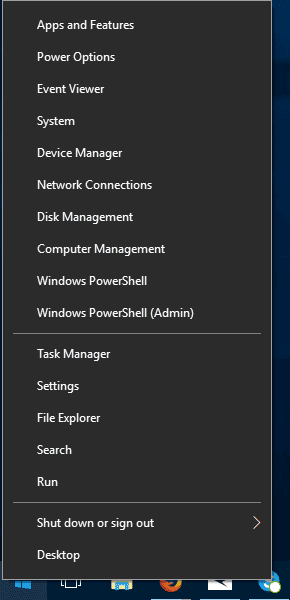
Les fans de l’expérience classique du menu Démarrer de Windows peuvent retrouver une expérience textuelle familière qui rappelle les anciennes itérations de Windows. Il vous suffit de cliquer avec le bouton droit de la souris sur l’icône Windows dans le coin inférieur gauche pour afficher un menu de texte avec plusieurs destinations familières. Celles-ci comprennent les applications et les fonctionnalités, la recherche et l’exécution. Il existe également des raccourcis pour la gestion des périphériques, la gestion de l’ordinateur, le panneau de configuration, Windows PowerShell et autres. Ces options sont disponibles via l’interface habituelle, cependant, comme elles sont basées sur du texte ici, c’est beaucoup plus rapide.
2 – Accéder au bureau en un seul clic
Accédez à votre bureau en un seul clic. Cette option est peut-être connue des utilisateurs les plus avancés, mais si vous l’avez manquée, nous sommes là pour vous l’enseigner. Dans le coin inférieur droit de la barre des tâches (en supposant que vous l’utilisiez dans la position inférieure standard), au-delà de la date et de l’heure, il y a un tout petit bouton invisible. Cliquez dessus pour réduire toutes vos fenêtres ouvertes en une fois. Cliquez à nouveau dessus pour tout ramener. Cependant, il est également possible de modifier son comportement pour réduire avec un simple survol.
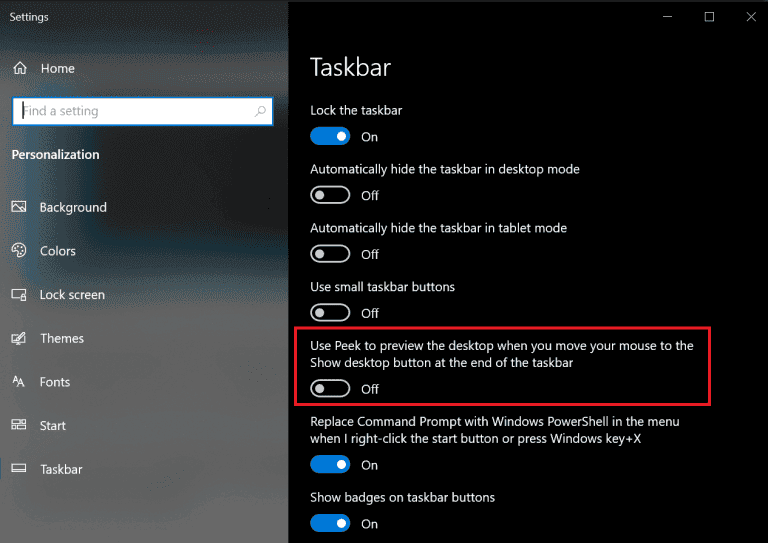
Sélectionnez votre préférence dans Paramètres >> Personnalisation >> Barre des tâches. Basculez le Switch sous Utiliser Peek pour prévisualiser le bureau.
3 – Modifier les paramètres de recherche de Windows
Si les performances de la recherche Windows ne sont pas adéquates pour vous, il est possible de les affiner. Accédez à Paramètres >> Recherche >> Recherche dans Windows. Réglez la recherche sur Classique. Avec cette option, la recherche Windows ne recherchera que dans vos bibliothèques et votre bureau. L’option Améliorée indexe l’ensemble de votre ordinateur, mais ce processus prend plus de temps et utilise plus de puissance. Vous pouvez affiner encore davantage en excluant certains dossiers spécifiques.
4 – Secouez les fenêtres
Cette fonctionnalité classique est présente depuis Windows 7. Si vous avez de nombreuses fenêtres ouvertes, vous pouvez les secouer pour les ranger ! Attrapez le haut de la fenêtre que vous souhaitez conserver en cliquant dessus et secouez-la. Toutes les autres fenêtres se réduiront. Si vous secouez à nouveau, toutes les fenêtres reviendront.
5 – Glisser pour arrêter
Les utilisateurs de tablettes exécutant Windows 10 peuvent profiter de la fonctionnalité de glissement pour arrêter. Cette fonctionnalité est également disponible pour les ordinateurs à écran tactile et les PC exécutant le système d’exploitation. Pour les PC conventionnels, elle est masquée dans les paramètres et il existe des moyens de l’exécuter via un exécutable ou un raccourci Windows.
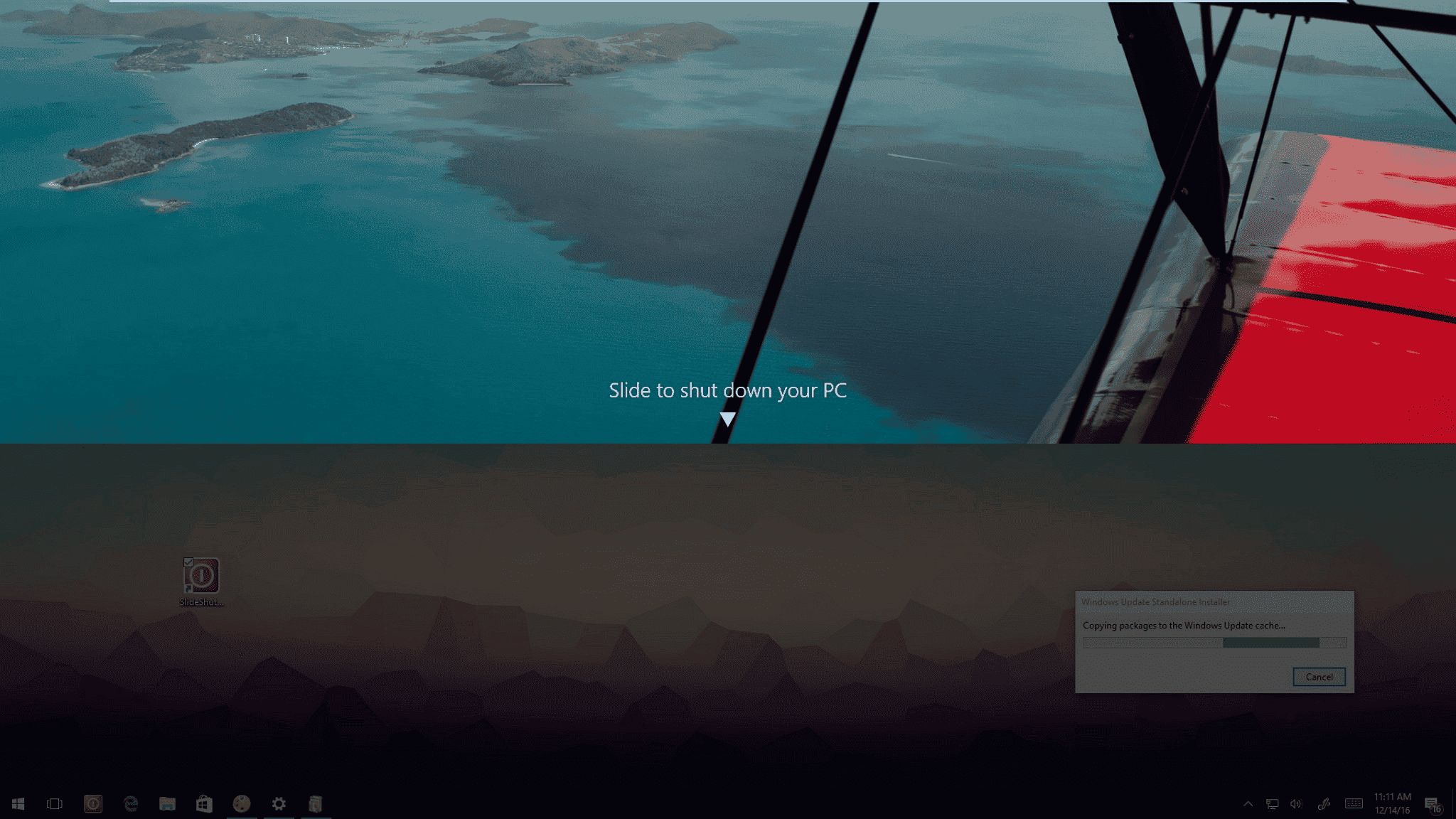
Cliquez avec le bouton droit de la souris sur le bureau et sélectionnez Nouveau > Raccourci. Dans la fenêtre contextuelle qui s’ouvre, tapez SlideToShutDown comme emplacement du fichier. Renommez le fichier et cliquez sur Terminer pour créer une icône cliquable sur votre bureau. Maintenant, cliquez avec le bouton droit de la souris ou appuyez sur Ctrl+clic sur le fichier et sélectionnez Propriétés. Entrez une touche dans la boîte de raccourci et cliquez sur Appliquer.
Désormais, vous pouvez double-cliquer sur le raccourci ou utiliser le raccourci clavier pour faire apparaître un volet déroulant. Utilisez la souris et faites glisser le volet vers le bas de l’écran pour éteindre votre ordinateur. Gardez à l’esprit que cela effectue un arrêt complet et non une simple mise en veille.
6 – Utilisez le mode Dieu
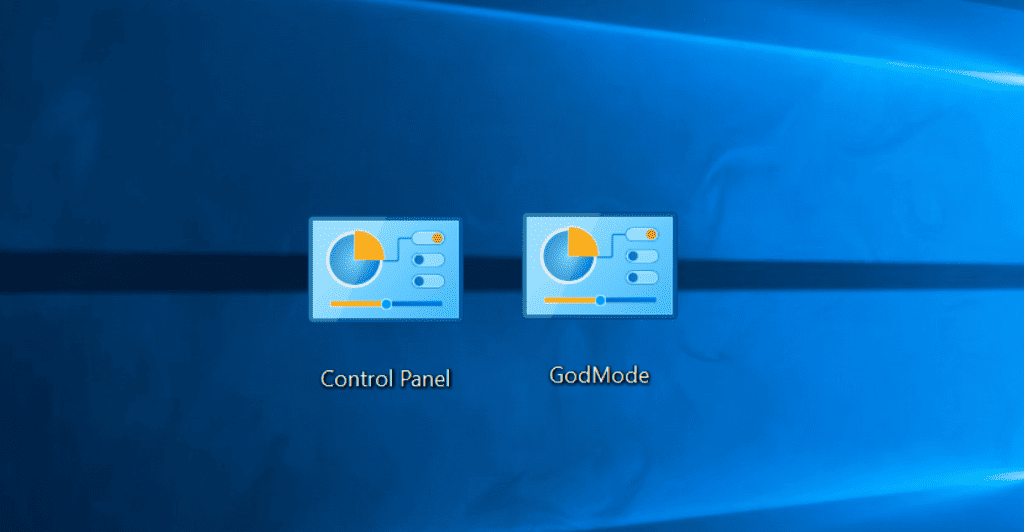
Alors que les utilisateurs réguliers ne verront aucune raison d’activer ce mode, il pourrait être intéressant pour les utilisateurs avancés et les professionnels de l’informatique. Le mode Dieu vous permet d’accéder à tous les panneaux de contrôle de Windows à partir d’un seul fichier. Il vous suffit de cliquer avec le bouton droit de la souris sur le bureau et de sélectionner Nouveau > Dossier. Renommez le nouveau dossier avec ce code :
ModeDieu.{ED7BA470-8E54-465E-825C-99712043E01C}
Pour entrer dans le raccourci du Panneau de commande maître de Windows, double-cliquez simplement sur le dossier et entrez-y.
7 – Glisser pour épingler à Windows
Windows 10 permet à l’utilisateur d’épingler des fenêtres à différentes parties de l’écran. Il vous suffit de saisir une fenêtre et de la faire glisser vers la limite gauche ou droite de l’écran. Elle s’adaptera à cette moitié de l’écran. Vous pouvez également déplacer une fenêtre vers l’un des quatre coins de l’écran pour la verrouiller.
Vous pouvez également appuyer sur la touche Windows avec l’une des flèches directionnelles pour reproduire ce comportement. Déplacer une fenêtre sur le côté gauche de l’écran correspond au raccourci Win + Gauche, puis il suffit d’utiliser Win + Haut ou Bas pour ancrer la fenêtre dans l’un des coins.
8 – Basculer rapidement entre les différents bureaux
Vous pouvez avoir une vue différente des applications de travail et personnelles. Cliquez sur l’icône Vue des tâches dans la barre des tâches pour voir toutes vos fenêtres et bureaux ouverts. Vous pouvez faire glisser l’une d’elles vers « Nouveau bureau », ce qui crée un nouvel espace de travail virtuel. Une fois que vous avez quitté la Vue des tâches, il est possible de basculer entre les bureaux virtuels en appuyant sur les touches Win + Ctrl + Flèches droite/gauche.
9 – Personnalisez l’invite de commande
Vous pouvez personnaliser l’invite de commande de Windows si vous en avez marre de l’écran noir. Il est possible de personnaliser l’outil et de changer son apparence, légèrement. Ne vous attendez pas à quelque chose de révolutionnaire, mais vous pouvez, au moins, lui donner un aspect différent de celui de l’ancienne interface MS-DOS. Pour ce faire, vous devez simplement ouvrir l’invite de commande, cliquer avec le bouton droit de la souris sur la barre de titre de la fenêtre, sélectionner Propriétés pour personnaliser l’expérience.
L’onglet Propriétés permet à l’utilisateur de modifier les contrôles, la police, la disposition, les couleurs et le curseur dans l’invite de commande. Vous pouvez également rendre la fenêtre transparente en ouvrant l’onglet Couleurs et en déplaçant le curseur d’opacité. Cela vous permet de programmer tout en supervisant simultanément le bureau.
10 – Déverrouiller les Kaimoji et symboles
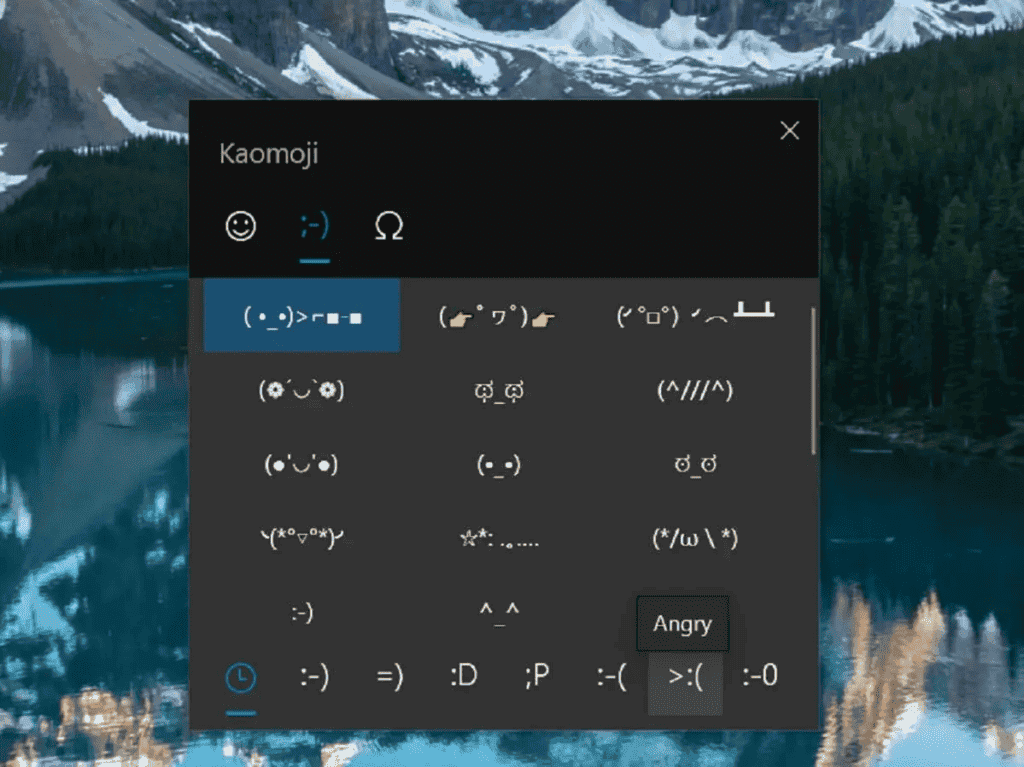
Pour déverrouiller les émoticônes sur votre PC Windows, appuyez simplement sur la touche Windows + Point (.) pour afficher un menu étendu en bas à droite comprenant des emojis. Les caractères « Kaimoji » sont composés de caractères Unicode. Il existe également une large gamme de symboles divers. Cela est particulièrement utile lorsque vous oubliez comment saisir certains symboles via une combinaison de touches. Peut-être que vous venez d’une région et que vous avez besoin d’utiliser l’Euro mais que votre clavier ne possède pas cette touche, il est possible de trouver le symbole là.
11 – Commencer à dicter
Microsoft développe constamment sa fonction de reconnaissance vocale et Windows l’a évidemment dans ses racines. Vous pouvez arrêter d’écrire pour commencer à dicter à tout moment en utilisant Win + H. Cela fera apparaître une boîte qui enregistre votre voix via le microphone de votre PC et dicte le discours dans votre champ de texte actuel. Vous devrez toujours taper les signes de ponctuation manuellement, cependant, cela peut être utile pour rédiger des messages, des e-mails et plus encore.
12 – Mode sombre et mode clair dans Windows 10
Windows 10 vous permet de contrôler les thèmes de couleur pour s’adapter à vos environnements sombres ou clairs. Ouvrez Paramètres >> Personnalisation >> Couleurs et vous pouvez régler le système d’exploitation en mode sombre ou en mode clair. Ces thèmes changeront les couleurs de la barre des tâches, des fenêtres, de l’explorateur de fichiers, du menu Paramètres, du menu Démarrer et d’autres applications compatibles. Il existe également une option personnalisée qui vous permet de définir différents thèmes pour les menus Windows et un autre pour les applications. Des échantillons de thèmes de couleur sont également disponibles pour choisir des fenêtres plus colorées.
13 – Explorer la copie et le collage en masse
Le presse-papiers Windows est utile pour couper et coller, mais la plupart des utilisateurs ne savent pas qu’il est possible de sauvegarder plusieurs éléments à la fois et de les coller sur différents appareils. Utilisez la commande Win + V pour afficher les derniers éléments enregistrés dans le presse-papiers. Accédez à Paramètres >> Système >> Presse-papiers pour contrôler cette fonctionnalité et vous connecter à votre compte Microsoft pour une utilisation multi-appareils.
14 – Prendre de meilleures captures d’écran sur Windows 10
Ces dernières années, l’outil Capture d’écran de Windows était le seul logiciel de capture d’écran intégré à Windows. Cependant, Windows 10 a commencé à offrir Snip & Sketch. Vous pouvez utiliser le raccourci Shift + Win + S pour choisir entre une capture rectangulaire, libre, de fenêtre ou plein écran. L’outil dispose d’un éditeur d’image intégré. Il est différent de Microsoft Paint.
15 – Ouvrir le gestionnaire des tâches de Windows plus rapidement
Les fans de Windows à l’ancienne connaissaient le raccourci Ctrl + Alt + Suppr comme moyen d’appeler le Gestionnaire des tâches. Cependant, de nos jours, vous devez passer par un écran avec plus d’options lorsque vous utilisez cette combinaison. Pour appeler directement le Gestionnaire des tâches, vous pouvez appuyer sur la combinaison de touches Ctrl + Maj + Échap. Cela ouvrira directement le Gestionnaire des tâches.
Notre avis – Essayez ces 15 fonctionnalités de Windows 10 et augmentez vos connaissances
Ces astuces visent à améliorer votre expérience avec Windows 10 si vous prévoyez de continuer à utiliser le système d’exploitation pendant un certain temps. Certains de ces conseils sont simples, tandis que d’autres pourraient surprendre même l’utilisateur le plus avancé. Quel que soit votre besoin, il est bon d’acquérir plus de connaissances sur votre système d’exploitation.
Détente, découvrez l’évolution du nombre de smartphones vendus par marque au fil du temps dans la vidéo ci-dessous :
