

Il existe plusieurs raisons qui poussent un utilisateur à passer à macOS ou à le préférer à Windows ou Linux. L’écosystème d’Apple offre des applications et des fonctionnalités uniques qui justifient sa base d’utilisateurs fidèles. De nombreux utilisateurs viennent d’expériences passées avec Linux ou Windows pour trouver quelque chose que seul l’écosystème d’Apple peut offrir. L’une des caractéristiques les plus remarquables de macOS est d’offrir des niveaux uniques d’interactions et de personnalisation pour ses utilisateurs. Le système est si complet et profond que de nombreux utilisateurs ne découvrent jamais son véritable potentiel à travers des fonctionnalités cachées des yeux moins entraînés. Si vous êtes un utilisateur Mac souhaitant tout connaître sur le système d’exploitation, nous vous proposons une liste complète (source) avec 14 astuces MacOS pour améliorer votre expérience globale avec le système. Il y a quelques fonctionnalités intéressantes qui peuvent facilement être manquées, et nous essaierons de les répertorier le plus possible dans cet article.
Les astuces ci-dessous sont valables pour macOS Sonoma, mais elles peuvent également fonctionner sur les anciennes versions de macOS, à condition qu’elles ne soient pas trop anciennes. Alors, sans plus tarder, plongeons dans les 14 astuces MacOS pour améliorer votre expérience avec le système d’exploitation. Avec ces astuces, vous pouvez rendre certains processus plus faciles, améliorant ainsi votre productivité et vous faisant gagner du temps.
1. Ouvrir une copie d’un fichier par défaut
Le pad de papeterie améliore votre flux de travail si vous utilisez régulièrement des modèles de document. La fonction Finder indique à l’application parent d’un fichier d’ouvrir une copie par défaut, ce qui garantit que le fichier original reste inchangé. C’est une fonction intéressante si vous souhaitez apporter des modifications sans modifier le fichier d’origine. Presque tous les types peuvent être définis comme un modèle avec le pad de papeterie. Il pourrait être utilisé pour rationaliser les travaux courants de Photoshop, créer des fichiers HTML/CSS ou aider à la facturation des documents Word.
Pour l’utiliser, suivez ces étapes :
- Cliquez avec le bouton droit de la souris sur le fichier que vous souhaitez utiliser comme modèle. Sélectionnez Obtenir des informations, puis cochez la case du pad de papeterie sous la section Général. Enfin, cliquez sur le bouton rouge du feu de signalisation et fermez la fenêtre Obtenir des informations. La prochaine fois que vous double-cliquez sur le fichier modèle, Finder créera et ouvrira automatiquement une copie de celui-ci, en préservant l’intégrité du fichier original.
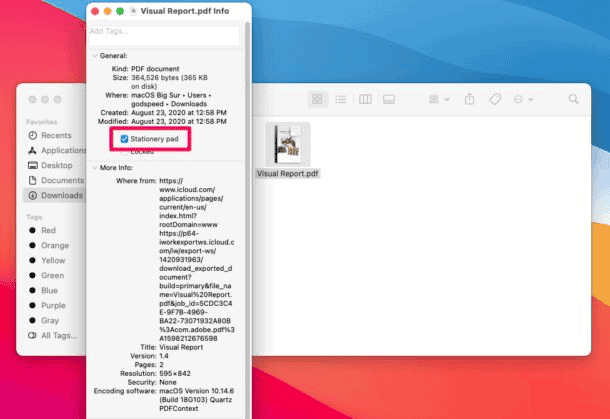
Bien que le pad de papeterie ne soit pas mis en avant, c’est une fonctionnalité utile. C’est une alternative valable à l’édition constante des modèles et à l’utilisation de la commande « Enregistrer sous ». Ce processus peut facilement écraser le fichier original si vous n’y prenez pas garde. Il est donc agréable d’utiliser le pad de papeterie pour modifier des copies de manière transparente.
2. Accédez à plus d’options de format de fichier d’aperçu
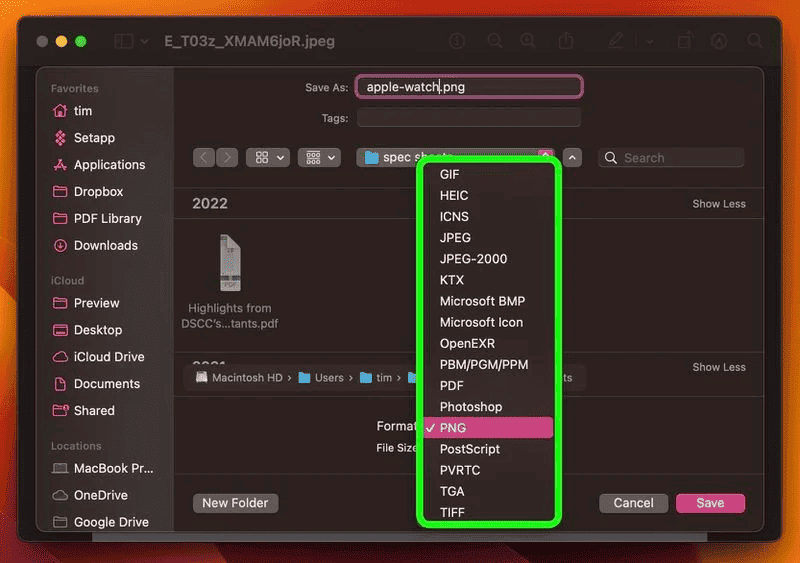
Lorsque vous essayez de sauvegarder ou d’exporter un fichier dans Expreview, vous pouvez cliquer simultanément sur la touche Option et sur le menu déroulant Format pour accéder à plusieurs types de fichiers supplémentaires. C’est une fonctionnalité intéressante qui vous permet de choisir rapidement entre différents formats de fichier.
3. Augmentez votre productivité avec la fonction SnapBack
Disons que vous recherchez un sujet particulier en ligne dans la barre d’adresse de Safari. Le premier lien dans les résultats renvoyés semble avoir votre réponse, vous cliquez donc dessus. Cependant, lorsque vous arrivez sur ce site où vous avez été envoyé, vous cliquez sur un sujet / lien connexe. En quelques minutes à faire la même chose encore et encore, vous êtes complètement perdu. Comment revenir au point de départ ?
La fonction SnapBack de Safari peut vous aider. Elle vous fait gagner du temps en cliquant plusieurs fois sur le bouton de la page précédente pour atteindre les résultats de recherche d’origine. Vous pouvez trouver la fonctionnalité dans la barre de menu de Safari, sous Historique >> Résultats de recherche SnapBack. Vous pouvez également utiliser le raccourci clavier Commande-Option-S.
Il est important de souligner que SnapBack ne fonctionnera que pour l’historique de navigation qui s’est produit dans le même onglet. Si vous cliquez sur un lien et l’ouvrez avec un nouvel onglet, l’option SnapBack ne sera pas disponible. La recherche doit également être effectuée à partir de la barre d’adresse de Safari.
4. Contrôler le comportement des coins actifs avec des touches de modification
Dans macOS, la fonction Coins actifs transforme chacun des quatre coins de votre écran en une action désignée. Elle vous permet d’accéder rapidement à certaines fonctions intégrées au système. Par exemple, vous pouvez accéder au Centre de contrôle, au Centre de notification, à l’économiseur d’écran, et plus encore. Le problème est que parfois vous pouvez déclencher accidentellement le coin actif lorsque vous n’en avez pas l’intention. Pour éviter cela, il est possible de contrôler le comportement des coins actifs à l’aide des touches de modification.
Pour l’utiliser, ouvrez les Préférences système >> Bureau & Dock, faites défiler jusqu’au bas du menu, et cliquez sur Coins actifs… Dans la boîte de dialogue qui apparaît, cliquez sur le menu déroulant correspondant au coin de l’écran que vous souhaitez utiliser comme coin actif. Dans notre exemple, nous utilisons Shift + Commande. Maintenant que c’est fait, la prochaine fois que vous utilisez un coin actif, maintenez la touche de modification enfoncée pendant que vous déplacez le curseur de la souris vers celui-ci. Sinon, l’action que vous avez assignée à ce coin ne fonctionnera pas.
5. Afficher plus d’applications récentes dans le Dock
macOS dispose d’une fonctionnalité intéressante appelée « Afficher les applications récentes dans le Dock ». Vous pouvez la trouver dans les Préférences système >> Bureau & Dock. Elle ajoute une barre de séparation sur le côté droit du Dock de votre Mac. Il affiche les applications que vous avez récemment utilisées et qui ne sont pas ancrées en permanence. L’option affiche généralement les trois applications les plus récentes. Cependant, il est possible de faire apparaître plus d’applications.
Si vous avez de l’expérience dans le collage de commandes dans le Terminal, il est possible d’augmenter ou de diminuer rapidement le nombre d’applications récemment ouvertes dans le Dock. Ouvrez une fenêtre du Terminal et collez ce qui suit à l’invite de commande, puis appuyez sur Entrée :
defaults write com.apple.dock show-recents -bool true;
defaults write com.apple.dock show-recent-count -int 10;
killall Dock
L’argument -int définit le nombre d’applications récemment ouvertes que vous souhaitez afficher dans le Dock après la barre de séparation. Vous pouvez changer ce nombre selon vos besoins. Pour revenir à la valeur par défaut, vous pouvez simplement le changer en -int 3 dans la deuxième commande.
6. Redimensionner les fenêtres à partir du centre
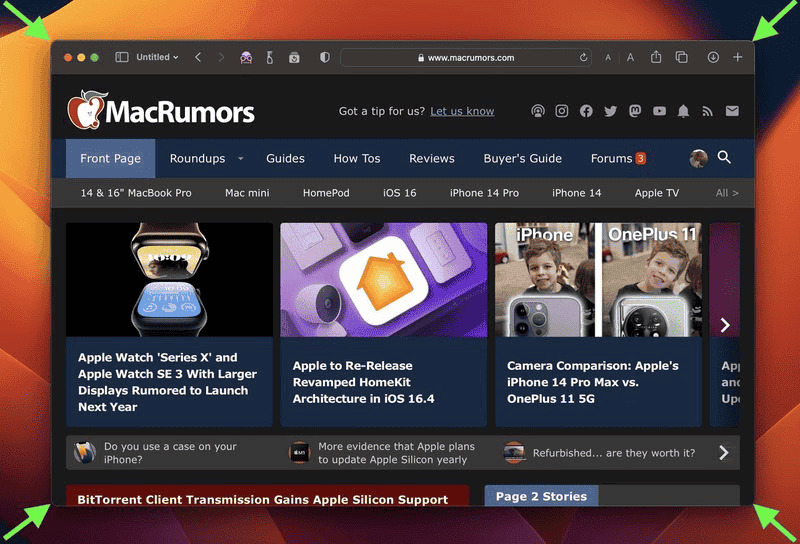
Dans macOS, lorsque vous faites glisser votre souris d’un côté ou d’un coin d’une fenêtre pour la redimensionner, vous pouvez maintenir la touche Option enfoncée pour redimensionner les dimensions de la fenêtre à partir de son point central.
7. Comment recevoir des alertes uniques pour de nouveaux emails de VIP
Les utilisateurs de Apple Mail peuvent choisir de recevoir des notifications lors de la réception de nouveaux messages de leurs VIP (cliquez sur Mail >> Paramètres dans la barre de menu) Cliquez sur l’onglet Général et sélectionnez VIP dans la liste déroulante Notifications des nouveaux messages. La mise en place d’alertes VIP de cette manière peut éviter que vous ne receviez des notifications pour tous les autres messages arrivant dans votre boîte de réception. Une meilleure solution consiste à créer une règle dans Mail qui joue un son spécifique ou fait rebondir l’icône du Dock lorsque vous recevez un message qui provient d’un expéditeur figurant sur votre liste VIP.
Dans les Paramètres de Mail, cliquez sur l’onglet Règles, puis sur Ajouter une règle. Donnez un nom à votre règle dans le champ Description, puis pour « Si », choisissez n’importe quel élément dans le menu déroulant. Pour la première condition, sélectionnez Expéditeur est un VIP. Ensuite, sous « Exécutez les actions suivantes : », sélectionnez Jouer un son dans le premier menu déroulant. Ensuite, sous la section « Effectuer les actions suivantes : », choisissez un son à jouer dans le deuxième menu déroulant. Enfin, cliquez sur « OK », puis sur « Appliquer ». Avec la nouvelle règle, vous recevrez une alerte unique pour chaque courrier VIP que vous recevez. Par conséquent, vous pourrez les distinguer des notifications régulières des nouveaux messages lorsqu’ils arrivent.
8. Afficher les notes flottantes sur les fenêtres d’application
Dans l’application Notes de macOS, il est possible d’afficher individuellement des notes flottantes sur les fenêtres. Ainsi, elles restent visibles quelle que soit l’application active. C’est un moyen pratique de référencer une note existante. Vous pouvez la garder sous les yeux pendant que vous faites d’autres activités, comme rédiger un essai ou un rapport. Il est également possible de prendre des notes lorsque vous faites des recherches en ligne.
Pour afficher une note flottante dans l’application Notes, double-cliquez sur la note pour l’ouvrir dans une fenêtre séparée. Sélectionnez Fenêtres >> Resterez au-dessus dans la barre de menu. Gardez simplement à l’esprit que les notes flottantes ne peuvent pas partager le même écran qu’une autre application en mode plein écran.
9. Ajouter des raccourcis d’applications/fichiers/dossiers à Finder
Il est également possible d’ajouter des raccourcis d’applications, de fichiers et de dossiers à la barre d’outils des fenêtres de Finder. Il vous suffit de faire glisser l’élément dans la fenêtre de Finder, puis de maintenir la touche Commande enfoncée et de le déposer sur un espace disponible dans la barre d’outils.
10. Accès rapide aux paramètres système spécifiques
Les Mac ou MacBook dotés d’un clavier avec des icônes imprimées sur les touches de fonction offrent en réalité aux utilisateurs la possibilité d’effectuer des fonctionnalités spéciales. Par exemple, s’ils appuient sur les touches F11/12 avec des icônes de haut-parleur, ils peuvent ajuster le volume. Si vous maintenez la touche Option enfoncée lorsque vous appuyez sur l’une de ces touches, les préférences spécifiques dans les paramètres système associées à la fonction s’ouvriront instantanément. L’option Option F11/12 ouvre le panneau Son, par exemple.
11. Utilisez la fonction Dictée
Eh bien, si vous vous ennuyez d’écrire avec le clavier, vous pouvez utiliser une fonction intéressante de macOS Sonoma. Avec le nouveau système d’exploitation, il est possible d’utiliser simultanément la saisie au clavier et la dictée. La fonction de dictée est très utile et vous pouvez l’utiliser sans problème. Il vous suffit d’activer le raccourci clavier pour la dictée, qui peut être attribué dans les Paramètres système >> Clavier.
12. Fermer automatiquement les onglets Safari
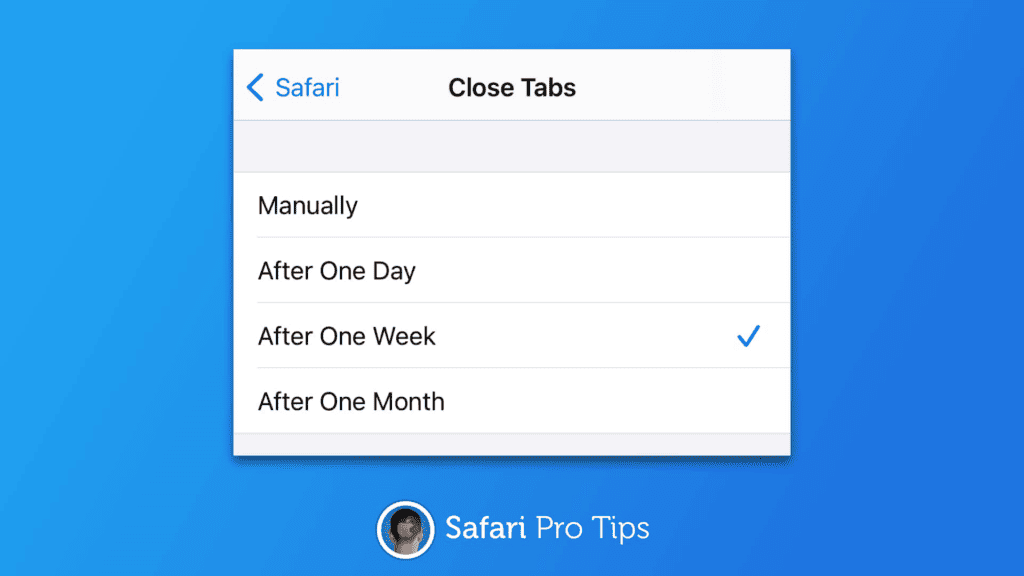
Vous pouvez autoriser macOS à fermer automatiquement les onglets Safari. Le système utilisera comme paramètre le dernier moment où vous les avez consultés. Pour l’activer, ouvrez Safari et les Paramètres. Cliquez sur la section Onglets. Ensuite, sous « Fermer automatiquement les onglets », vous trouverez des options pour faire en sorte que le navigateur ferme automatiquement les onglets qui n’ont pas été consultés après un jour, une semaine et un mois.
13. Trouver les téléchargements des versions jointes de messagerie dans Finder
Dans macOS Sonoma, lorsque vous téléchargez une version jointe de messagerie dans Mail et la visionnez dans Finder. Le fichier inclut un nouveau symbole de messagerie à côté de celui-ci pour vous indiquer qu’il s’agit d’une version jointe de messagerie.
Dans le menu contextuel du clic droit, il y a une option « Répondre à [l’expéditeur] ». Lorsque vous la sélectionnez, elle ouvrira la fenêtre de rédaction de messagerie.
14. Partagez rapidement des photos via le lien iCloud
Avec macOS Sonoma, il est possible de partager des photos et des vidéos stockées dans iCloud Photos via un lien iCloud. Il vous suffit de générer le lien. Sélectionnez une photo ou faites glisser une boîte de sélection sur plusieurs photos. Ensuite, cliquez sur le bouton de partage, sélectionnez « Copier le lien iCloud » et il sera copié dans votre presse-papiers prêt à être collé dans un e-mail ou un message.
Notre avis
Ces astuces sont très intéressantes pour améliorer votre expérience avec macOS. Elles peuvent également être utiles si vous essayez de découvrir les meilleures fonctionnalités offertes par la dernière mise à jour de macOS Sonoma. Si vous êtes un nouveau venu sur macOS, ces astuces sont valables. Cependant, certaines d’entre elles peuvent également être utiles pour les utilisateurs les plus avancés. Alors, prenez note des astuces ci-dessus et commencez à tirer le meilleur parti de votre système d’exploitation.
Détente, découvrez l’évolution du nombre de smartphones vendus par marque au fil du temps dans la vidéo ci-dessous :
