
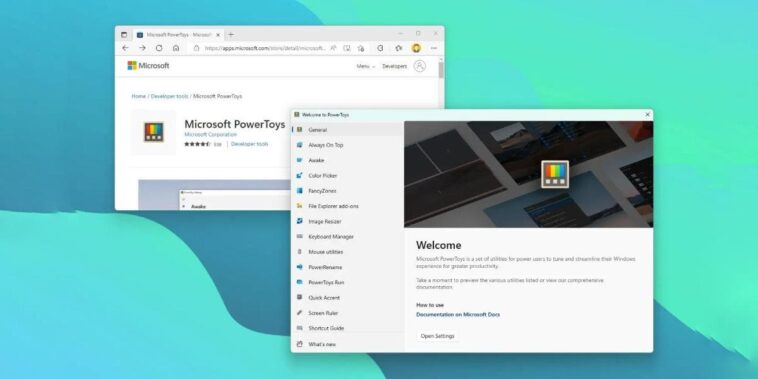
Microsoft PowerToys est un ensemble d’utilitaires gratuits et open source pour Windows 10 et 11. Il est conçu pour aider les utilisateurs à améliorer leur productivité et à personnaliser leur expérience. PowerToys comprend une variété d’outils, tels qu’un gestionnaire de fenêtres FancyZones, un volet de prévisualisation de l’explorateur de fichiers et un enregistreur de macros de clavier. Les utilitaires sont tous conçus pour être légers et faciles à utiliser, et ils peuvent être installés et configurés via l’application PowerToys. Voici donc les meilleurs utilitaires Microsoft PowerToys que vous ne devriez pas manquer sur votre ordinateur portable ou PC Windows.
Meilleurs utilitaires PowerToys pour Windows
Souris sans frontières
Mouse Without Borders est un outil Microsoft PowerToy gratuit qui vous permet de contrôler jusqu’à quatre ordinateurs avec un seul clavier et une seule souris. Cela peut être utile pour les personnes qui travaillent avec plusieurs ordinateurs, comme les étudiants, les professionnels de l’informatique et les professionnels de la création. La configuration et l’utilisation de Mouse Without Borders est un jeu d’enfant, grâce à son interface conviviale et à son ensemble complet de fonctionnalités.
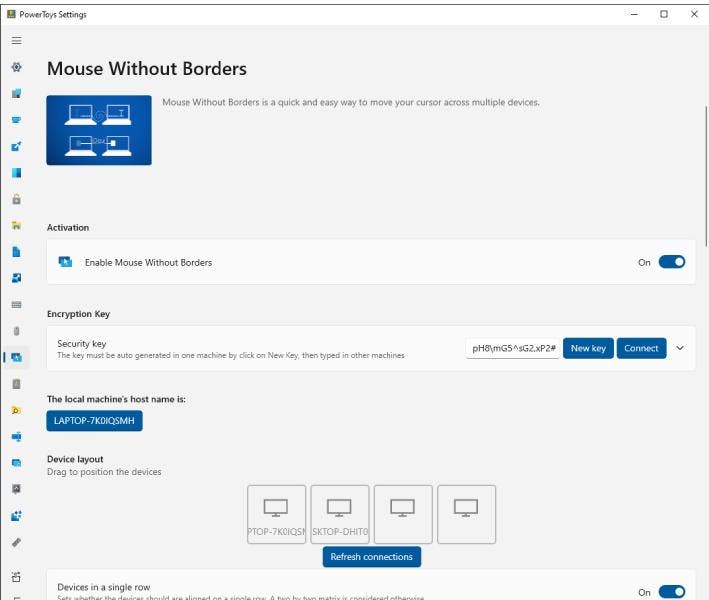
Par exemple, il vous permet de glisser-déposer des fichiers entre ordinateurs, de copier-coller du texte et de partager votre presse-papiers. Il vous permet également d’utiliser les mêmes raccourcis clavier sur tous vos ordinateurs. Mouse Without Borders est un moyen simple et gratuit d’améliorer votre productivité si vous travaillez avec plusieurs ordinateurs.
Éveillé
L’outil Awake de Microsoft PowerToys est un utilitaire qui peut être utilisé pour garder un ordinateur éveillé. Mais vous ne voulez pas rester assis là et le regarder. Je rigole!
Nous avons tous été dans une situation où nous travaillons sur quelque chose d’important. Si vous vous éloignez de votre ordinateur pendant un certain temps, il peut passer en mode veille, interrompant votre flux de travail. L’outil Awake peut empêcher cela et garder votre système éveillé lorsque vous en avez besoin.

Il garantit que l’ordinateur ne se mettra pas en veille ou n’éteindra pas ses écrans lors de l’exécution de tâches chronophages, telles que le montage ou le rendu vidéo. Il peut également être configuré pour garder l’ordinateur éveillé indéfiniment ou pendant une période de temps définie. L’outil Awake est un moyen simple et facile à utiliser de garder votre ordinateur éveillé lorsque vous en avez besoin.
Course de PowerToys
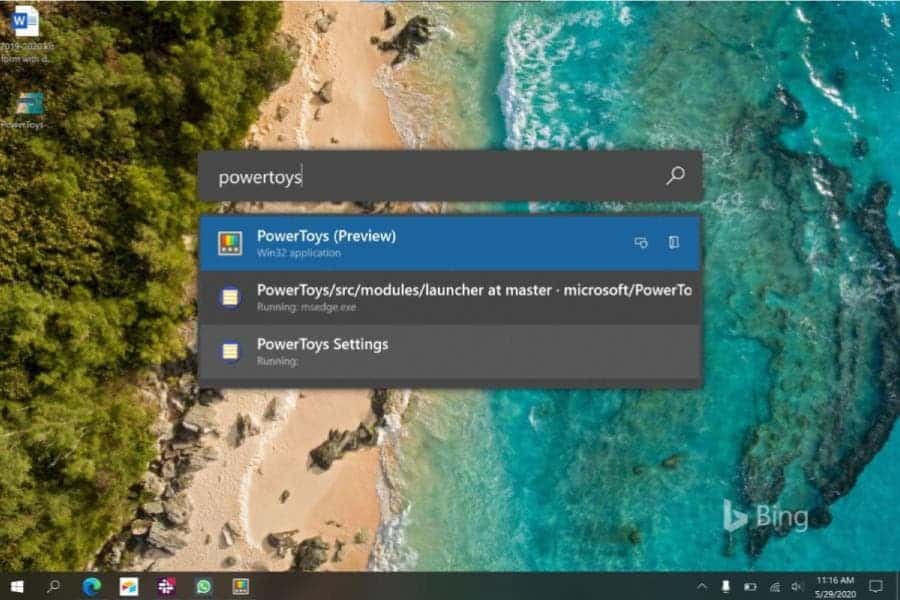
Vous savez peut-être que Windows n’est pas fourni avec un lanceur d’applications intégré. Mais il existe une solution appelée Power Toys Run. C’est également l’un de mes meilleurs utilitaires PowerToys disponibles pour Windows. Il s’agit d’un lanceur rapide pour les utilisateurs expérimentés qui peut être utilisé pour rechercher des applications, des dossiers ou des fichiers. Il est également capable de rechercher des processus en cours d’exécution, de les ouvrir en tant qu’administrateur ou d’ouvrir leur dossier contenant. Power Toys Run peut être utilisé pour exécuter des commandes système, obtenir des informations sur l’heure et la date, convertir des unités ou ouvrir des pages Web. C’est un outil polyvalent qui peut être utilisé pour accéder rapidement à une variété de ressources. Inutile de dire que Power Toys Run peut être utile dans diverses situations.
Redimensionneur d’image
En tant que personne qui travaille fréquemment avec des images, je connais l’importance de les redimensionner rapidement et efficacement. C’est pourquoi la fonction Image Resizer de Microsoft PowerToys est une bouée de sauvetage pour moi. Comme son nom l’indique, il vous permet de redimensionner votre image. Ou en termes simples, vous permet de modifier la largeur et la taille des photos.
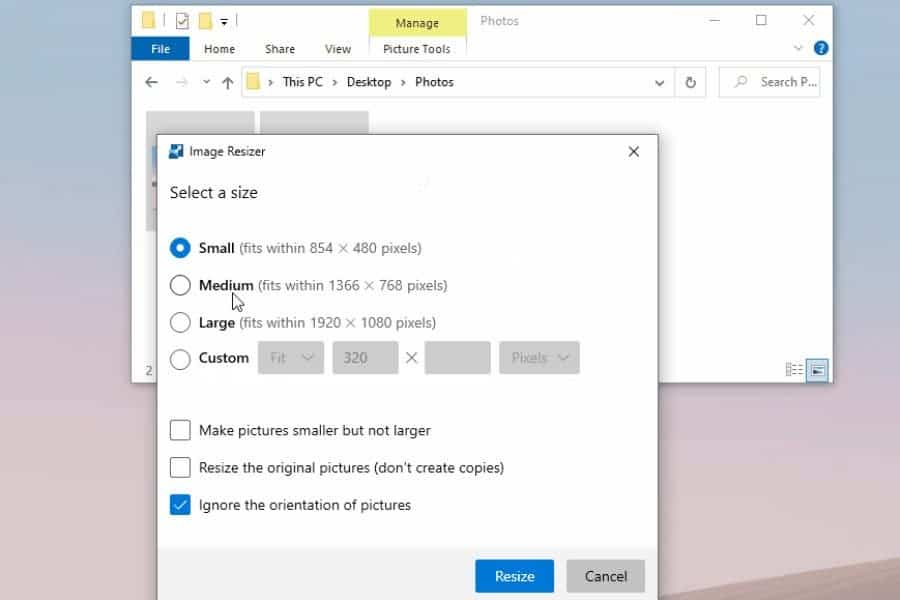
Ce qui est impressionnant avec cet outil, c’est que vous pouvez redimensionner les images en masse. Donc, si vous êtes un représentant des médias sociaux ou un écrivain comme moi, cela peut être très utile. En plus de cela, l’outil offre la possibilité de redimensionner les images selon un rapport d’aspect spécifique ou de redimensionner les images selon un pourcentage.
De plus, le redimensionneur d’image est également intégré à l’explorateur de fichiers. En tant que tel, vous pouvez redimensionner rapidement les images en cliquant avec le bouton droit sur l’image et en sélectionnant l’option Redimensionner l’image dans le menu.
Toujours au top
Always on Top est un autre PowerToy utile de Microsoft. Il vous permet de garder une fenêtre au-dessus de toutes les autres fenêtres sur votre écran. Cela peut être utile pour des choses comme garder un guide de référence ouvert pendant que vous travaillez, ou pour vous assurer que vous pouvez toujours voir une fenêtre de chat pendant que vous jouez à un jeu.
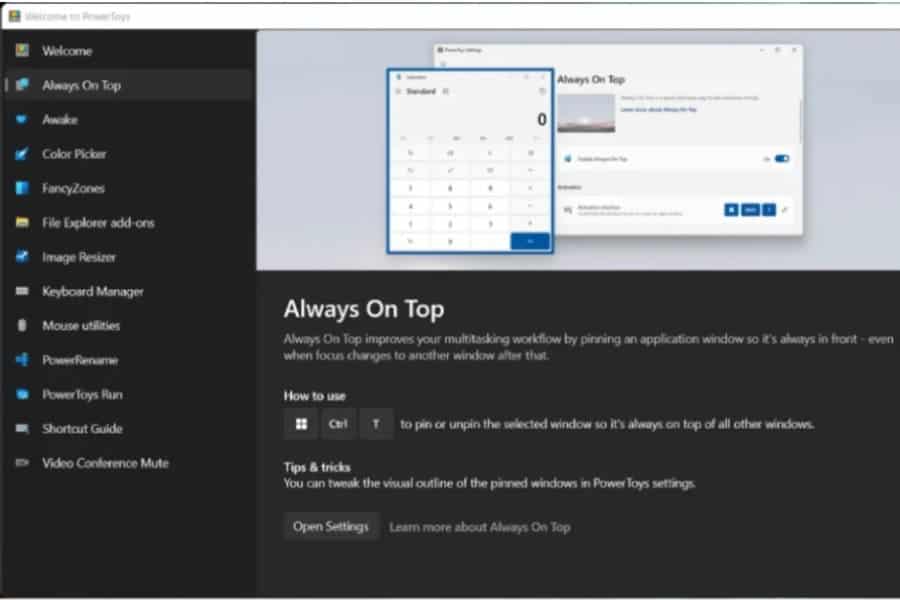
Pour utiliser Always on Top, appuyez simplement sur le raccourci clavier Win + Ctrl + T pendant que la fenêtre que vous souhaitez garder au premier plan est active. Vous pouvez également personnaliser les paramètres de Toujours visible, tels que le raccourci clavier, la couleur de la bordure et l’émission ou non d’un son lorsque la fonction est activée.
Zones de fantaisie

Fancy Zones est un utilitaire de gestion de fenêtres qui vous permet d’organiser et d’aligner les fenêtres dans des dispositions efficaces. Il peut être utilisé pour améliorer la vitesse de votre flux de travail et restaurer rapidement les mises en page. Fancy Zones vous permet de définir un ensemble d’emplacements de zone à utiliser comme cibles pour Windows sur votre bureau. Vous pouvez ensuite faire glisser et déposer des fenêtres dans ces zones pour les redimensionner et les positionner. Il prend également en charge les raccourcis clavier, ce qui vous permet d’organiser rapidement et facilement vos fenêtres sans utiliser la souris.
Fichier Serrurier

File Locksmith est un nouvel outil de Microsoft PowerToys qui vous permet de voir quels processus utilisent un fichier. Cela peut être utile si vous essayez de supprimer ou de renommer un fichier en cours d’utilisation. Ou si vous essayez de résoudre un problème avec un programme qui ne répond pas. Pour utiliser File Locksmith, faites un clic droit sur le fichier et sélectionnez « Qu’est-ce qui utilise ce fichier? ». File Locksmith listera alors tous les processus qui utilisent le fichier. Vous pouvez ensuite fermer les processus dont vous n’avez pas besoin, ou vous pouvez essayer de renommer ou de supprimer le fichier.
Coup d’oeil
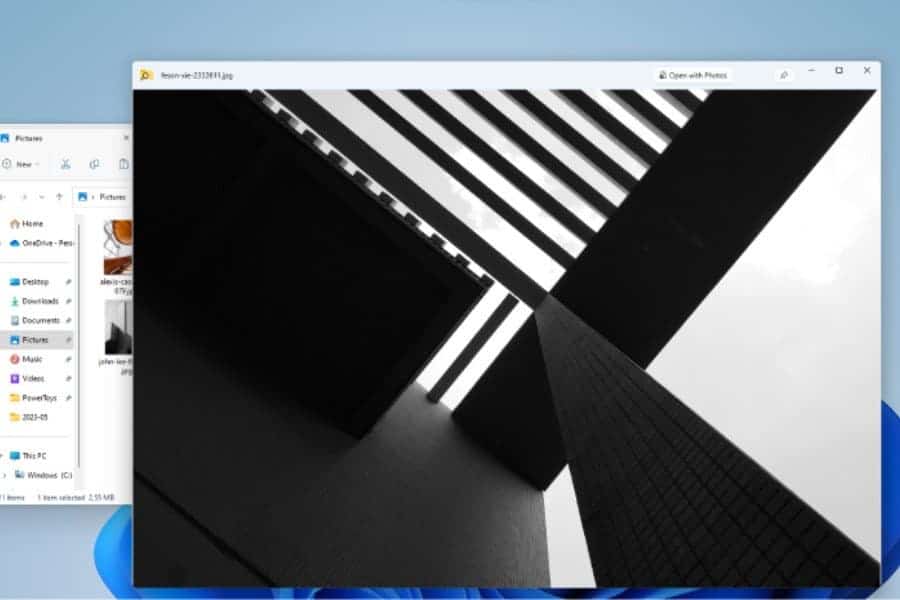
Enfin et surtout sur les meilleurs utilitaires PowerToys pour Windows, nous avons Peek. C’est un utilitaire qui vous permet de prévisualiser les fichiers sans les ouvrir. Pour utiliser Peek, sélectionnez simplement le fichier que vous souhaitez prévisualiser et appuyez sur le raccourci clavier Ctrl + Espace. Peek affichera alors un aperçu du contenu du fichier dans une petite fenêtre. Cela peut être utile pour déterminer rapidement le contenu d’un fichier sans avoir à l’ouvrir dans une application distincte. Peek prend en charge une variété de types de fichiers, y compris des images, des fichiers texte et des pages Web.
Meilleurs utilitaires PowerToys pour Windows : conclusion
Ce ne sont là que quelques-uns des nombreux excellents utilitaires PowerToys disponibles. Il y a actuellement 20 PowerToys disponibles et Microsoft en ajoute constamment de nouveaux. Assurez-vous d’explorer tous les utilitaires PowerToys et de trouver ceux qui vous conviennent le mieux.
Actualité mobile de notre partenaire de la semaine
