
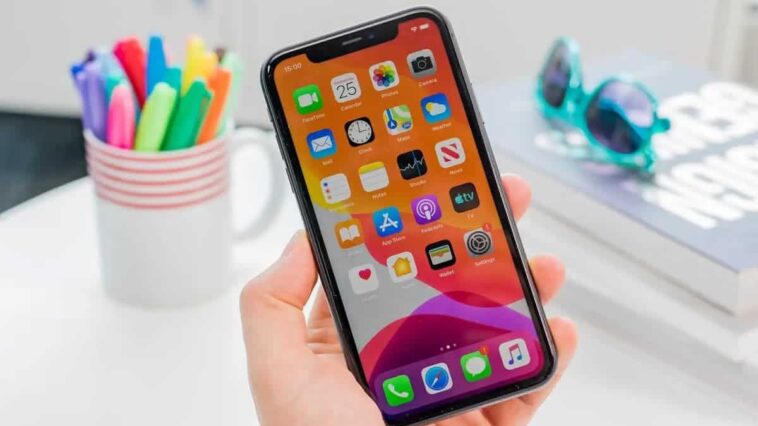
Si vous oubliez le mot de passe de votre iPhone, vous serez bloqué et incapable d’accéder à votre iPhone. Cela est particulièrement vrai si vous n’avez pas configuré Face ID, que Face ID ne fonctionne pas ou que l’iPhone demande un code numérique au lieu de Face ID. Alors, comment déverrouiller votre iPhone sans mot de passe ni Face ID ? Cet article propose quatre solutions à ce problème.
Pouvez-vous déverrouiller un iPhone sans mot de passe ni Face ID ?
Oui, vous pouvez. Tout ce que vous avez à faire est d’effacer ou de réinitialiser votre iPhone pour effacer tout le contenu et les paramètres, y compris votre mot de passe et votre Face ID. C’est le seul moyen de revenir dans votre iPhone lorsque vous oubliez votre mot de passe et que l’identification faciale ne fonctionne pas. Si vous vous demandez si vous pouvez déverrouiller un iPhone sans mot de passe et Face ID sans effacer les données, la réponse est non. Il est impossible de contourner un code d’accès iPhone ou de pirater un iPhone via Siri, Calculatrice, Appel d’urgence ou toute autre méthode. Ensuite, nous passerons en revue quatre méthodes pour déverrouiller votre iPhone sans mot de passe ni Face ID.
Méthode 1 : déverrouiller l’iPhone avec iSumsoft iPhone Passcode Refixer
iSumsoft iPhone Passcode Refixer est la première méthode recommandée pour déverrouiller un iPhone sans mot de passe ni Face ID. Il s’agit d’un programme de déverrouillage d’iPhone spécialisé conçu pour déverrouiller les iPhones verrouillés ou désactivés en toute sécurité et rapidement sans avoir besoin d’iTunes ou d’un identifiant Apple.
Vous devez télécharger et installer iSumsoft iPhone Passcode Refixer sur votre ordinateur Windows, puis suivez les étapes ci-dessous pour déverrouiller votre iPhone sans mot de passe ni Face ID.
Étape 1 : Ouvrez iSumsoft iPhone Passcode Refixer et sélectionnez l’option Déverrouiller l’écran de verrouillage sur sa page d’accueil.

Étape 2 : La page suivante décrit les problèmes que cette option peut résoudre. Cliquez sur Démarrer pour confirmer que vous souhaitez utiliser cette option pour déverrouiller votre iPhone.
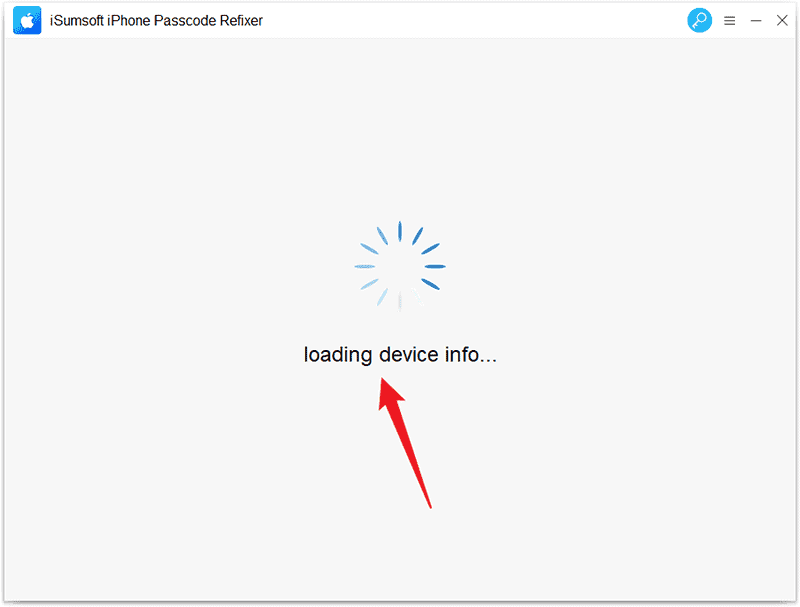
Étape 3 : Il vous sera ensuite demandé de connecter votre iPhone à votre PC. Assurez-vous que votre iPhone est connecté à votre ordinateur via un câble USB, puis cliquez sur Suivant. Le programme détectera automatiquement votre iPhone.
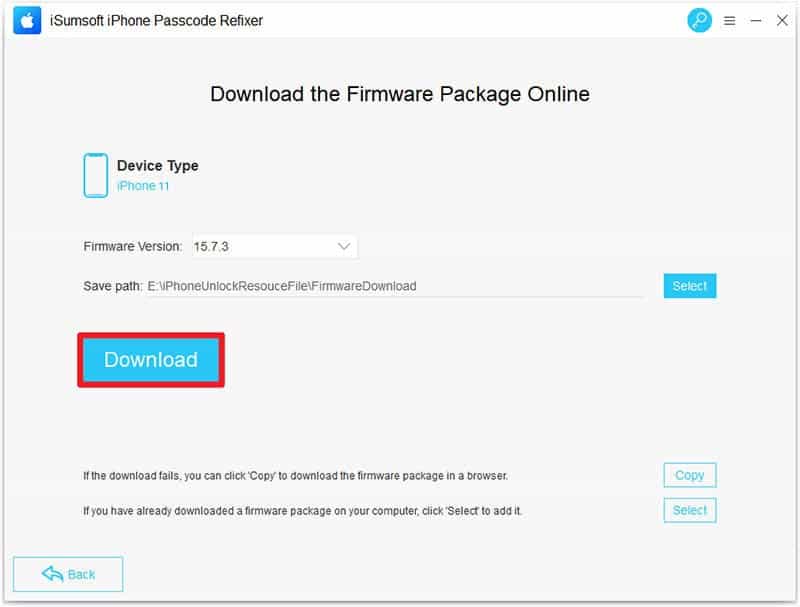
Étape 4 : Cliquez sur Télécharger pour commencer à télécharger le dernier micrologiciel requis pour déverrouiller votre iPhone, puis attendez quelques minutes que le téléchargement se termine.
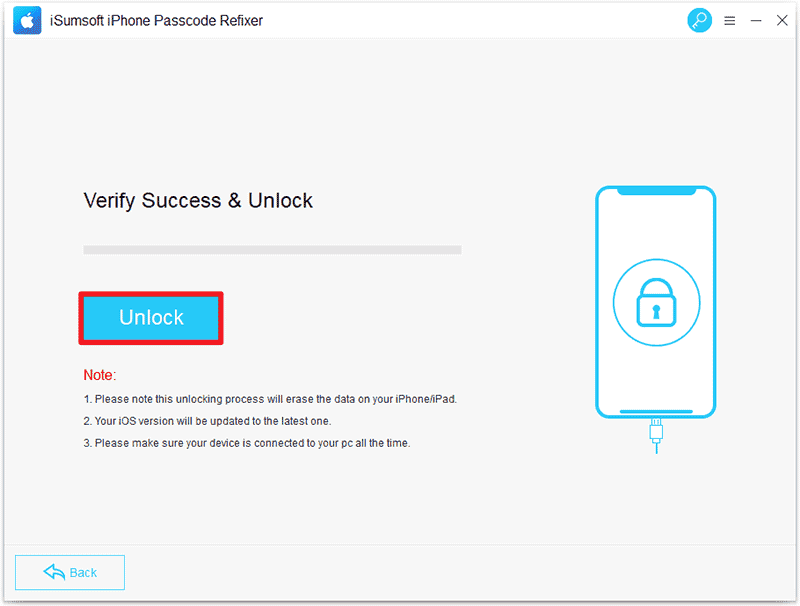
Étape 5 : Lorsque le téléchargement du micrologiciel est terminé, le bouton Déverrouiller apparaît. Lorsque vous cliquez sur le bouton Déverrouiller, le programme commencera immédiatement à déverrouiller votre iPhone sans mot de passe ni Face ID.
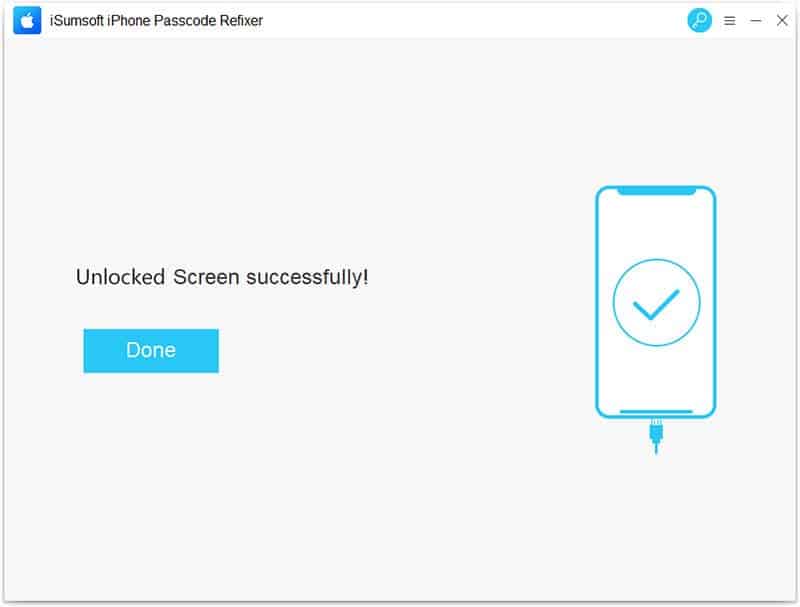
Étape 6 : Attendez quelques minutes, et lorsque vous voyez le message « Écran déverrouillé avec succès », cela indique que votre iPhone a été déverrouillé.
Méthode 2 : déverrouiller l’iPhone à l’aide d’iTunes ou du Finder
Un autre moyen courant de déverrouiller un iPhone sans mot de passe ni identifiant de visage consiste à le restaurer aux paramètres d’usine à l’aide d’iTunes sur un PC Windows ou du Finder sur un Mac.
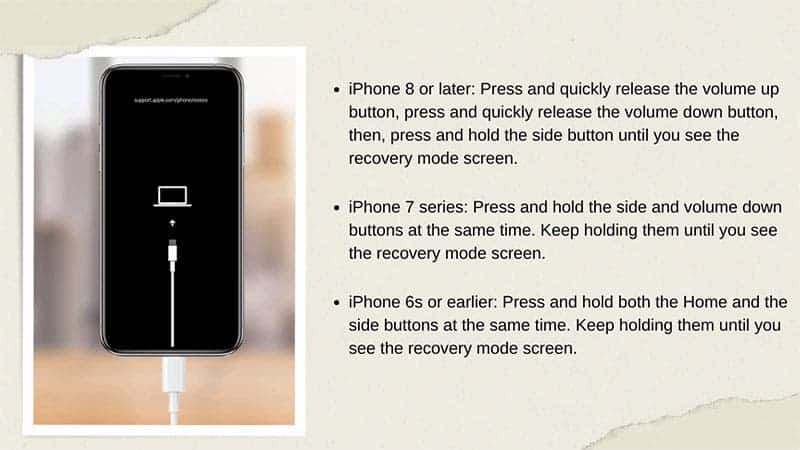
Étape 1 : Connectez votre iPhone à votre ordinateur via un câble USB, puis forcez-le à redémarrer pour passer en mode de récupération. Si vous ne savez pas comment forcer le redémarrage de votre iPhone en mode de récupération, suivez les étapes ci-dessous.
Étape 2 : Ouvrez iTunes sur votre PC Windows ou Finder sur votre Mac, selon la plate-forme que vous utilisez. iTunes ou Finder reconnaîtra automatiquement votre iPhone et affichera une boîte de dialogue avec les options de mise à jour et de restauration.

Étape 3 : Sélectionnez l’option Restaurer et suivez les instructions à l’écran. iTunes restaurera ensuite votre iPhone aux paramètres d’usine et le déverrouillera.
Méthode 3 : déverrouiller l’iPhone à partir de son écran de verrouillage
Si votre iPhone exécute iOS 15.2 ou une version ultérieure, un moyen simple de déverrouiller votre iPhone sans mot de passe ni Face ID consiste à l’effacer de son écran de verrouillage. Ce serait le meilleur choix si vous espérez déverrouiller votre iPhone sans mot de passe ou Face ID sans utiliser d’ordinateur.
Cette méthode fonctionne à condition que votre iPhone exécute iOS 15.2 ou une version ultérieure, que Localiser mon iPhone soit activé sur votre iPhone et que vous ayez le mot de passe Apple ID utilisé sur votre iPhone.
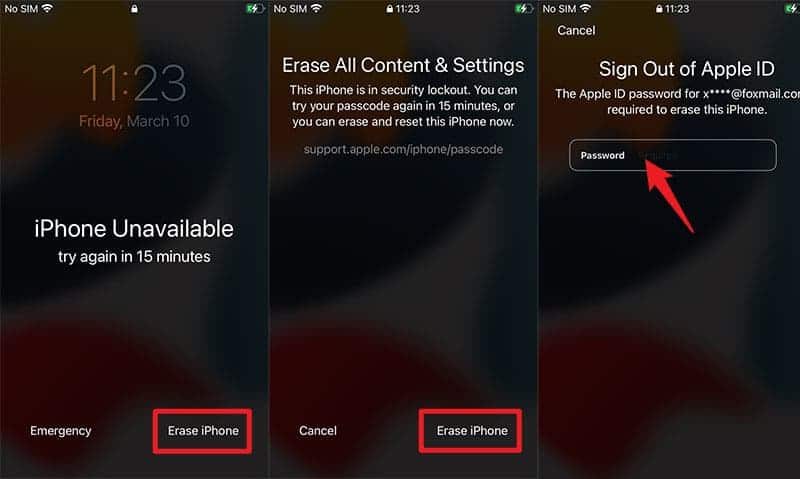
Étape 1 : Entrez le mauvais mot de passe plusieurs fois de suite jusqu’à ce que l’écran de verrouillage de l’iPhone affiche iPhone indisponible et une minuterie vous demandant de réessayer dans 1 minute.
Étape 2 : Attendez que la minuterie expire, puis saisissez à nouveau le mauvais mot de passe. Répétez cette étape plusieurs fois jusqu’à ce que vous voyiez l’option Effacer l’iPhone dans le coin inférieur droit de l’écran.
Étape 3 : Appuyez sur Effacer l’iPhone, appuyez à nouveau sur Effacer l’iPhone, puis entrez le mot de passe de l’identifiant Apple que vous avez utilisé sur l’iPhone et appuyez sur Aller. L’iPhone s’effacera et se réinitialisera automatiquement.
Méthode 4 : déverrouiller l’iPhone à l’aide de Find My
Une autre façon de déverrouiller votre iPhone sans mot de passe ou identifiant de visage sans le connecter à un ordinateur consiste à l’effacer à l’aide de l’application Localiser. Cette méthode fonctionne à condition que Localiser mon iPhone soit activé sur votre iPhone verrouillé. Vous devez accéder à l’application Localiser sur un autre appareil accessible, tel qu’un ordinateur, une tablette ou un téléphone, pour effacer à distance votre iPhone verrouillé. Si vous n’avez pas d’autre appareil, empruntez-en un à un ami.
Étape 1 : Sur un autre appareil, ouvrez icloud.com dans le navigateur et connectez-vous avec l’identifiant Apple et le mot de passe que vous avez utilisés sur votre iPhone verrouillé. Une fois connecté, cliquez sur l’icône à 12 points dans le coin supérieur droit de la page d’accueil iCloud, puis sélectionnez l’application Localiser dans le menu contextuel.
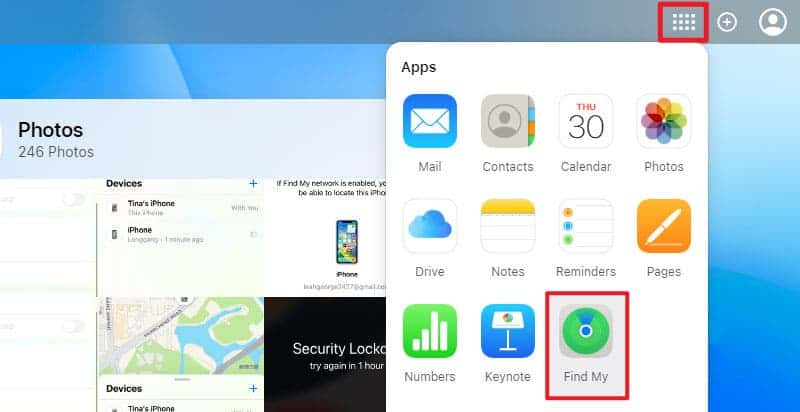
Astuce : vous pouvez également ouvrir l’application Localiser sur un autre appareil Apple accessible comme un iPhone, un iPad ou un Mac, et vous assurer de vous connecter avec l’identifiant Apple et le mot de passe que vous avez utilisés sur votre iPhone verrouillé.
Étape 2 : Sur la page Localiser ou Rechercher des appareils, sélectionnez l’iPhone que vous souhaitez déverrouiller sans mot de passe ni Face ID, puis appuyez sur Effacer l’iPhone.
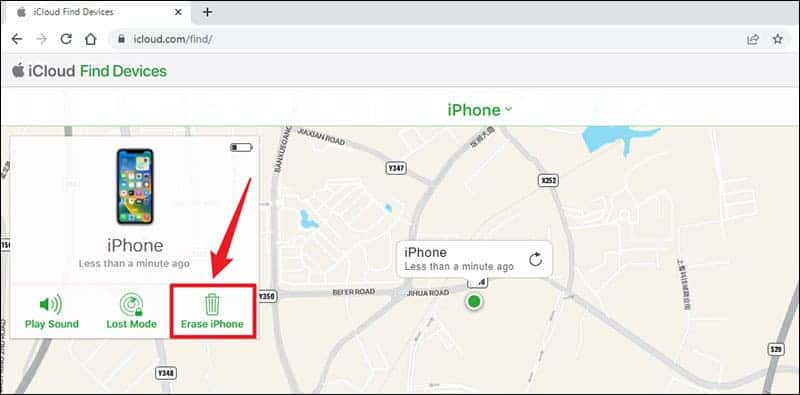
Astuce : Si vous ne parvenez pas à vous connecter à Localiser mon iPhone avec votre identifiant Apple et votre mot de passe sur un autre appareil en raison d’un problème d’authentification à deux facteurs, cette méthode ne fonctionnera pas pour vous.
Conclusion
La seule façon de déverrouiller votre iPhone sans mot de passe ou Face ID est de l’effacer et de le réinitialiser. Vous pouvez utiliser votre identifiant Apple pour effacer et déverrouiller votre iPhone si vous en avez un connecté. Sinon, vous devez connecter votre iPhone à votre ordinateur puis le déverrouiller avec Réparateur de code d’accès iPhone iSumsoft ou iTunes. Il est impossible de déverrouiller un iPhone sans mot de passe et identifiant de visage sans perdre de données, à moins que vous ne l’ayez déjà sauvegardé.
Actualité mobile de notre partenaire de la semaine
