Il est indéniable que la gamme Samsung Galaxy S23 contient du matériel de premier ordre. Et pour vous assurer de tirer le meilleur parti des téléphones, Samsung a intégré une gamme impressionnante de fonctionnalités logicielles. Cependant, toutes les fonctionnalités de One UI 5.1 ne vous apparaîtront pas lors de la première exécution.
En fait, à moins de creuser profondément dans le menu Paramètres, vous ne connaîtrez jamais certaines des fonctionnalités exceptionnelles de One UI 5.1 pour la série Galaxy S23. Alors, ne perdons pas de temps et présentons les joyaux cachés de votre téléphone.
Effets d’appel vidéo sur Galaxy S23
L’expérience d’appel vidéo sur les appareils Galaxy S23 est déjà excellente, grâce au jeu de tir selfie de haute qualité. Cependant, vous pouvez encore améliorer l’expérience. Vous vous demandez comment ? Grâce à des arrière-plans flous, à l’utilisation d’une image d’arrière-plan personnalisée, au cadrage automatique et à la mise au point, etc.
Et la meilleure partie est que vous n’avez pas à vous soucier de l’application d’appel vidéo que vous utilisez. Autrement dit, cela fonctionne pour toutes les applications. Maintenant, pour activer les effets d’appel vidéo, suivez ces étapes simples :
- Accédez à l’application Paramètres sur votre Galaxy S23
- Dirigez-vous vers les fonctionnalités avancées
- Activer le basculement des effets d’appel vidéo
- Jouez avec les options que vous souhaitez activer
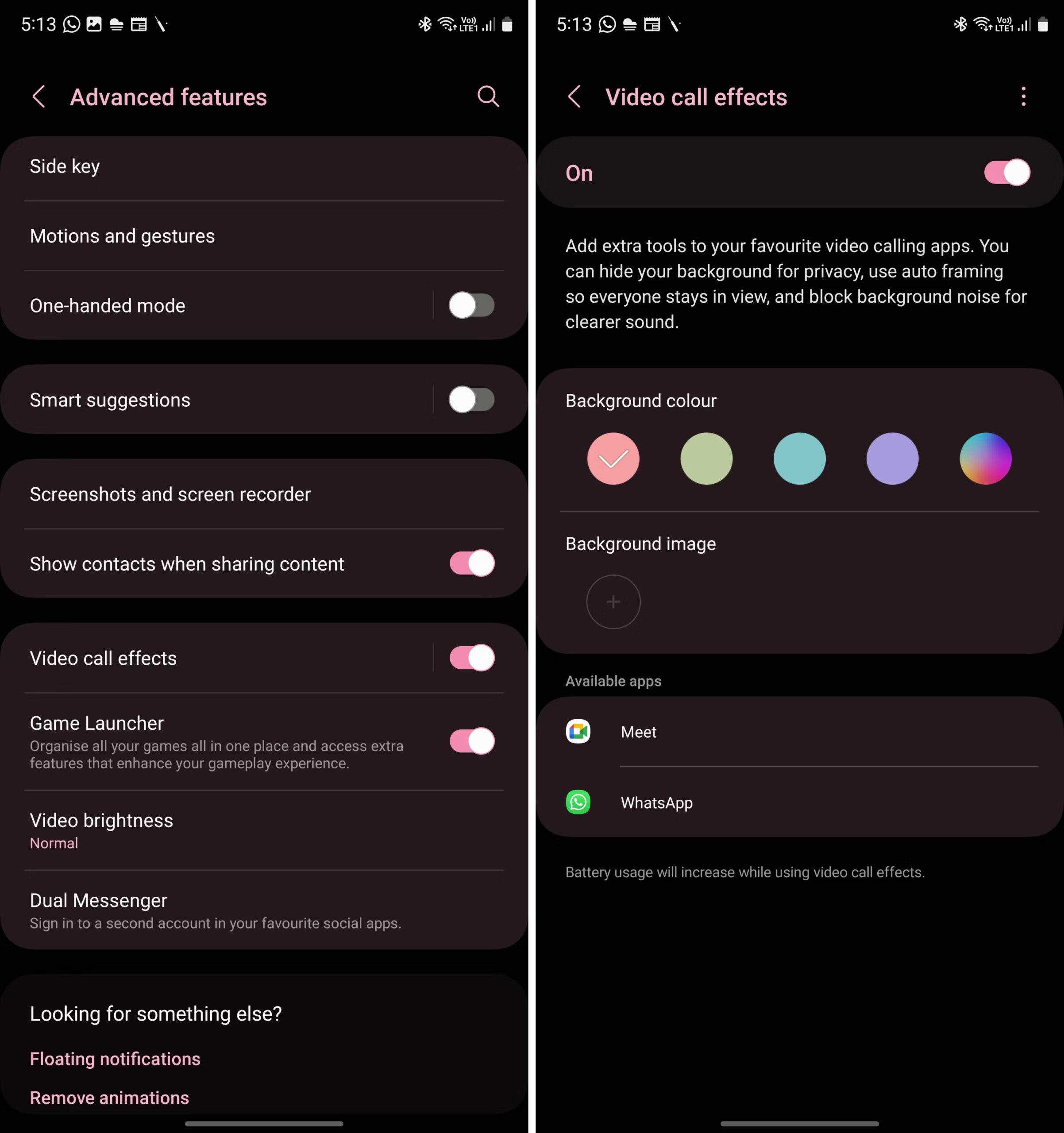
Vous ne verrez peut-être pas toutes les fonctionnalités de l’onglet Paramètres des effets d’appel vidéo. Ils seront accessibles via un bouton pop-up, qui apparaîtra lorsque vous serez en appel vidéo avec votre Galaxy S23.
Améliorez la batterie de votre Galaxy S23
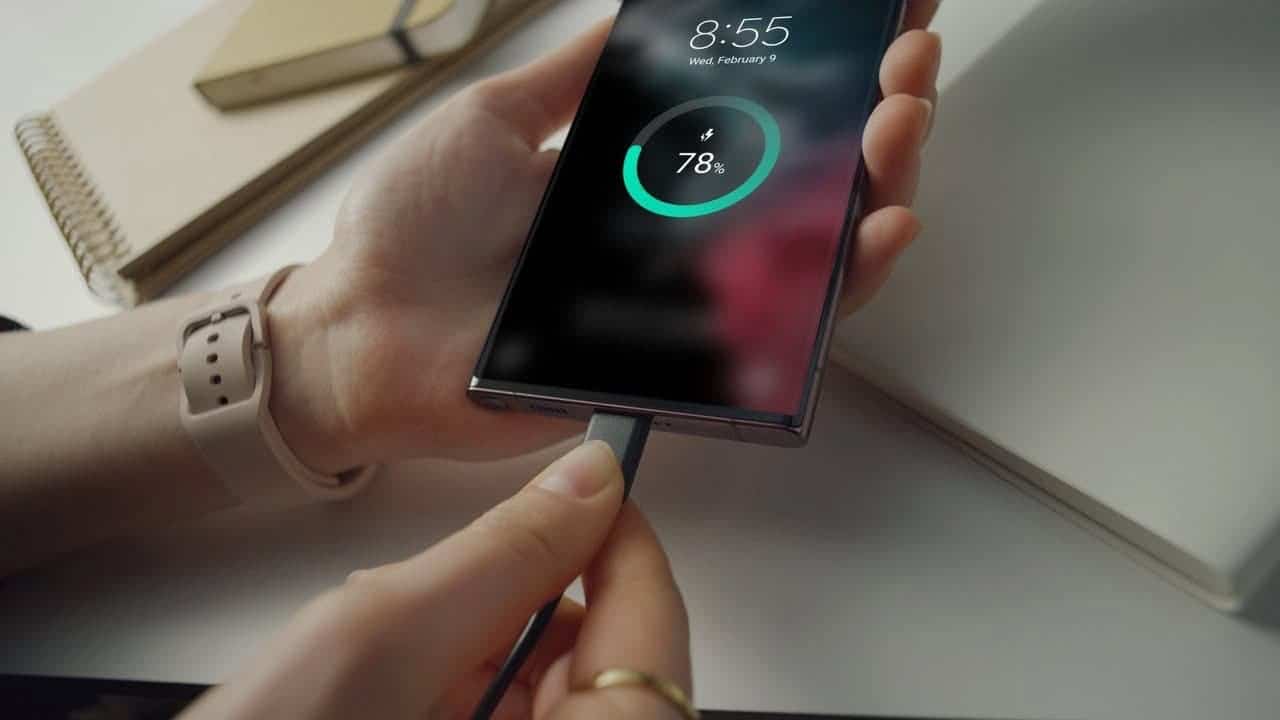
La série Galaxy S23 a fait de grands sauts en termes d’autonomie de la batterie. En fait, ces téléphones peuvent facilement durer plus d’une journée avec une seule charge complète. Et cela indique que vous n’avez vraiment pas besoin de charger la batterie du téléphone à 100 %. Vous irez plus que bien en maintenant le pourcentage de batterie entre 70 et 85 %.
Maintenant, pourquoi voudriez-vous cela ? Si vous ne chargez pas la batterie du Galaxy S23 à 100 %, vous pouvez prolonger sa durée de vie. Mais qui voudrait garder un œil sur le pourcentage de batterie lorsque le téléphone est en charge ? Eh bien, vous n’êtes pas obligé. Vous pouvez faire en sorte que le téléphone atteigne automatiquement un maximum de 85 % en suivant ces étapes :
- Rendez-vous sur l’application Paramètres sur votre Galaxy S23
- Accédez à Entretien de la batterie et de l’appareil, puis à Batterie
- Faites défiler vers le bas et appuyez sur Plus de paramètres de batterie
- Basculer le bouton Protéger la batterie
Empilez les widgets sur l’écran d’accueil du Galaxy S23
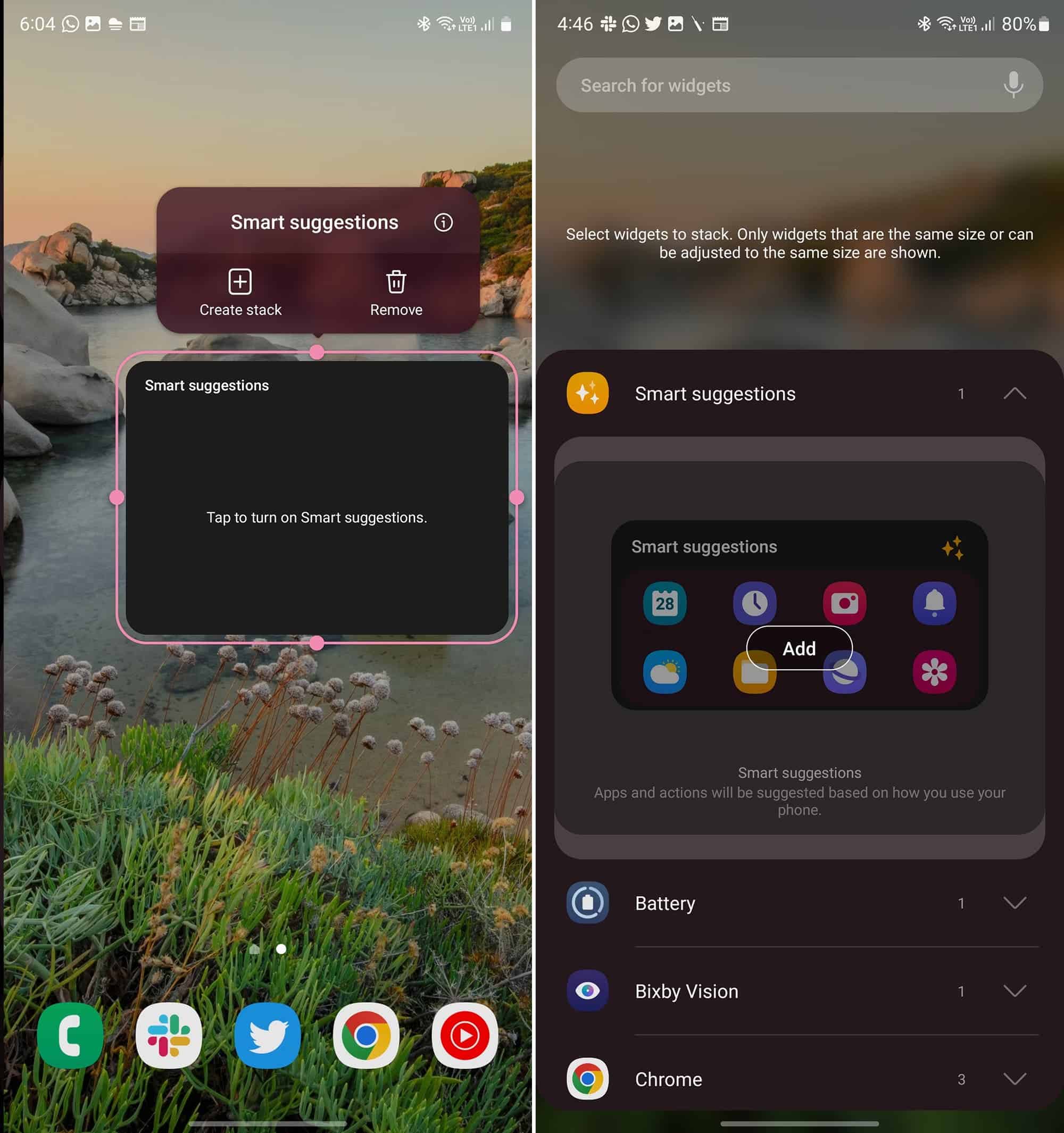
Saviez-vous que vous pouviez empiler des widgets sur l’écran d’accueil de votre appareil Galaxy S23 ? Oui, tout comme les iPhones, One UI le permet. Mais à quoi ça sert ? Eh bien, vous pouvez conserver des tonnes d’applications sur l’écran d’accueil sans les faire occuper trop d’espace. Et pour ce faire, il vous suffit de suivre ces étapes simples :
- Appuyez longuement sur une zone vide de l’écran d’accueil de votre Galaxy S23
- Sélectionner les widgets
- Ajouter un widget à l’écran d’accueil
- Appuyez longuement sur le widget et appuyez sur Créer une pile
- Choisissez le widget que vous souhaitez empiler et appuyez sur Ajouter
Actualité mobile (sous-titrée) de notre partenaire de la semaine

Maintenant, comment basculez-vous entre les widgets empilés ? Il vous suffit de glisser vers la droite ou vers la gauche. Un lanceur d’interface utilisateur basculera également automatiquement les widgets empilés de temps en temps.
Faire des appels de réponse Bixby
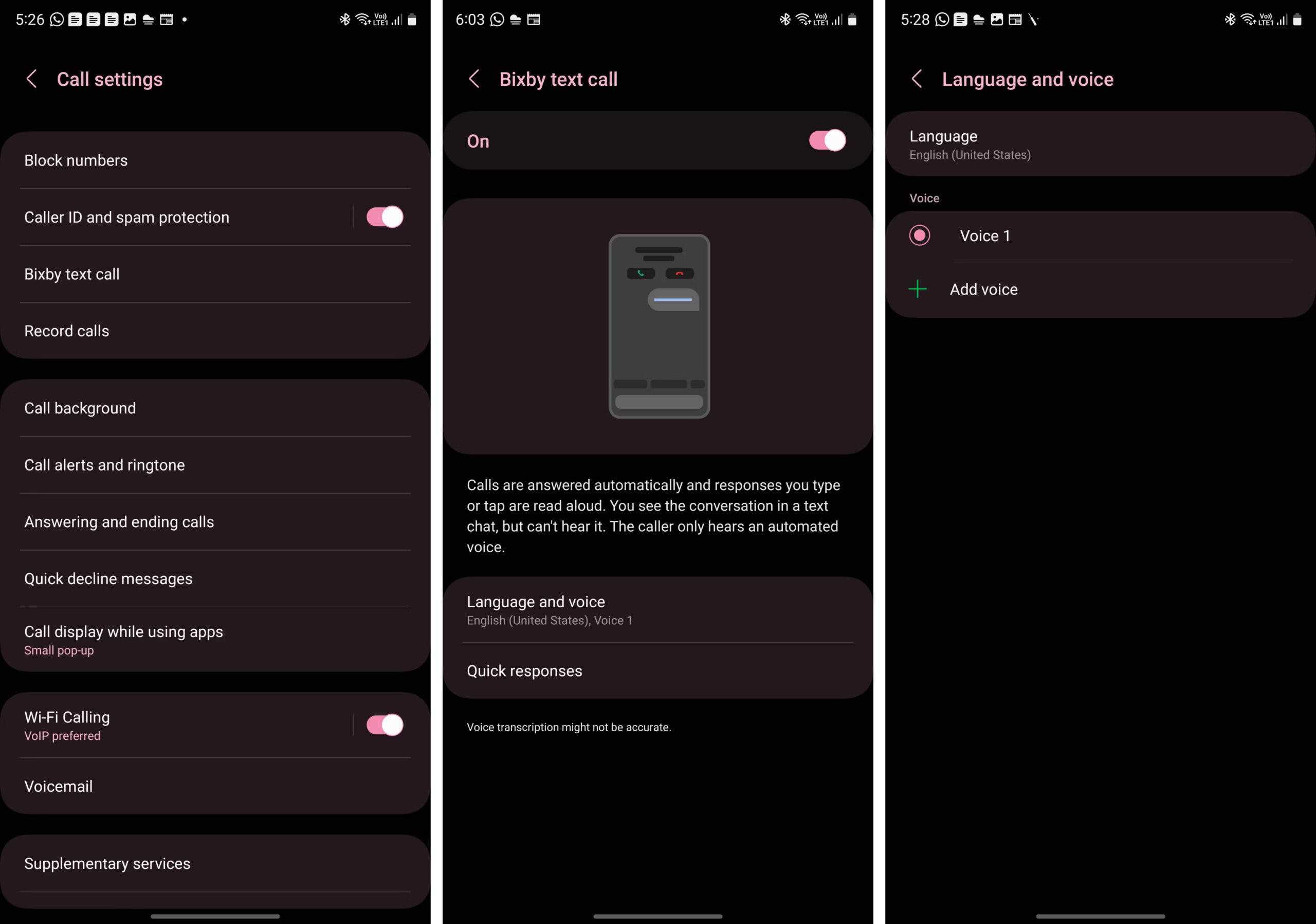
Samsung a pris une page directement du livre Google Pixel pour celui-ci. Autrement dit, il permet aux utilisateurs du Galaxy S23 de répondre aux appels avec la fonction d’appel texte Bixby. Et comme vous pouvez le deviner, le mécanisme est assez simple. Lorsque vous répondez à un appel, Bixby transcrira la voix de l’autre appelant et vous permettra de taper une réponse.
Cette fonctionnalité du Galaxy S23 peut sûrement être utile si vous avez tendance à recevoir trop d’appels lorsque vous êtes en réunion. Il peut également vous aider à gérer les appels indésirables. Cela dit, pour activer la fonctionnalité, vous devez passer par ces quelques étapes :
- Ouvrez l’application Téléphone de votre Galaxy S23
- Cliquez sur le bouton de menu à 3 points et accédez à Paramètres
- Sélectionnez Appel texte Bixby et personnalisez la voix de Bixby à partir de l’option Langue et voix
- Modifier les réponses rapides via la section Réponses rapides
Raccourci appareil photo pour Galaxy S23
La configuration de l’appareil photo de la série Galaxy S23 est assez impressionnante. Vous êtes à peu près sûr d’obtenir une photo click-and-shot qui sera parfaite pour les médias sociaux. Cependant, le temps que vous prenez pour ouvrir l’application appareil photo peut vous faire manquer le moment parfait pour la prise de vue. Eh bien, c’est pourquoi vous devez activer le raccourci de l’appareil photo en suivant ces étapes :
- Cliquez sur l’application Paramètres de votre Galaxy S23 et accédez aux fonctionnalités avancées
- Sélectionnez la touche latérale
- Choisissez la caméra de lancement rapide pour le réglage de la double pression

C’est ça! Vous pouvez maintenant ouvrir rapidement l’application appareil photo avec seulement deux pressions sur le bouton latéral. Et cela fonctionnera même lorsque l’écran est éteint.
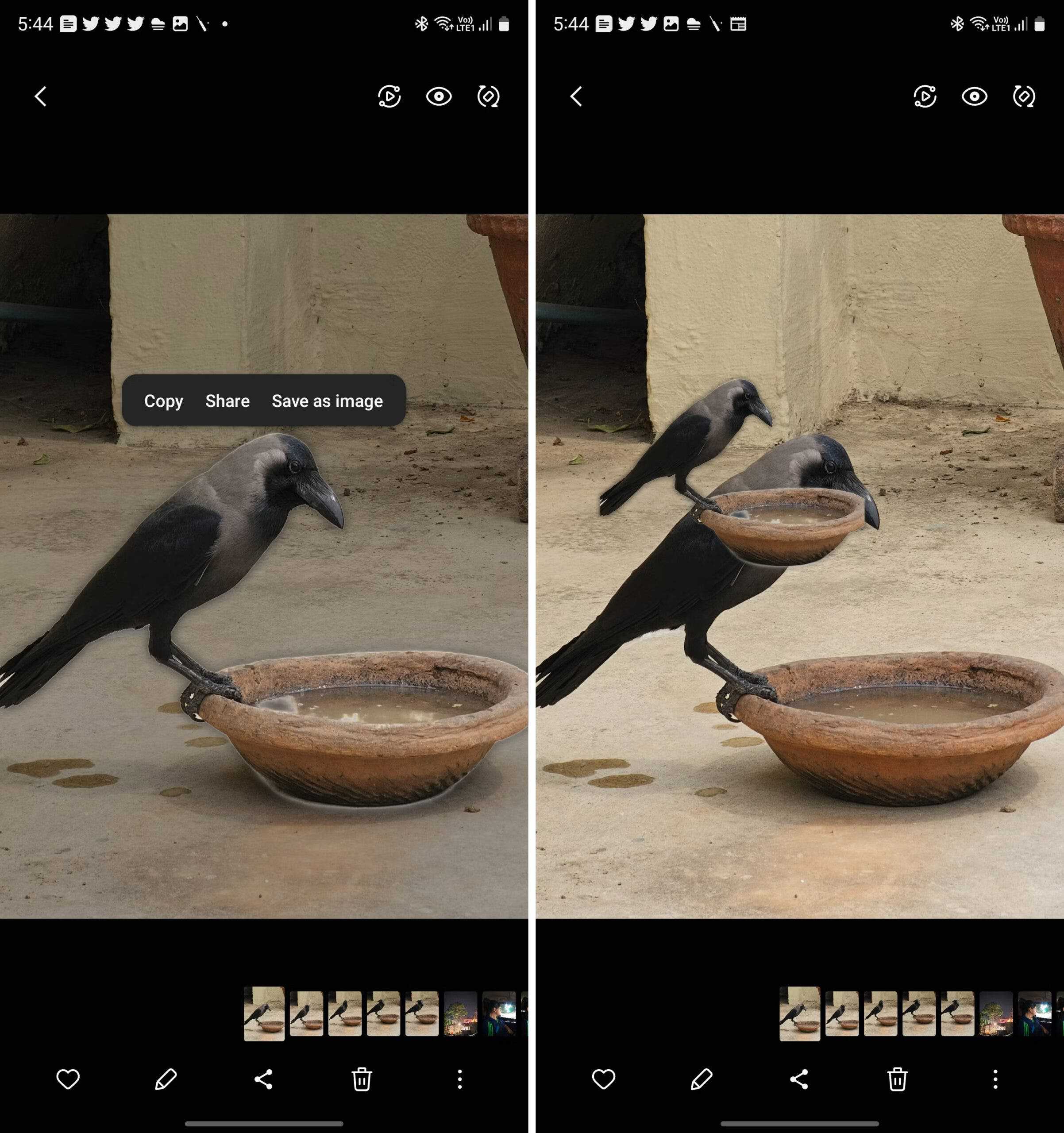
Copier des éléments de la photo
Si vous avez récemment utilisé l’iPhone avec iOS 16, vous savez peut-être que l’application Photo vous permet de séparer l’arrière-plan en quelques secondes. Eh bien, Samsung l’a copié et l’a apporté à l’application Photo du Galaxy S23. Vous voulez savoir comment cela fonctionne? Jetez un oeil aux étapes:
- Ouvrir une photo depuis l’application
- Appuyez longuement sur le sujet que vous souhaitez séparer de l’arrière-plan
- Sélectionnez copier pour le coller, partager pour l’envoyer ou enregistrer pour exporter directement le sujet séparé