
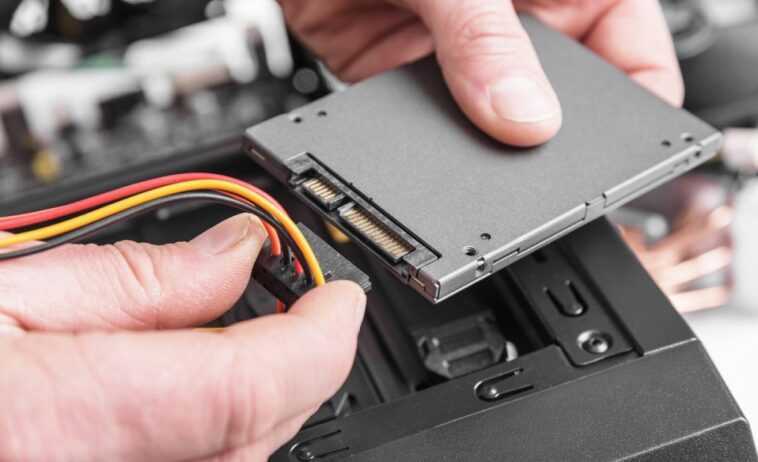
La meilleure façon de donner une seconde vie à n’importe quel ordinateur est de remplacer l’ancien disque dur mécanique par un SSD. Cependant, la plupart des anciens disques fonctionnaient en mode IDE. Avec ce mode, lors du changement de disque dur, on constate que le SSD n’atteint pas ses vitesses maximales de lecture et d’écriture. Par conséquent, nous devrons changer ce mode à la fois dans Windows 10 et dans le BIOS de l’ordinateur en question.
Comment démarrer en mode sans échec pour passer en mode AHCI
Avant d’apporter des modifications au BIOS, nous démarrons Windows 10 de la manière habituelle, toujours en mode IDE.
- Nous ouvrons l’invite de commande (en tant qu’administrateur), en tapant « cmd » dans la recherche Windows 10. Ensuite, faites un clic droit sur le premier résultat et cliquez sur « Exécuter en tant qu’administrateur ».
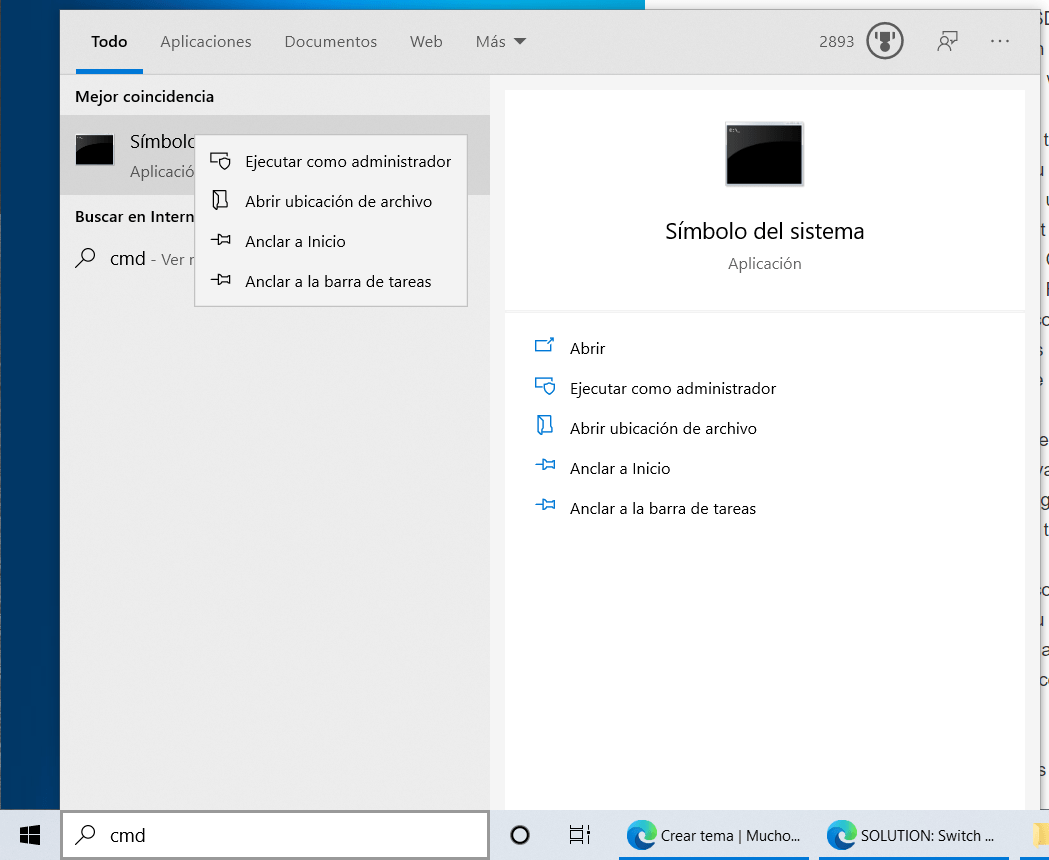
- Nous entrons la commande suivante et appuyons sur Entrée.
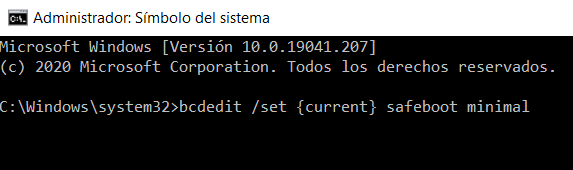
bcdedit /set {current} safeboot minimal
- Redémarrez votre ordinateur et entrez dans le BIOS pour basculer entre IDE et AHCI. Enregistrez les modifications et démarrez l’ordinateur. Windows 10 entrera en mode sans échec.
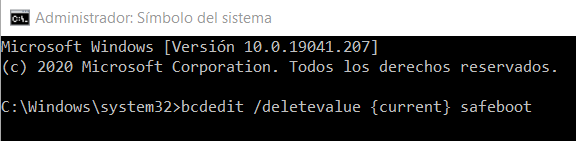
- Nous rouvrons l’invite de commande, en tant qu’administrateur, de la même manière qu’à l’étape 1. Nous écrivons la commande suivante et appuyons sur Entrée.
bcdedit /deletevalue {current} safeboot
- Nous redémarrons une fois de plus et Windows 10 démarrera automatiquement avec les pilotes AHCI.
Pour les ordinateurs Windows 11, vous n’avez pas besoin de revoir ces paramètres. En raison des exigences minimales du nouveau système d’exploitation Microsoft, les fabricants livrent des ordinateurs ou des composants avec le mode AHCI ou RAID activé par défaut.