
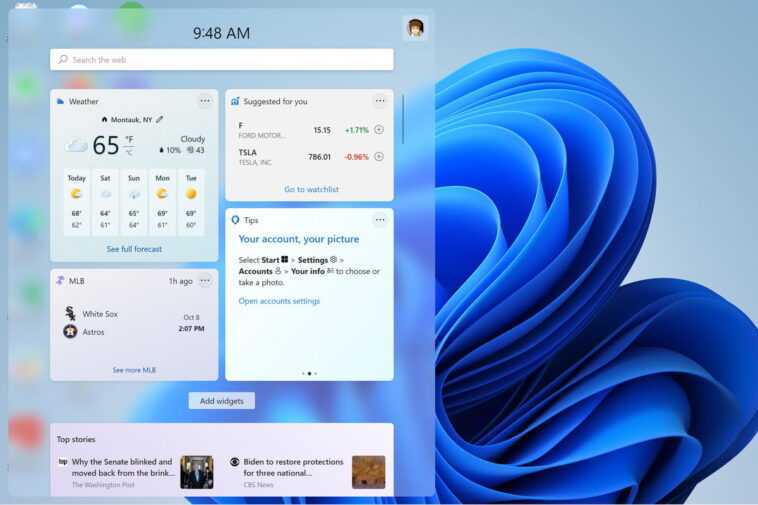
Comme vous le savez déjà, une nouveauté dans la build 22518 était un nouveau bouton pour les widgets Windows 11. Ce nouveau bouton qui est maintenant situé à gauche de la barre des tâches, vous permet de vérifier l’heure d’une manière simple, tout comme nous l’avons fait avec Windows 10 Nouvelles et intérêts.
Mais malheureusement, cette nouvelle option n’est disponible que pour certains utilisateurs du programme Insider. Pour ceux qui ne connaissent pas, dans certaines fonctionnalités Microsoft opte pour une version A/B. Cela signifie que certains utilisateurs choisissent d’avoir la fonctionnalité, tandis que d’autres ne le font pas. Mais dans cet article, nous vous montrons comment activer le nouveau bouton Widgets, si vous ne l’avez pas encore reçu.
Comment activer cette nouvelle fonctionnalité dans Windows 11
L’exigence fondamentale pour pouvoir utiliser cette nouvelle fonctionnalité est d’avoir Windows 11 build 22518, ou supérieur, installé. Une fois que nous l’avons installé, vous devez vérifier les mises à jour dans le Microsoft Store pour vous assurer que le Windows Web Experience Pack est à jour. Une fois cela fait, nous devons effectuer les étapes suivantes :
- Nous allons télécharger le programme suivant pour activer cette nouvelle fonctionnalité. Il s’agit de ViveTool et peut être téléchargé à partir du lien suivant
- Après avoir téléchargé le fichier compressé, nous l’extrayons dans le répertoire que nous voulons. Une fois cela fait, nous devons ouvrir Windows Terminal avec les autorisations d’administrateur
- Une fois cela fait, nous devons nous localiser dans le dossier où nous l’avons extrait. Pour ce faire, nous utiliserons la commande cd. Par exemple, si je veux me localiser sur le bureau, la commande que je dois utiliser est cd C:UsersSergioDesktop.
- Une fois localisé, il faut écrire les commandes suivantes :
- vivetool addconfig 36553793 2
- vivetool addconfig 36226456 2
- vivetool addconfig 36226054 2
- vivetool addconfig 34301415 2
- Une fois cela fait, nous devons redémarrer l’ordinateur. Et si nous avons tout fait correctement, le nouveau bouton Widgets devrait apparaître à gauche de la barre des tâches.