
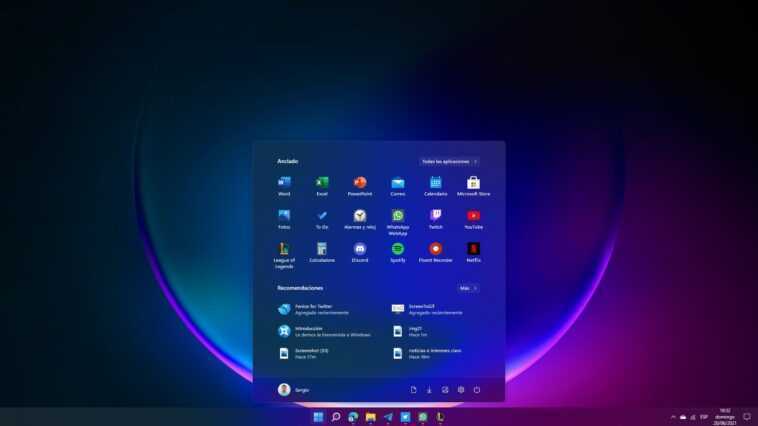
Après une semaine de pause, nous avons déjà avec nous une nouvelle version de Windows 11. Dans ce cas, la version 22000.120 atteint à la fois les canaux Dev et Beta, ce qui nous fait prédire qu’ils continueront à partager des versions jusqu’à ce que Microsoft décide de déplacer le Dev. Canal au Nickel (22400). Lorsque cela se produira, le seul moyen de revenir à Windows 11 sera de procéder à une nouvelle installation, nous vous recommandons donc de le faire dès que possible !
Changements et améliorations dans la version 22000.120
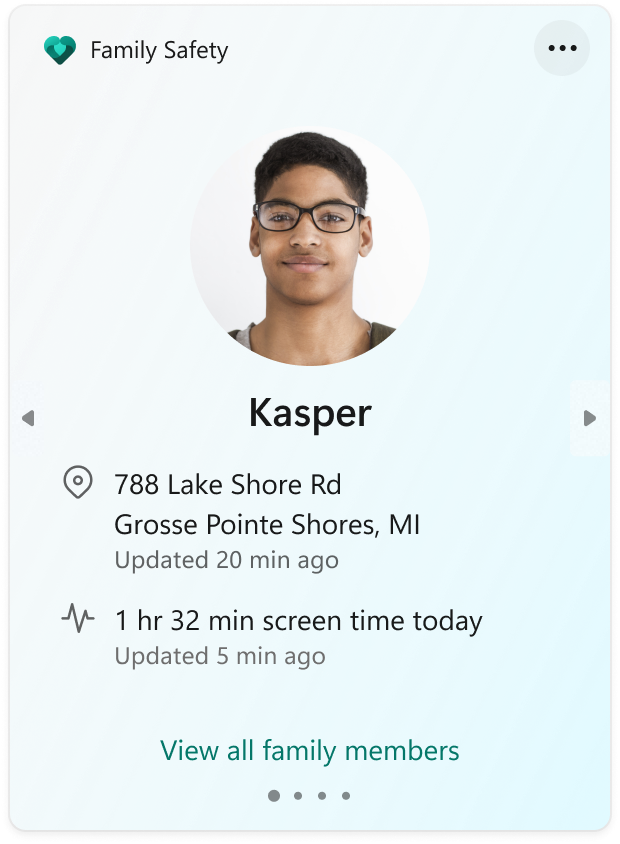
- Un nouveau widget Famille a été ajouté, disponible dans toutes les langues et régions Windows. Il vous permet d’afficher l’activité récente des membres de votre groupe familial à partir de votre compte Microsoft.
- L’affichage des numéros de notification commence dans l’icône Chat (Équipes) dans la barre des tâches.
- Des ajustements ont été apportés pour améliorer l’apparence du bouton « fermer » dans l’aperçu de l’application sur la barre des tâches.
- Lorsque vous modifiez les fonds d’écran de différents bureaux, même si les paramètres sont déjà ouverts, l’utilisation de « Choisir l’arrière-plan » dans la vue des tâches forcera l’application Paramètres à se déplacer vers le bureau sur lequel vous vous trouvez.
- Le bouton « Identifier » dans les paramètres d’affichage a été déplacé pour être situé juste en dessous de l’option permettant de déplacer vos moniteurs pour le rendre plus facile à trouver.
- Les menus contextuels de l’explorateur de fichiers ont été mis à jour pour être plus compacts lorsque nous utilisons le clavier et la souris.
- Le bouton « Nouveau » de la barre de commandes de l’explorateur de fichiers a été mis à jour pour utiliser un menu déroulant avec toutes les options dans une seule liste.
- Ils ont fait des ajustements pour améliorer l’utilisation de l’espace et la taille des vignettes avec ALT + Tab, Task View et Snap Assist.