
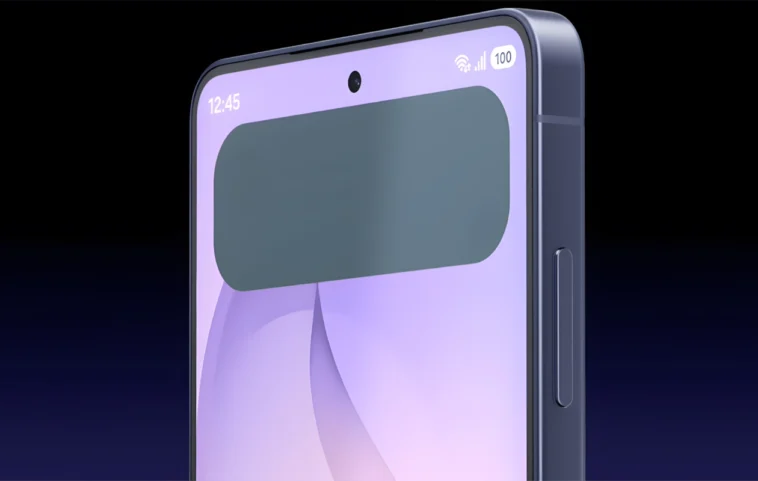
Samsung a dévoilé la nouvelle série Galaxy S26, avec un modèle phare : le Galaxy S26 Ultra. Son affichage de confidentialité est l’attraction principale, limitant la visibilité des contenus pour les personnes à proximité. Cette fonction permet de personnaliser les applications, idéale pour protéger vos informations. Découvrez comment l’activer.
Série Galaxy S26 : Le nouveau modèle phare de Samsung
Samsung a enfin présenté sa dernière série Galaxy S26. Comme d’habitude, trois modèles sont disponibles, avec le Galaxy S26 Ultra qui se démarque par son innovation. Le principal attrait du Galaxy S26 Ultra est son nouvel affichage de confidentialité.
L’Affichage de confidentialité, lorsqu’il est activé, limite la visibilité de l’écran lorsque vu sous des angles latéraux. Cela empêche les personnes à proximité de voir accidentellement votre contenu. C’est particulièrement utile pour cacher des codes d’un seul usage, des notifications, des discussions et plus encore.
Contrairement aux protections d’écran de confidentialité tierces qui réduisent la visibilité de l’ensemble de l’affichage, cet affichage intelligent permet de contrôler ce que vous souhaitez masquer. Vous pouvez le personnaliser pour des applications spécifiques et même pour de petites actions comme les notifications. C’est une fonction plus avancée qu’il n’y paraît.
C’est l’une des fonctionnalités les plus demandées, et elle est enfin disponible sur le Galaxy S26 Ultra. Malheureusement, l’affichage de confidentialité n’est pas disponible sur les Galaxy S26 et Galaxy S26 Plus.
Comment activer l’affichage de confidentialité
Si vous êtes un nouvel utilisateur du Galaxy S26 Ultra et que vous ne savez pas comment activer l’affichage de confidentialité pour des applications spécifiques ou certaines actions, suivez ce guide.
- Ouvrez l’application Paramètres sur votre téléphone et recherchez « Affichage de confidentialité ». Ou allez dans Affichage > Affichage de confidentialité.
- Activez le bouton pour « Activer l’affichage de confidentialité ».
- Tapez maintenant sur la seconde option « Conditions d’activation ».
- Ici, vous avez trois options : Applications, PIN/Mot de passe et Notification pop-up.
- Pour activer l’affichage de confidentialité pour une application, allez dans la section Applications et activez le bouton pour l’application de votre choix.
- Vous pouvez également choisir PIN/Mot de passe et pop-ups de notification selon ce que vous souhaitez.
Si vous voulez activer et désactiver rapidement l’affichage de confidentialité, il existe une option dans le panneau rapide. C’est une fonctionnalité idéale pour certaines situations, comme lors de voyages en transports publics lorsque vous souhaitez utiliser votre téléphone en toute discrétion. L’écran sera maintenant invisible pour les personnes à proximité. De plus, lorsque vous êtes avec quelqu’un que vous connaissez et que vous recevez une notification que vous ne voulez pas qu’il voie, l’affichage de confidentialité fonctionne également dans ce cas. Il existe de nombreuses utilisations pour l’affichage de confidentialité, et vous pouvez simplement l’éteindre lorsque vous n’en avez pas besoin.