
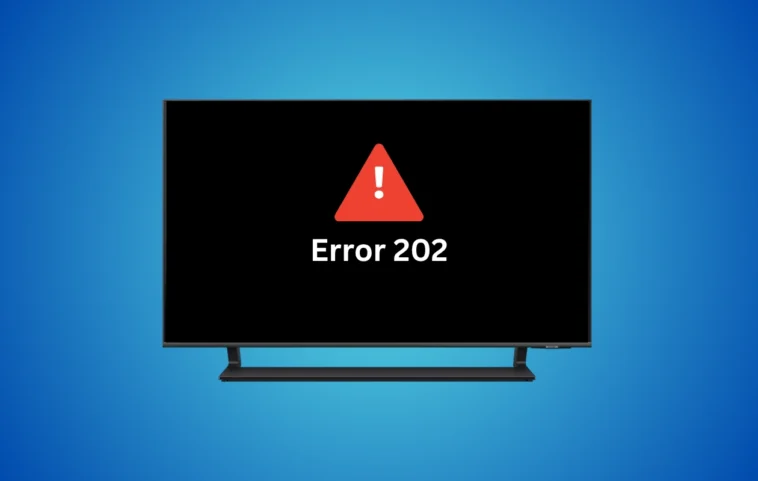
Vous êtes confronté au Code d’erreur 202 sur votre TV Samsung ? Ce problème est fréquent et peut être résolu en suivant quelques étapes simples. Découvrez comment restaurer votre connexion Internet et profiter de vos applications préférées sans interruptions.
Rencontrez-vous le code d’erreur 202 en accédant à des applications ou à des services en ligne sur votre Samsung Smart TV ? C’est un problème courant pour de nombreux utilisateurs.
Alors que l’internet permet diverses fonctionnalités sur les Smart TVs, il est aussi la source de nombreux problèmes. Certains peuvent être résolus facilement, d’autres s’avèrent plus complexes. Le code d’erreur 202 est lié à la connectivité internet. Cela peut être frustrant, surtout si cela se produit souvent.
Si vous avez rencontré un message de code d’erreur 202 sur votre TV Samsung et que vous souhaitez le résoudre, vous êtes au bon endroit.
Comment réparer le code d’erreur 202 sur votre TV Samsung
Avant de plonger dans les diverses solutions de dépannage, examinons ce que signifie l’erreur 202 sur une TV Samsung. Commençons.
Que signifie le code d’erreur 202 sur les Smart TV Samsung
Le code d’erreur 202 sur une TV Samsung indique généralement un problème d’accès aux services en ligne sur l’écran, comme le Smart Hub ou d’autres services de streaming. Dans ce cas, la TV est connectée au réseau Wi-Fi, mais l’accès à Internet peut faire défaut.
Maintenant que vous avez compris la cause de ce problème, examinons les différentes solutions de dépannage que vous pouvez suivre pour résoudre ce problème de code d’erreur 202 sur votre TV Samsung.
Nous avons répertorié plusieurs solutions de dépannage que vous pouvez essayer. Choisissez celle qui semble la plus utile pour résoudre le problème de code d’erreur 202.
Vérifiez ou testez votre connexion Internet
Étant donné qu’il s’agit d’un problème lié à Internet, la première étape consiste à vérifier si vous avez une connexion Internet de votre fournisseur. Vous pouvez le faire en connectant votre smartphone, PC ou tout autre appareil au réseau Wi-Fi et en vérifiant l’accès à Internet.
Si vous avez accès à Internet sur ces appareils mais pas sur votre TV Samsung, vérifiez les paramètres Wi-Fi ou Internet de votre TV. De plus, il peut être utile de vérifier si la TV a été bloquée accidentellement sur votre routeur en consultant les paramètres du routeur.

En revanche, si aucun des autres appareils n’a accès à Internet, contactez votre fournisseur pour essayer de résoudre ce problème.
Redémarrer votre TV Samsung et votre routeur
L’une des étapes les plus simples en matière de dépannage est de redémarrer les appareils. Un bon redémarrage peut parfois résoudre plusieurs problèmes. Redémarrez les deux appareils et laissez votre TV Samsung se reconnecter à votre réseau Wi-Fi. Vérifiez si le problème persiste.
Forcez le redémarrage du routeur et de votre Samsung Smart TV
Dans l’étape précédente, vous avez simplement redémarré les deux appareils. Dans cette étape, vous devrez les débrancher et laisser un moment pour qu’ils se réinitialisent complètement. Suivez ces étapes dans cet ordre.
- Tout d’abord, débranchez le modem et le routeur et laissez-le débranché pendant 2 à 5 minutes.
- Éteignez la TV Samsung et débranchez-la de la source d’alimentation.
- Après environ 4 à 5 minutes, rebranchez le routeur à la source d’alimentation.
- Rebranchez également la TV Samsung à la source d’alimentation.
- Une fois que le routeur a redémarré et diffuse le réseau Wi-Fi, allumez votre TV Samsung et connectez-la au réseau Wi-Fi.
Ce processus lent mais méthodique devrait permettre de connecter votre TV Samsung au Wi-Fi et de rétablir l’accès à Internet immédiatement.
Connectez votre TV Samsung via un câble Ethernet
De nombreuses TV Samsung intelligentes disposent d’une option pour se connecter à votre routeur Wi-Fi via un câble Ethernet. Essayez de vous connecter à Internet par câble et vérifiez si le problème réapparaît. En général, cela ne devrait pas poser de problème, mais si le code d’erreur 202 persiste sur votre TV Samsung, vous devrez peut-être passer à la prochaine étape qui consiste à changer manuellement le DNS. Cela peut ne pas convenir à tout le monde, car cela nécessite un long câble.
Changer manuellement le DNS sur votre Samsung Smart TV
Si l’accès à Internet n’est toujours pas disponible sur votre TV Samsung, suivez ces étapes pour changer manuellement le DNS et voir si cela résout l’accès à Internet.
- Appuyez sur le bouton Accueil de la télécommande de votre TV Samsung.
- Accédez à Paramètres et choisissez Connexions.
- Sélectionnez l’option Réseau, puis l’état du réseau, et enfin choisissez Paramètres IP.

- Ici, sélectionnez les paramètres IP et choisissez l’option Entrer manuellement.
- Vous pouvez maintenant entrer les valeurs DNS 8.8.8.8 ou 8.8.4.4.
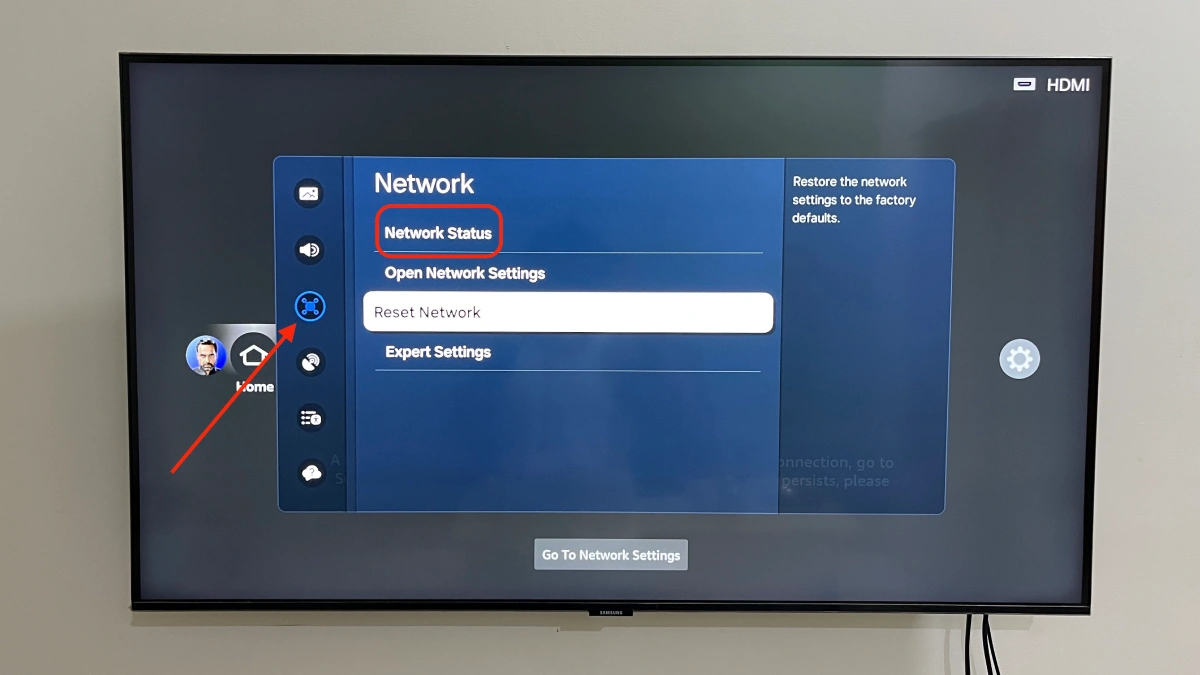
Sauvegardez ces paramètres et retournez à l’écran principal de votre TV Samsung, sélectionnez une application ou un service de streaming nécessitant une connexion Internet active. Cela devrait fonctionner sans afficher le code d’erreur 202.
Vérifiez si votre fournisseur d’accès Internet a bloqué un service de streaming
Ceci peut également se produire uniquement lorsque vous utilisez une application ou un service de streaming spécifique. Dans ce cas, il se peut que vous deviez contacter votre fournisseur d’accès Internet pour vérifier si le service a été bloqué de leur côté, ou s’il a été mis sur liste noire sur votre routeur. Si c’est un service que le gouvernement a demandé aux FAI de bloquer, il n’y a rien que vous puissiez faire, mais s’il a été bloqué par accident, cela peut toujours être débloqué.
Effectuez une mise à jour manuelle du logiciel
Cela pourrait également être dû à un problème logiciel qui cause le Code d’erreur 202. Dans ce cas, vous devrez effectuer manuellement une mise à jour du logiciel de votre TV Samsung. Pour cela, vous aurez besoin d’une clé USB formatée en FAT32. Assurez-vous également que la clé USB est vide. Voici les étapes pour télécharger le firmware et l’installer sur votre TV.
- Accédez à votre PC et branchez la clé USB. Assurez-vous que la clé est vide.
- Ouvrez votre navigateur préféré et accédez au Samsung Téléchargement Center via ce lien.
- Sélectionnez votre modèle de TV particulier et téléchargez le dernier firmware disponible pour votre TV Samsung.
- Une fois le fichier téléchargé, décompressez-le et copiez le contenu sur votre clé USB. Ne les placez pas dans un dossier sur la clé USB.
- Branchez maintenant la clé USB dans le port USB de votre TV Samsung.
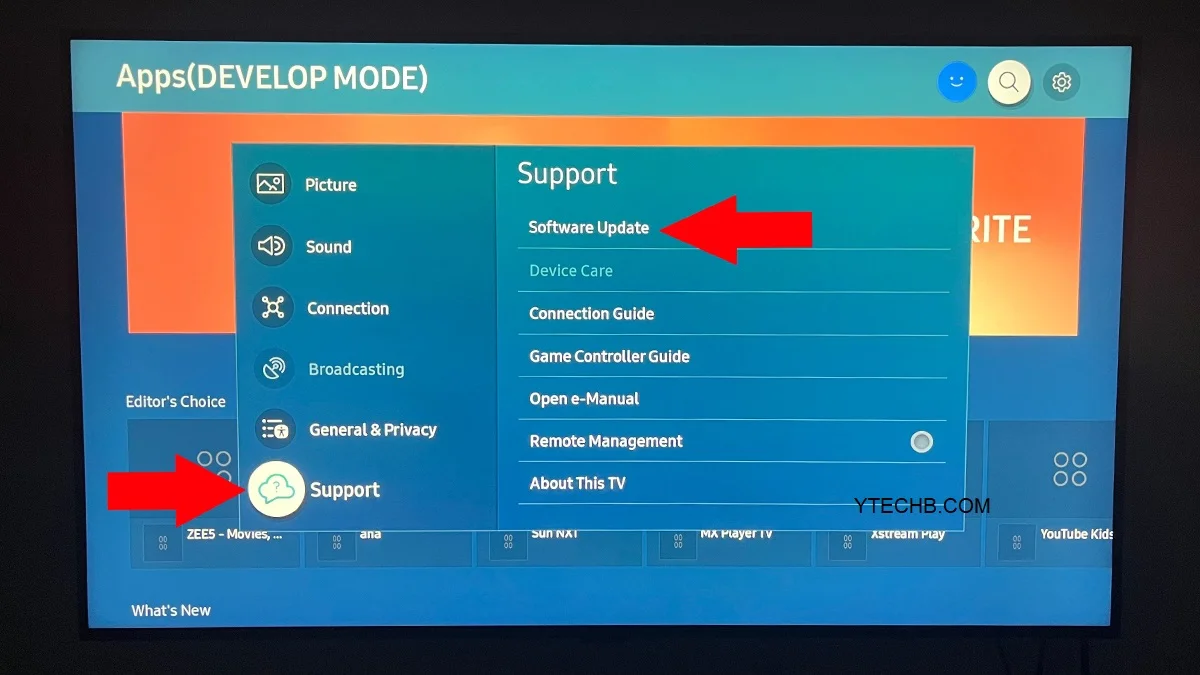
- Utilisez la télécommande pour naviguer vers Paramètres, puis Tous les paramètres.
- Sélectionnez Support, puis Mise à jour du logiciel.
- Sélectionnez l’option Mettre à jour maintenant et sélectionnez Oui.
- La TV va confirmer le fichier logiciel et procéder à l’installation de la mise à jour du firmware.
- Votre TV devrait redémarrer pour compléter la mise à niveau du firmware.
Une fois que la TV a redémarré, testez si l’accès au réseau est disponible en lançant une application ou un service de streaming et vérifiez si cela fonctionne.
Réinitialisez le Samsung Smart Hub
Le Smart Hub de votre TV Samsung est l’endroit où la plupart des fonctions de votre TV sont centralisées. Si le Smart Hub ne peut pas accéder à Internet, vous devrez peut-être procéder à une réinitialisation. Suivez ces étapes.
- Sélectionnez l’icône des paramètres et choisissez Tous les paramètres.
- Naviguez et sélectionnez Support, puis Entretien de l’appareil.
- Sélectionnez l’option Autodiagnostic et enfin l’icône Réinitialiser le Smart Hub. Si cette option n’est pas disponible, suivez l’autodiagnostic.
- Entrez le code PIN qui vous sera demandé par la TV. Le code PIN par défaut est 0000.
- Le Smart Hub sera maintenant réinitialisé.
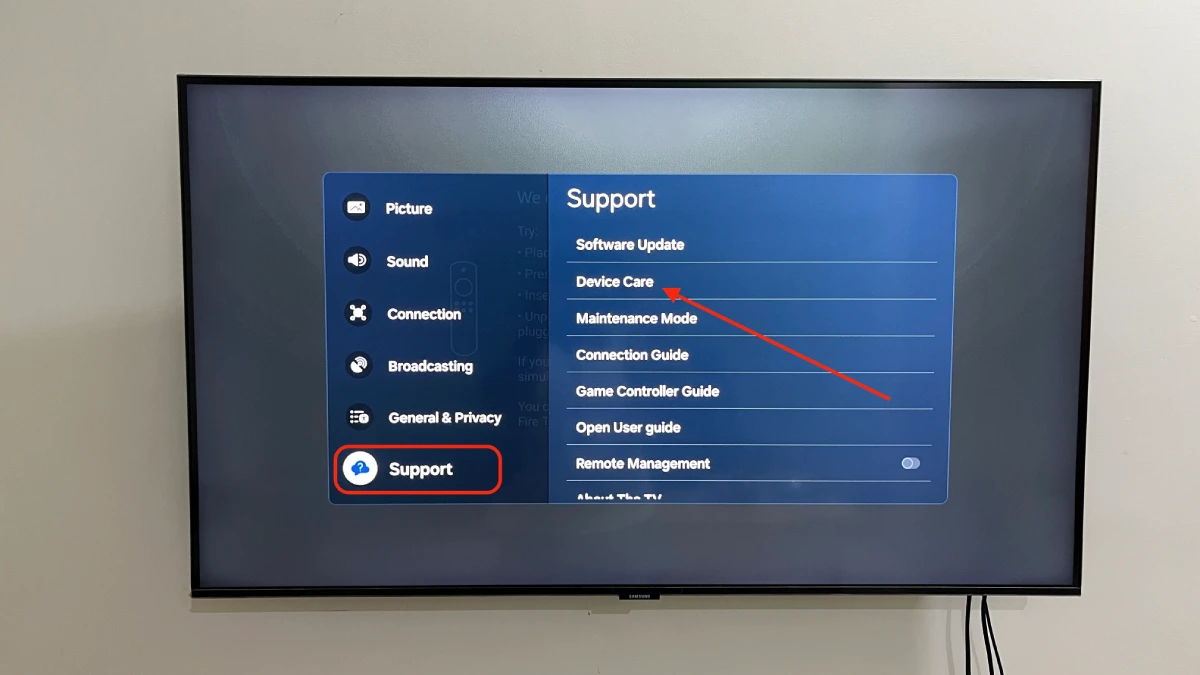
Les étapes décrites ici concernent les Smart TVs Samsung lancées entre 2000 et 2024. Si vous possédez une TV Samsung plus ancienne ou plus récente, les étapes peuvent être légèrement différentes, mais le processus de réinitialisation/diagnostic du Smart Hub reste le même.
Effectuez une réinitialisation d’usine de votre TV Samsung
Si rien ne fonctionne pour vous, vous pouvez effectuer une réinitialisation d’usine. Notez que cela effacera toutes les données enregistrées ou installées sur votre TV Samsung. Nous avons un guide détaillé qui explique comment procéder à la réinitialisation d’une Smart TV Samsung. Les étapes varient selon l’année du modèle de la TV, alors choisissez l’option de réinitialisation correspondant à votre modèle.

Contactez le support
La dernière option est de contacter votre fournisseur d’accès Internet. Ils vous guideront dans les étapes importantes, car celles-ci peuvent varier selon chaque fournisseur.