
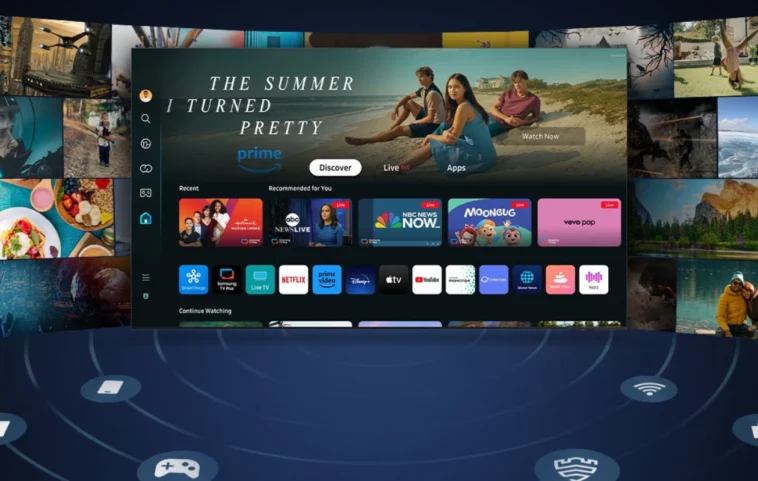
Découvrez comment résoudre le problème de l’écran bloqué sur la Smart Hub des téléviseurs Samsung. Cet article vous propose plusieurs solutions efficaces pour retrouver un accès normal à vos applications et contenus, améliorant ainsi votre expérience de visionnage.
Les téléviseurs intelligents de Samsung sont équipés d’une application Smart Hub qui constitue l’écran d’accueil principal. Celui-ci affiche diverses informations, telles que les applications installées, la télévision en direct et des suggestions de contenu. Il est considéré comme l’un des meilleurs écrans d’accueil parmi tous les téléviseurs intelligents.
Cependant, de nombreux propriétaires ont signalé que leur écran Smart Hub reste bloqué sur le message « Mise à jour de Smart Hub ». Dans ce cas, l’écran d’accueil ne se charge pas sur le téléviseur Samsung. Si vous rencontrez également ce problème, vous êtes au bon endroit. Nous allons partager plusieurs solutions.
Smart Hub de la TV Samsung en cours de mise à jour [Solutions]
Lorsque le téléviseur Samsung affiche ce message ou que le Smart Hub ne se charge pas, il devient compliqué d’accéder aux applications ou services installés. En effet, certains utilisateurs expérimentent un cycle où l’écran s’assombrit, s’éteint, puis se rallume, entraînant un effet de boucle interminable.
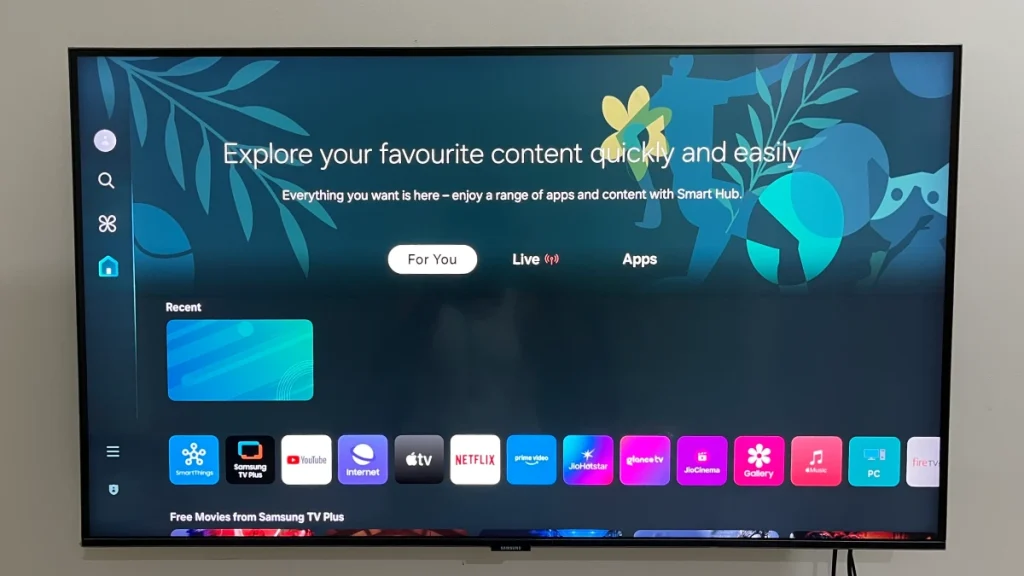
Heureusement, plusieurs solutions peuvent être essayées sur votre téléviseur Samsung si l’écran d’accueil ne se charge pas. Découvrons-les.
Effectuer une réinitialisation douce
Une manière de vider la mémoire du téléviseur Samsung est d’effectuer une réinitialisation douce. Cette opération ne supprime aucune donnée ni ne formate votre téléviseur. Elle vide simplement toutes les applications de la RAM et les relance lorsque le téléviseur démarre dans le système d’exploitation. Suivez ces étapes pour effectuer une réinitialisation douce.
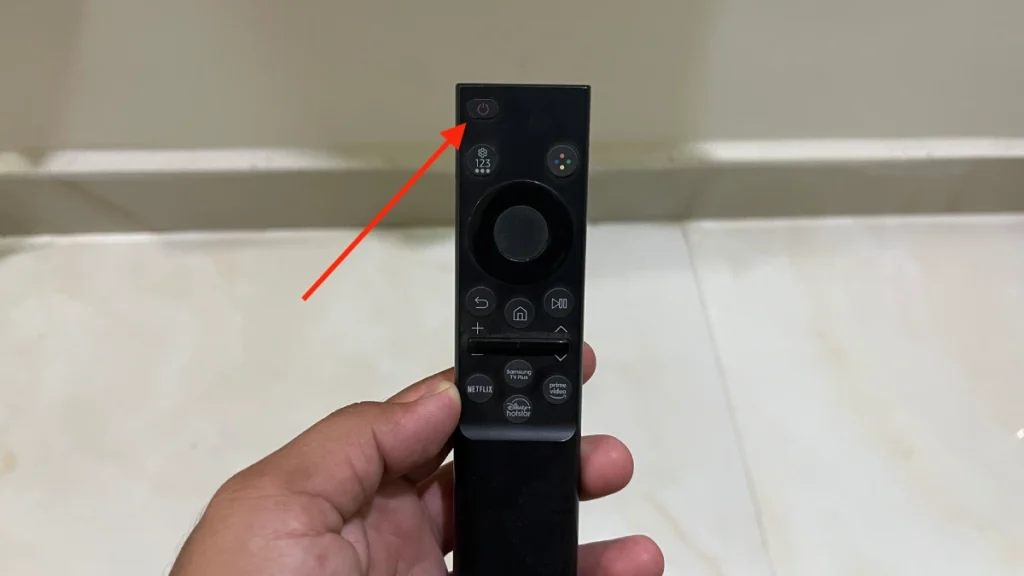
- Éteignez votre téléviseur Samsung à l’aide de la télécommande ou en appuyant sur le bouton d’alimentation sur le téléviseur.
- Débranchez le câble d’alimentation de la prise électrique. Laissez le téléviseur débranché pendant environ une minute ou deux.
- Rebranchez le téléviseur à sa source d’alimentation et allumez-le.
- Une fois le téléviseur démarré, le Smart Hub devrait fonctionner immédiatement.
Effectuer un EEPROM sur le téléviseur Samsung
C’est une façon de réinitialiser votre téléviseur intelligent Samsung. Cette solution est utilisée lorsque le téléviseur ne répond plus en raison de l’écran Smart Hub gelé. Avant de procéder à la réinitialisation, assurez-vous d’avoir sauvegardé toutes vos données et de connaître les applications et services installés sur votre téléviseur.
- Éteignez votre téléviseur Samsung.
- Maintenez enfoncé le bouton d’alimentation du téléviseur. Gardez-le enfoncé pendant 3 secondes ou plus.
- Dans les 10 secondes, appuyez sur le bouton d’alimentation de la télécommande jusqu’à ce que le téléviseur s’allume.
- Le téléviseur redémarrera et vous amènera à l’écran de configuration initiale.
- Complétez la configuration et mettez à jour les applications de votre téléviseur Samsung.
Réinitialiser l’application Smart Hub de Samsung
Différents modèles de téléviseurs Samsung possèdent des solutions variées pour réinitialiser le Smart Hub. Suivez les étapes du modèle qui s’applique à votre téléviseur Samsung.
Téléviseurs Samsung série E 2012
- Prenez la télécommande et appuyez sur le bouton Smart Hub.
- Sélectionnez Outils, puis Réglages, et enfin choisissez Réinitialiser.
Téléviseurs Samsung série F 2013
- Sélectionnez le Menu sur votre téléviseur.
- Choisissez Smart Hub, puis Réinitialiser le Smart Hub.
Téléviseurs Samsung série H 2014
- Sélectionnez l’option Menu sur votre écran.
- Choisissez Fonctions intelligentes.
- Et enfin, sélectionnez Réinitialisation du Smart Hub.
Téléviseurs Samsung série J 2015
- Prenez la télécommande et sélectionnez le Menu.
- Sélectionnez Smart Hub puis choisissez Réinitialiser le Smart Hub.
Téléviseurs modèle 2016–2019
- Sélectionnez l’option Réglages.
- Naviguez et sélectionnez Support, puis Auto-diagnostic.
- Enfin, choisissez Réinitialiser le Smart Hub.
Téléviseurs modèle 2020-2021
- Prenez la télécommande et appuyez sur le bouton Accueil.
- Avec le Smart Hub à l’écran, sélectionnez l’icône Réglages.
- Naviguez et sélectionnez Support, puis Soins de l’appareil.
- Enfin, choisissez l’option Auto-diagnostic.
- Sélectionnez l’icône Réinitialiser le Smart Hub.
- Entrez le code PIN lorsqu’on vous le demande.
Téléviseurs intelligents Samsung modèle 2022-2024
- Sélectionnez l’icône Réglages dans le menu latéral et choisissez Tous les réglages.
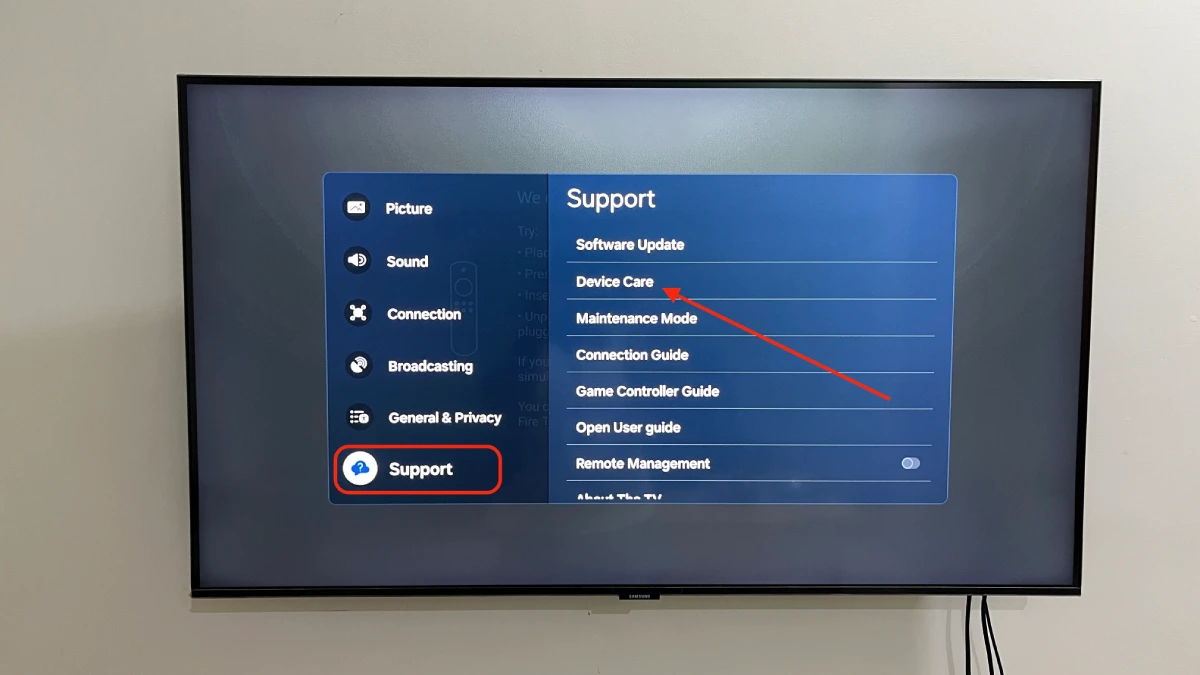
- Naviguez jusqu’à Support et sélectionnez Soins de l’appareil.

- Choisissez enfin l’option Auto-diagnostic.
- Sélectionnez l’icône Réinitialiser le Smart Hub, entrez le code PIN et le Smart Hub sera réinitialisé.
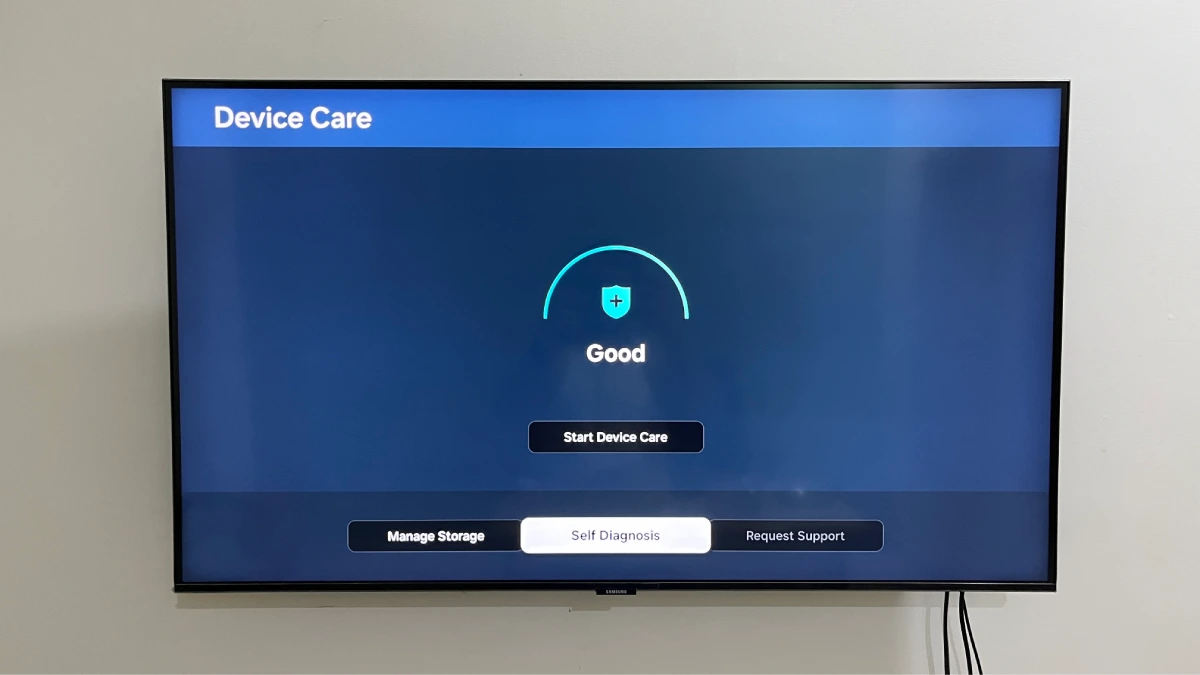
Téléviseurs de modèle 2025
- Sélectionnez l’icône Réglages dans le menu latéral et choisissez Tous les réglages.
- Sélectionnez maintenant Support suivi de Soins de l’appareil.
- À l’écran Soins de l’appareil, sélectionnez l’onglet Réinitialiser le Smart Hub.
- Le Smart Hub sera immédiatement réinitialisé.
Ces étapes peuvent également varier en fonction de la version du système d’exploitation de votre téléviseur.
Vérifiez votre connexion Internet
Le Smart Hub de Samsung dépend d’une connexion Internet pour se mettre à jour et afficher des recommandations de divers services de streaming. Une connexion Internet de mauvaise qualité peut entraîner des dysfonctionnements sur le Smart Hub.

Vérifiez votre connexion Internet pour vous assurer qu’elle fonctionne. En cas de problème de réseau, vous devrez peut-être attendre un moment que la connexion redevienne normale ou essayer une autre source de connexion Internet pour voir d’où vient le problème.
Réinitialiser les paramètres réseau de votre téléviseur Samsung
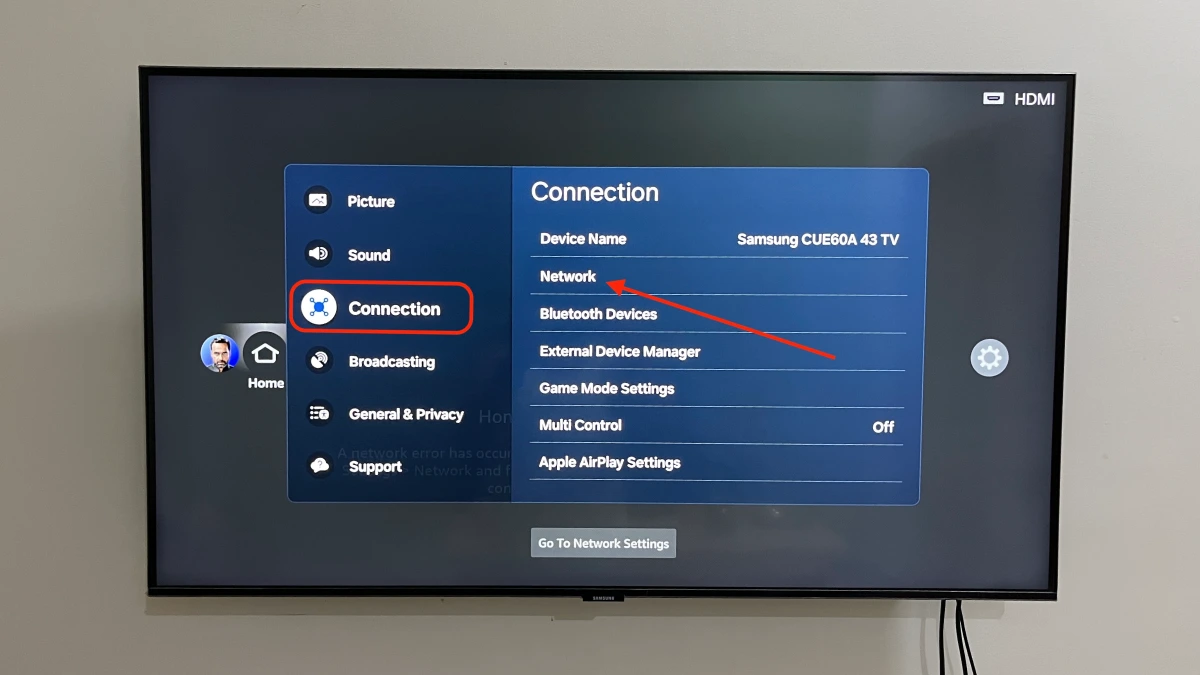
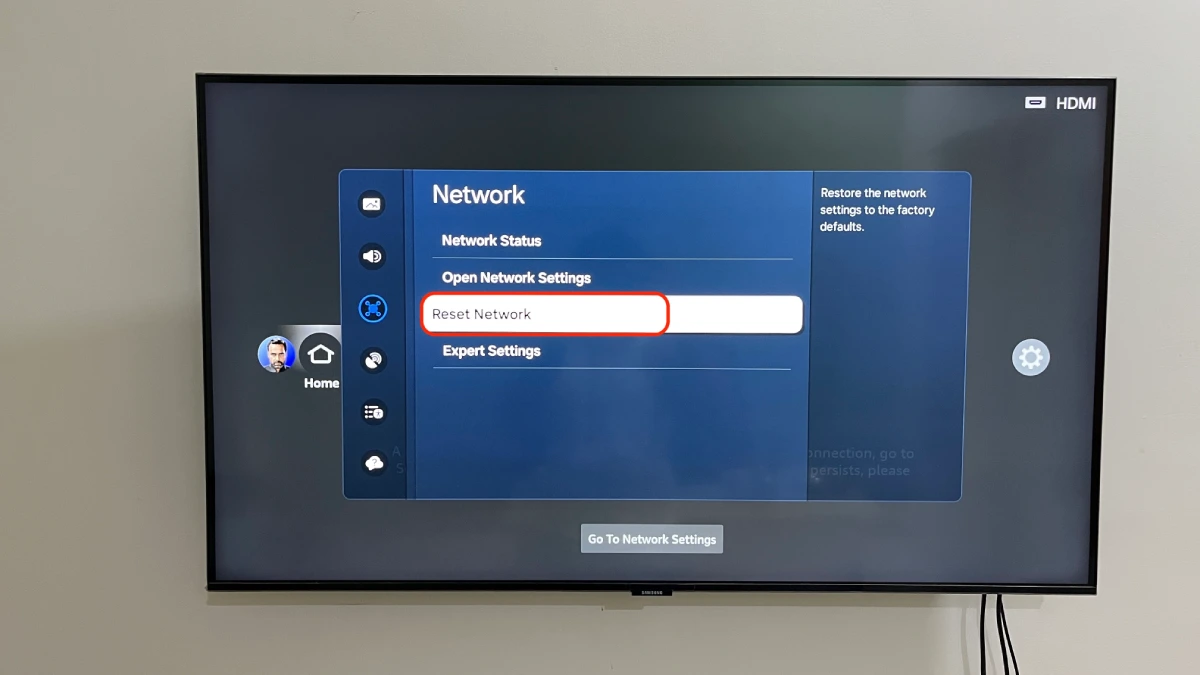
Parfois, le Smart Hub ne se charge pas en raison des paramètres réseau de votre téléviseur. Dans ce cas, il est préférable d’effectuer une réinitialisation réseau sur le téléviseur et de se reconnecter au réseau pour voir si cela aide à résoudre le problème.
- Sélectionnez l’option Réglages avec la télécommande.
- Faites défiler et choisissez l’option Connexion.
- Choisissez Paramètres réseau, suivi de l’option Réinitialiser le réseau et confirmez la réinitialisation.
- Sélectionnez Oui, et les paramètres réseau de votre TV Samsung seront réinitialisés.
- Vous devrez peut-être vous reconnecter à votre réseau Wi-Fi.
Vérifiez les mises à jour du firmware de votre téléviseur Samsung
Les mises à jour du firmware peuvent modifier les fonctionnalités qui fonctionnent correctement. Il est donc toujours conseillé de vérifier les mises à jour logicielles de votre téléviseur Samsung afin de résoudre les problèmes de Smart Hub.
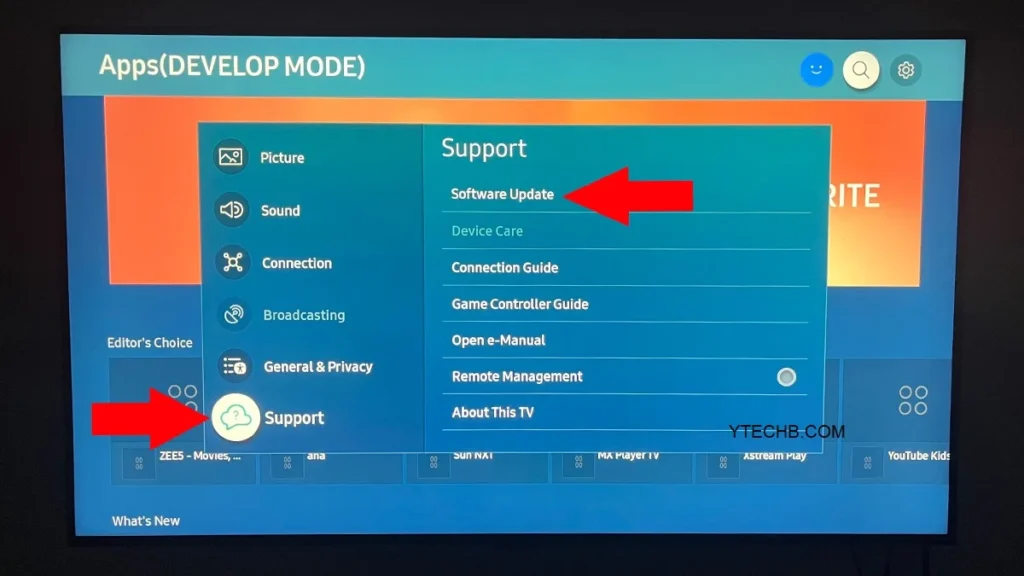
Nous avons un guide détaillé qui vous montre comment vérifier les mises à jour du firmware sur votre téléviseur Samsung. Il existe également des étapes pour mettre à jour le logiciel manuellement en le téléchargeant sur votre PC.
Effectuer une réinitialisation d’usine complète de votre téléviseur Samsung
Si aucune des solutions de dépannage ci-dessus n’a fonctionné, la meilleure solution consiste à effectuer une réinitialisation d’usine de votre téléviseur intelligent Samsung. Cela supprimera toutes les données, les paramètres et les applications. Il est donc conseillé de sauvegarder toutes vos données ou d’utiliser votre téléphone pour noter les mots de passe et la liste des applications.

Nous proposons un guide détaillé sur la manière d’effectuer une réinitialisation d’usine de n’importe quel modèle de téléviseur Samsung. Vous pouvez consulter le guide ici.
Au final
Ceci conclut le guide sur les étapes de dépannage que vous pouvez suivre si l’écran Smart Hub de votre téléviseur Samsung affiche le message de mise à jour ou est complètement gelé. Si vous avez encore des problèmes avec le Smart Hub, il serait idéal de contacter le service client Samsung pour les téléviseurs afin d’obtenir de l’aide ou des conseils sur le problème que vous rencontrez.