

Le MacBook Air, bien qu’il ne soit pas le plus puissant des ordinateurs portables d’Apple, reste un choix populaire pour de nombreux utilisateurs grâce à sa légèreté et sa fiabilité. Toutefois, son espace de stockage limité peut poser problème, d’où la nécessité de connaître les options pour l’extension de mémoire.
Le MacBook Air est un compagnon fidèle en déplacement – compact, léger et bénéficiant de la fiabilité habituelle d’Apple. Bien qu’il ne rivalise pas avec un MacBook Pro en termes de performance, il convient parfaitement à de nombreuses tâches quotidiennes. Cependant, sa capacité de stockage est souvent limitée, atteignant rapidement ses limites.
Disques durs soudés dans le MacBook Air
Les modèles, excepté ceux de 2017 et antérieurs, intègrent généralement une capacité de 256 Go, qui peut s’avérer insuffisante sans option d’extension. Apple a soudé les disques durs, rendant toute mise à niveau impossible.
Si vous réalisez que vous auriez dû investir dans un modèle avec plus de mémoire, plusieurs solutions s’offrent à vous pour l’augmenter.
Voici vos options :
Clé USB
Disque dur externe
Stockage en nuage
NAS
Comment augmenter la mémoire de l’Air ?
Lorsque mon MacBook Air de 2019 a indiqué que son espace de stockage était presque plein, je pensais résoudre le problème rapidement en achetant une clé USB. Toutefois, cela ne s’est pas déroulé comme prévu. J’ai ensuite décidé d’acheter un disque dur externe de 1 To, mais là encore, j’ai rapidement compris que j’aurais dû faire plus de recherches.
Nous vous ferons gagner du temps et de l’argent en vous présentant les options disponibles, avec leurs avantages et inconvénients.
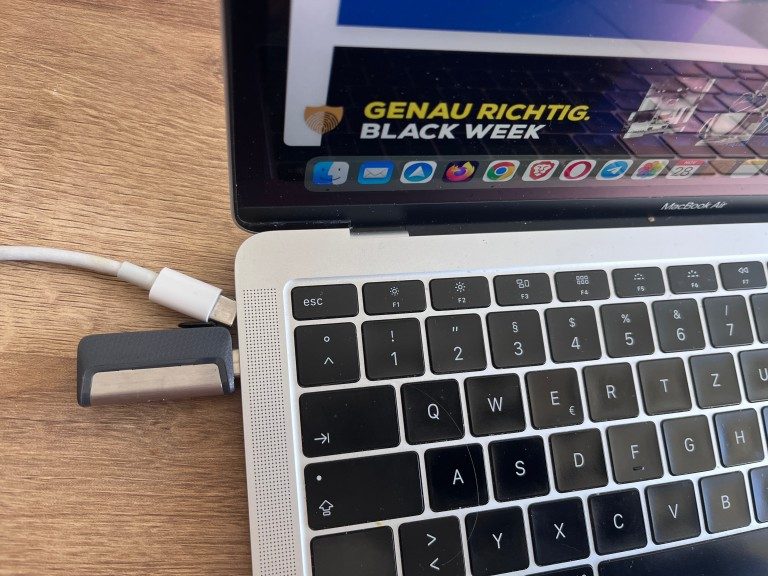
Les clés USB peuvent bloquer les ports
Sur certains modèles de MacBook Air, tels que le mien, il n’y a que deux ports Thunderbolt/USB-C, situés côte à côte. Si vous choisissez une clé USB pour étendre le stockage, assurez-vous qu’elle ne bloque pas l’accès au deuxième port. Pour ma part, la clé large bloquait le port, m’empêchant de charger l’ordinateur si elle était insérée.
Une solution consiste à utiliser un adaptateur qui permet d’éviter que la clé soit directement branchée sur le MacBook. Toutefois, cela compromet la portabilité et peut entraîner des baisses de vitesse significatives.
Une clé USB est donc une option pratique pour étendre l’espace de stockage, mais elle peut être peu utilisable sur certains modèles. Vérifiez qu’elle possède une bonne vitesse de lecture lors de votre achat !
Les disques durs externes nécessitent de la rapidité
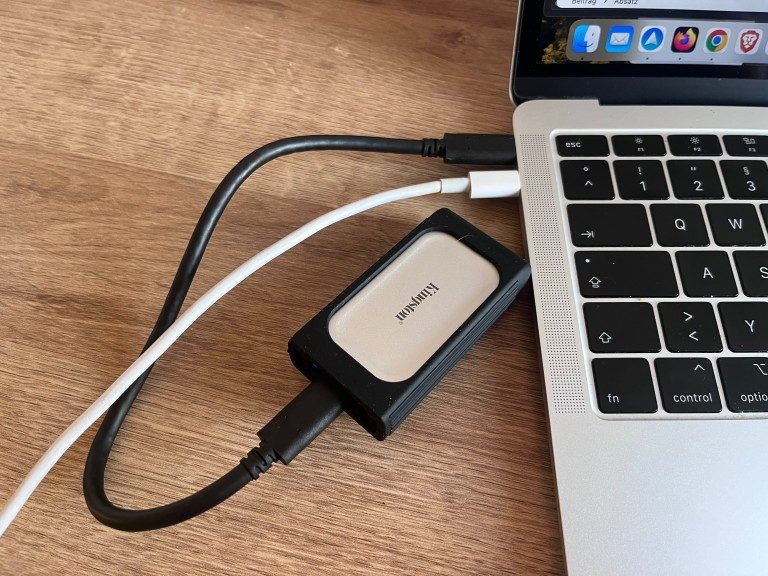
Selon les types de fichiers à déplacer, la vitesse de lecture d’un disque dur externe est essentielle. Le SSD de 512 Mo/s que j’ai acheté était suffisant pour certains usages, mais pas pour d’autres. Par exemple, pour stocker une grande collection de photos, cette vitesse se révèle insuffisante.
Quand j’insère le disque et que je veux accéder à mes photos, je me retrouve souvent à contempler l’icône de chargement en attendant que les vraies images s’affichent.
Pour un usage fluide, un disque de 1000 Mo/s est plus approprié, surtout si vous transférez une grande bibliothèque de photos, voire 2000 Mo/s pour une performance optimale.
iCloud comme espace de stockage
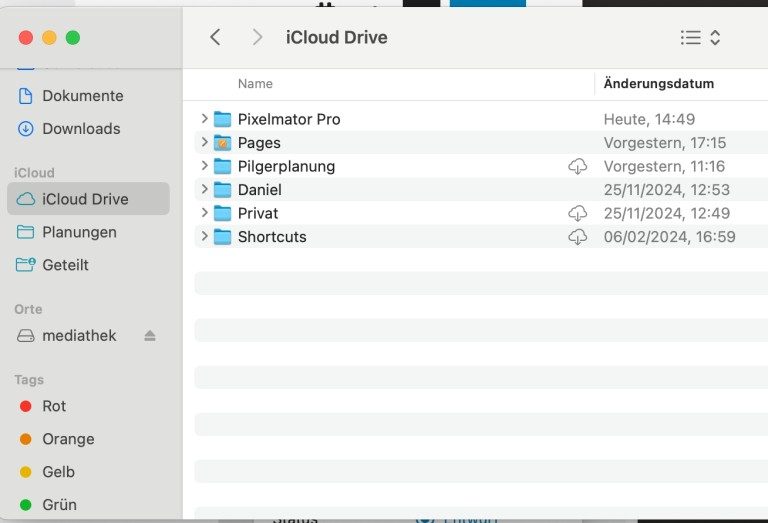
Il est également possible de délocaliser vos données sur iCloud Drive, moyennant un abonnement mensuel à Apple. Bien que les tarifs soient raisonnables, les coûts réguliers ne conviennent pas à tout le monde.
iCloud Drive s’intègre alors dans votre Finder comme un disque, accessible depuis tous vos appareils Apple.
Cela offre un certain confort, surtout parce que vous n’avez pas besoin de transporter de disque dur. Cependant, un inconvénient majeur apparaît : un accès Internet est requis pour accéder à vos données, et elle doit être rapide, selon la taille des fichiers.
Par exemple, si vous utilisez souvent votre MacBook Air dans les transports, cela devient problématique. Contrairement à un disque dur que vous pouvez physiquement emporter, une connexion Internet stable n’est pas toujours garantie.
NAS – un disque dur externe et un cloud réunis
Le NAS, ou « Network Attached Storage », est en réalité un disque dur connecté à Internet. Cela signifie que votre disque NAS est constamment sous tension et relié à votre réseau domestique. Vous pourrez ainsi accéder sans fil à vos données et l’intégrer dans votre Finder comme un disque réseau, mais aussi y accéder à distance sans frais mensuels, sans nécessiter de câbles comme un disque externe classique.
Toutefois, le NAS présente également un certain désavantage : en tant qu’utilisateur, vous êtes responsable de sa gestion. Tandis qu’Apple s’assure que l’accès à iCloud est maintenu, il peut arriver que votre NAS ne soit pas accessible lors d’une tentative de connexion à distance, sans personne pour corriger le problème.
Comparatif : quelle est la meilleure option pour élargir votre espace de stockage ?
| Avantages | Désavantages | |
| Clé USB | fiable et facilement transportable | espace de stockage limité et compatibilité variable selon les modèles |
| Disque dur externe | toujours disponible | connexion par câble au MacBook Air |
| iCloud | aucun matériel supplémentaire nécessaire | abonnements mensuels requis, connexion Internet nécessaire |
| NAS | accessible à distance sans frais mensuels | nécessite une connexion Internet, pas de support technique en cas de difficulté |
Au final
Si vous avez simplement besoin d’un peu plus de mémoire et que votre MacBook Air dispose d’un port adéquat, une clé USB rapide peut s’avérer une option intéressante. Pour un besoin de stockage accru, surtout si vous n’avez pas besoin d’accéder constamment aux données externes, des disques durs externes rapides sont la meilleure solution.
Aujourd’hui, ces disques sont si petits qu’ils sont faciles à transporter. iCloud Drive est idéal si vous utilisez plusieurs Macs et souhaitez un accès commun. Un NAS offre aussi cette possibilité d’accès, particulièrement utile pour des fichiers de loisirs, tant que des interruptions ne nuisent pas à vos activités essentielles.