
Découvrez comment désactiver les sons de frappe sur votre clavier Samsung, tout en améliorant votre expérience de saisie grâce à des astuces utiles. Apprenez également à personnaliser votre clavier pour l’adapter à vos besoins et préférences.
L’application de clavier est celle la plus couramment utilisée sur les smartphones. Que ce soit une application de clavier d’origine ou tierce, ces applications offrent la possibilité d’activer les sons de frappe et le retour haptique, c’est-à-dire la vibration, lorsque vous tapez. Si autrefois, les sons de clavier étaient appréciés, la plupart des utilisateurs les trouvent maintenant ennuyeux et préfèrent les désactiver.
Aujourd’hui, nous allons voir comment désactiver les effets sonores de frappe sur un clavier Samsung. Cela concerne l’application de clavier Samsung qui est préinstallée sur tous les smartphones Samsung. Nous examinerons également d’autres conseils et réglages pour améliorer votre expérience avec le clavier.
Désactiver le son de frappe sur le clavier Samsung
Lorsque vous mettez votre smartphone Samsung en mode silencieux, tous les sons sont coupés, y compris les sons d’écran de verrouillage, les sons système et les sons de frappe du clavier. Cependant, vous ne souhaitez pas garder votre téléphone en mode silencieux tout le temps juste pour désactiver les sons du clavier. Voici les étapes à suivre pour désactiver le son de frappe sur le clavier Samsung.
Désactiver le son du clavier sur Samsung
- Ouvrez l’application Paramètres sur votre smartphone Samsung.
- Faites défiler vers le bas et appuyez sur Sons et vibrations.
- Appuyez maintenant sur Son système.
- Vous devriez voir une option intitulée Clavier Samsung avec un interrupteur à côté.
- Appuyez sur l’interrupteur pour le désactiver. Cela désactive les sons de frappe de votre clavier Samsung.
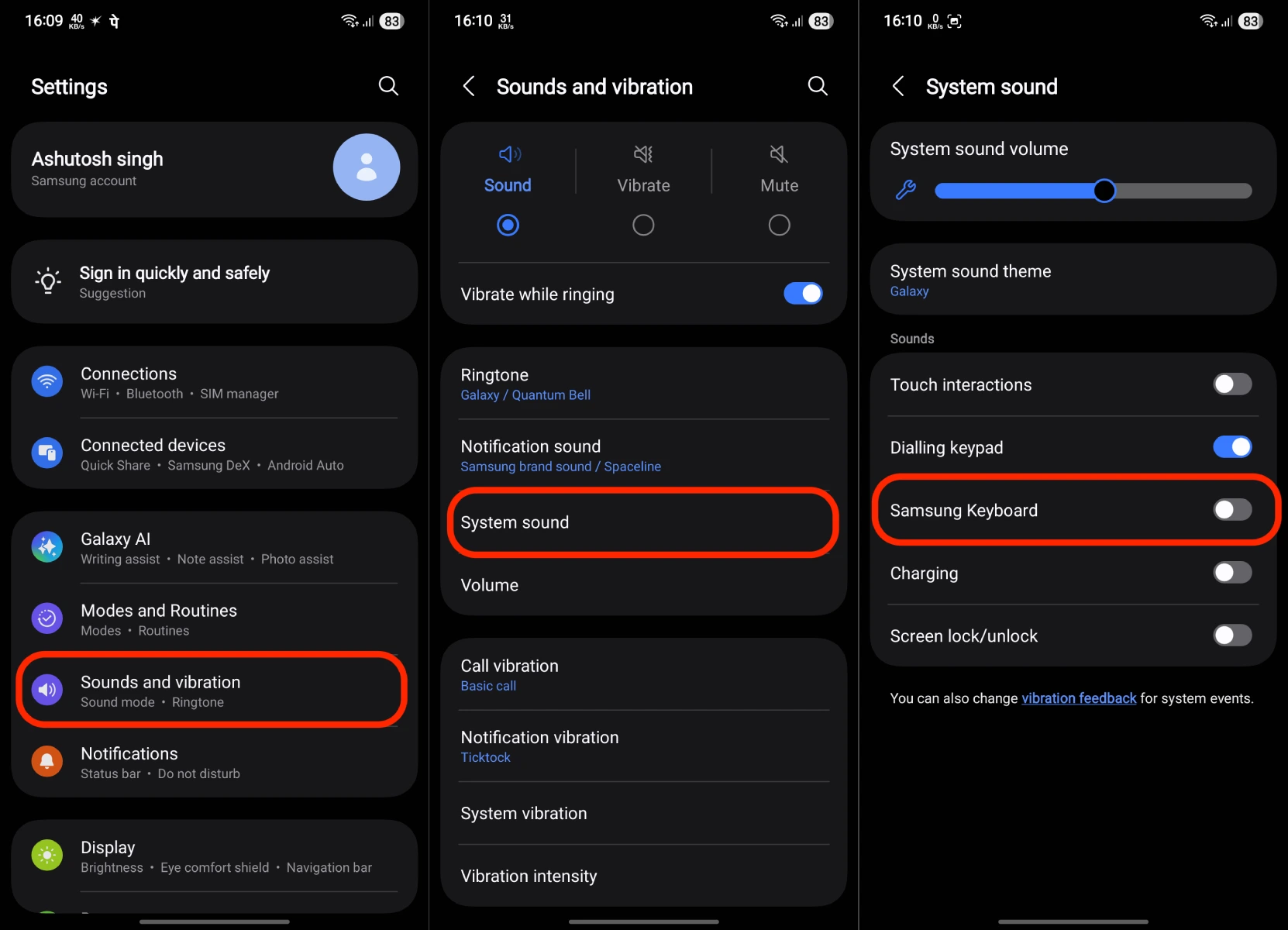
Voici comment vous pouvez désactiver les sons de frappe du clavier Samsung. C’est simple et rapide. Cela ne vous prendra pas plus de 30 secondes pour activer ou désactiver les sons, selon votre préférence. Passons maintenant à quelques conseils et réglages que vous devriez connaître pour votre application de clavier Samsung.
Conseils et astuces pour le clavier Samsung
Examinons quelques astuces que vous devriez connaître si vous utilisez quotidiennement le clavier Samsung sur votre smartphone.
Désactiver l’assistance à l’écriture
Les appareils Samsung éligibles fonctionnant sous One UI 6 et versions ultérieures disposent d’un outil d’intelligence artificielle appelé Assistance à l’écriture. Cet outil vous aide à organiser et à suggérer des améliorations pour votre texte. Si cette fonctionnalité ne vous est pas utile, vous pouvez simplement la désactiver. Voici comment faire.
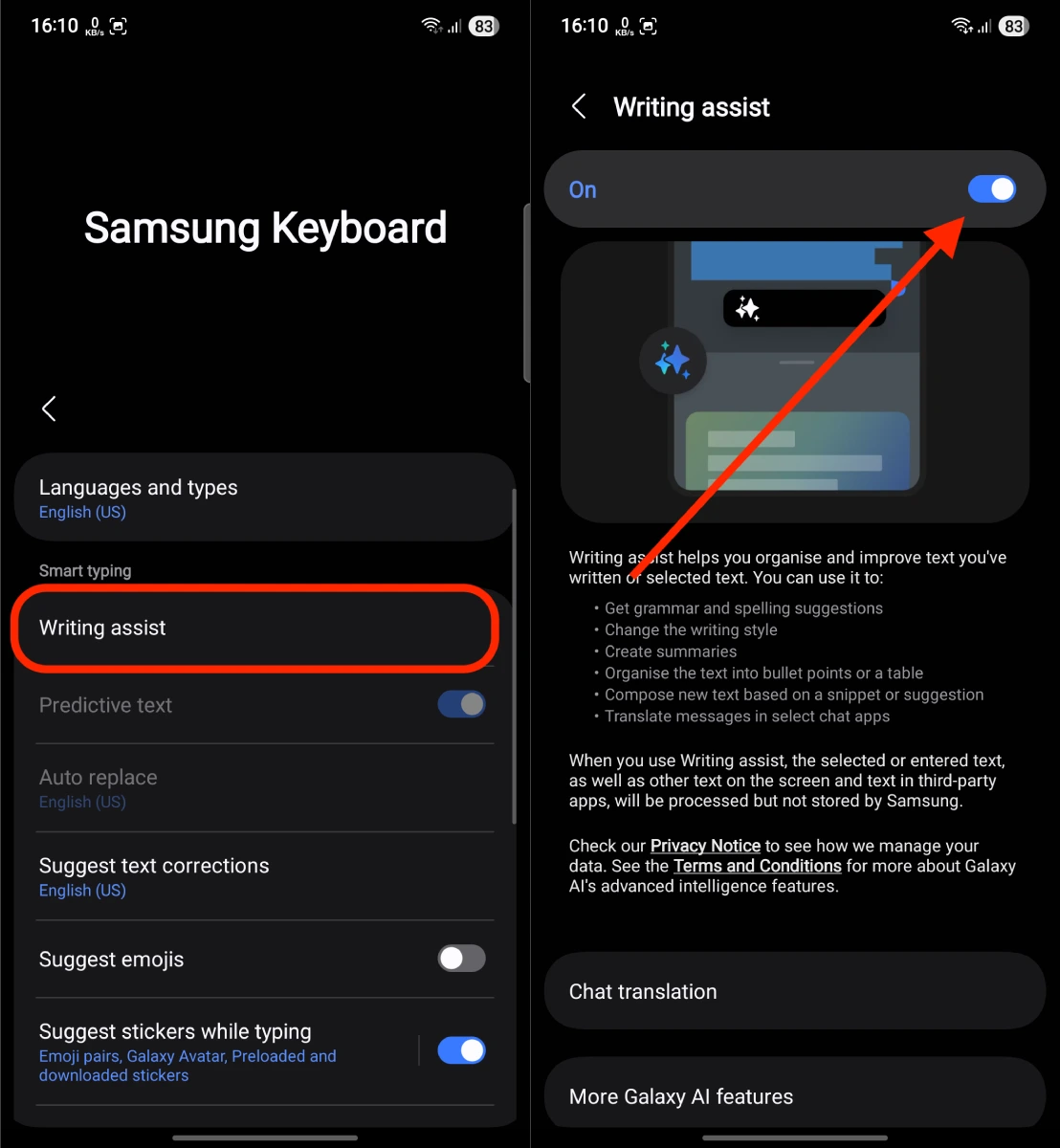
- Affichez le clavier Samsung et appuyez sur l’icône de Paramètres présente dans la barre d’outils du clavier.
- Appuyez maintenant sur Assistance à l’écriture puis désactivez l’interrupteur.
- Si vous aimez cette fonctionnalité et souhaitez traiter l’information sur l’appareil lui-même, vous pouvez faire défiler vers le bas et activer l’option « traitement sur l’appareil ».
Ajuster la taille et la transparence du clavier
Souhaitez-vous avoir plus d’espace à l’écran, même lorsque votre clavier est utilisé ? Dans ce cas, vous devez ajuster la taille de votre clavier. Voici comment faire.
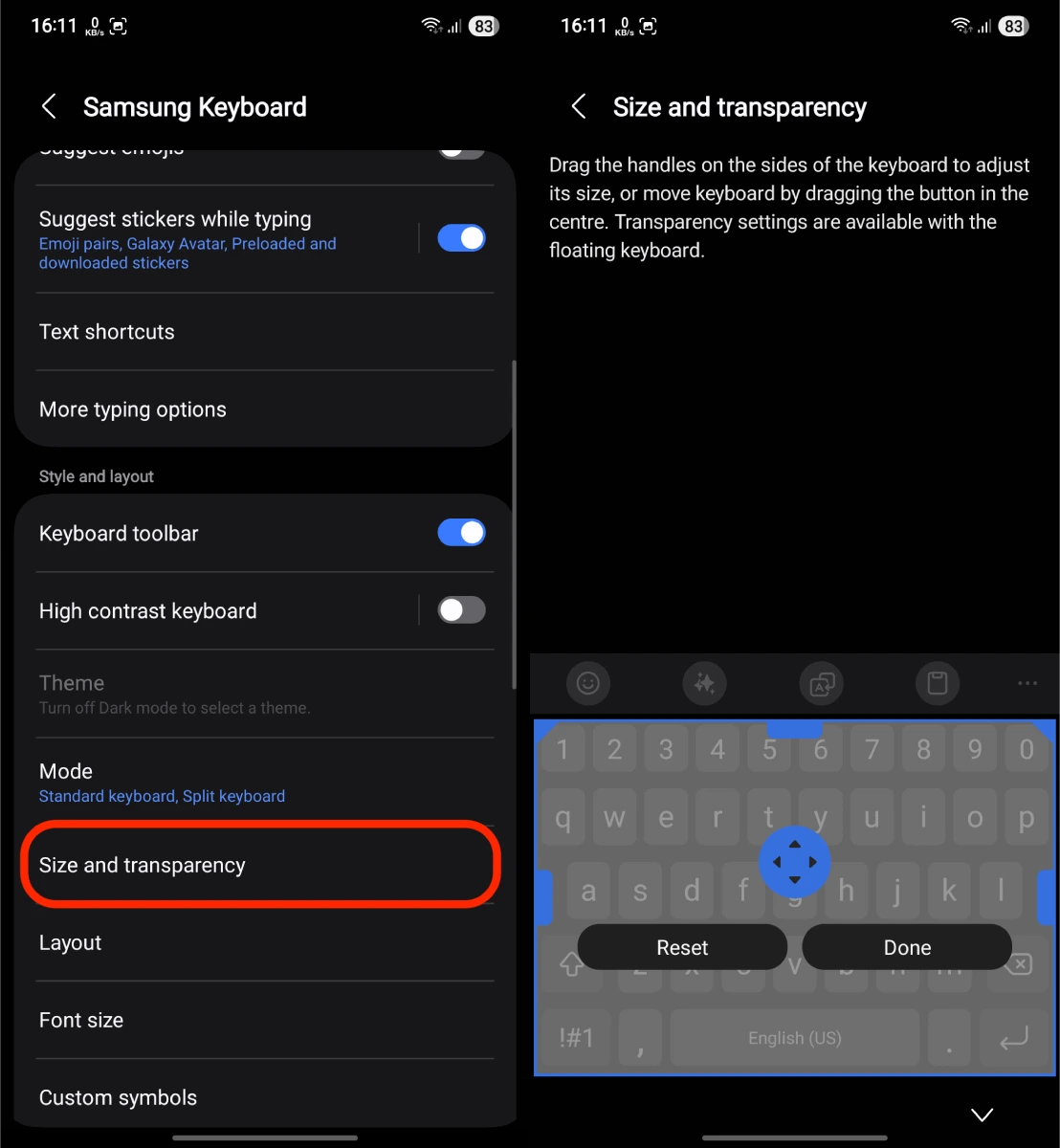
- Balayez vers le haut sur l’écran d’accueil pour afficher votre clavier.
- Appuyez sur l’icône de Paramètres dans la barre d’outils du clavier.
- Faites défiler vers le bas et appuyez sur Taille et transparence.
- Ici, vous pouvez ajuster la taille du clavier selon vos préférences.
- Testez avant de finaliser la taille du clavier. Vous ne voulez pas stressser vos pouces en tapant avec le clavier Samsung.
Changer le style de votre clavier
Une des fonctionnalités intéressantes du clavier Samsung est la possibilité de changer de style en fonction de l’orientation de l’appareil. Voici comment procéder.
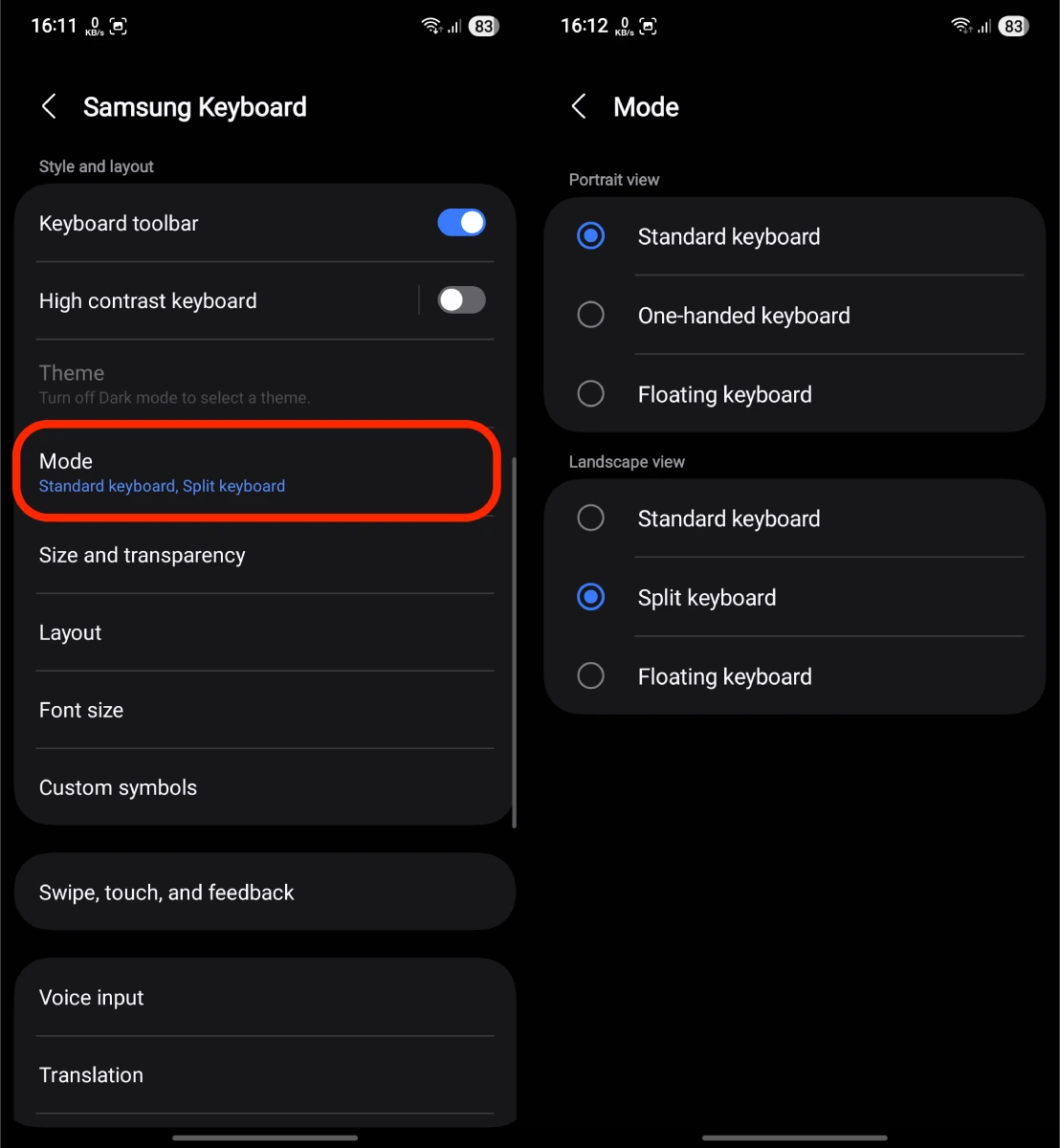
- Ouvrez le menu des Paramètres sur le clavier Samsung.
- Faites défiler et appuyez sur Mode.
- Pour le mode portrait, vous pouvez choisir parmi les modes Standard, Une main ou Flottant.
- Pour le mode paysage, vous pouvez choisir entre le mode Standard, Mode partagé ou Clavier flottant.
Thèmes colorés en contraste
Aimez-vous configurer des thèmes en contraste sur vos appareils ? Vous pouvez facilement choisir parmi quatre thèmes en contraste pour votre clavier Samsung.

- Ouvrez le clavier Samsung et appuyez sur l’icône de Paramètres.
- Faites défiler un peu et appuyez sur Clavier à contraste élevé.
- Activez l’interrupteur.
- Vous pouvez choisir parmi quatre options thématiques : lettres en bloc sur fond jaune, lettres blanches sur fond noir, lettres jaunes sur fond noir et lettres blanches sur fond bleu.
Il suffit d’appuyer sur le choix de thème et il sera appliqué à votre clavier Samsung instantanément.
Personnalisez votre clavier Samsung avec Keys Cafe
Un des avantages à utiliser le clavier Samsung est les options de personnalisation qu’il offre. L’outil de personnalisation de Samsung, Good Lock, vous permet de personnaliser facilement le clavier Samsung grâce au module Keys Cafe. Voici comment obtenir Keys Cafe sur votre smartphone Samsung.
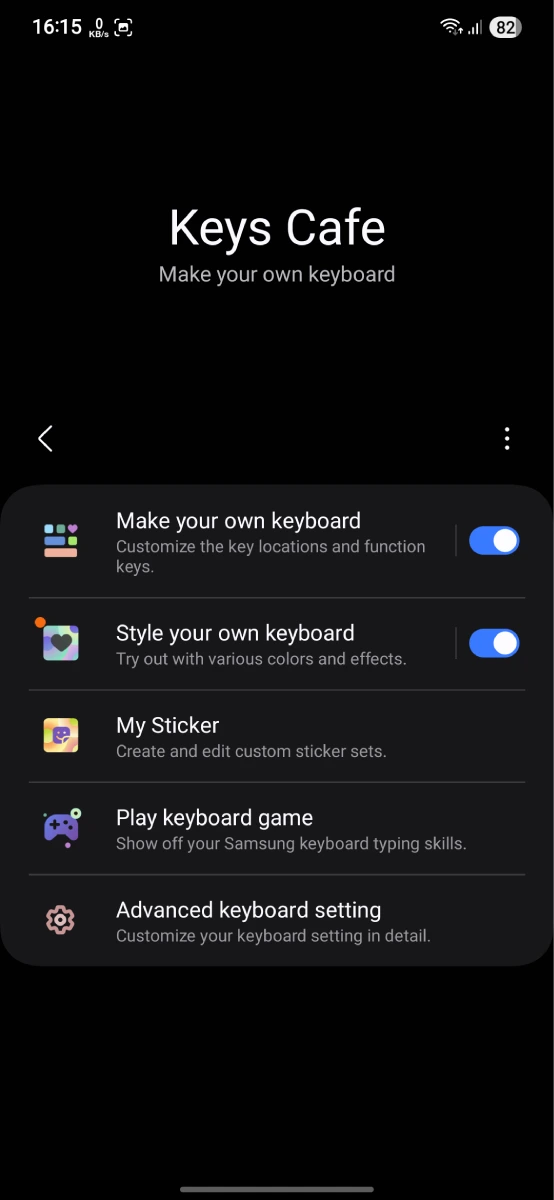
- Ouvrez la Galaxy Store et recherchez Good Lock. Téléchargez et installez l’application sur votre appareil.
- Une fois Good Lock installé, lancez l’application et appuyez sur l’icône de téléchargement à côté de Keys Café.
- Dans quelques instants, l’application Keys Cafe sera installée sur votre appareil.
- Lancez maintenant l’application Keys Cafe. Assurez-vous que le clavier Samsung est défini comme votre clavier par défaut.
Guide complet sur la personnalisation : Comment personnaliser le clavier sur un téléphone Galaxy Samsung.
Avec l’application Keys Cafe, vous pouvez personnaliser différents éléments du clavier Samsung tels que la possibilité d’avoir un clavier qui intègre des mathématiques et de la chimie, des options pour jouer avec les couleurs des touches et du clavier, ainsi que des effets sonores et visuels lorsque vous appuyez sur les touches. L’application Keys Café permet également de créer des GIFs à partager via les applications de messagerie.
Notre avis
Cela conclut tout ce que vous devez savoir sur le clavier Samsung, ainsi que les étapes à suivre pour désactiver les sons de frappe. Que pensez-vous du clavier Samsung ou d’autres claviers populaires ? Est-ce un clavier que vous envisageriez d’utiliser quotidiennement, étant donné ses nombreuses options de personnalisation ?