
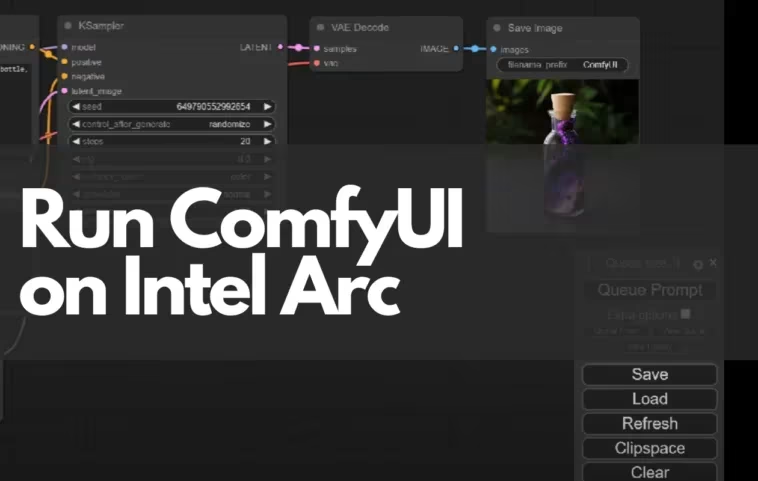
Découvrez une nouvelle manière de donner vie à votre imagination grâce à ComfyUI, une interface web avancée pour la génération d’images par IA. À travers des étapes précises, apprenez à installer ce puissant outil et à optimiser vos créations avec des modèles adaptés à vos thèmes, tout en explorant des possibilités infinies.
Récemment, nous avons partagé un article sur la façon d’exécuter Stable Diffusion localement en utilisant l’interface web AUTOMATIC1111. ComfyUI est une version légèrement avancée qui fonctionne dans votre navigateur et peut générer des images par IA.
Si vous trouvez d’autres modèles de backend trop basiques, vous serez ravi d’apprendre que ComfyUI fait mieux. Il prend en charge LoRA (Low-Rank Adaptation Models), ce qui raccourcit l’effort de suggestion puisque vous pouvez choisir un modèle qui s’aligne avec le thème de votre image.
Tout comme l’AUTOMATIC1111, l’installation de ComfyUI est un processus fastidieux impliquant de nombreux éléments pour le faire fonctionner. Mais il est possible de l’exécuter sur un GPU Intel Arc (auparavant, seul le support NVIDIA existait). Commençons.
Exigences
- Processeur Intel et GPU ARC
- Python
- Git
- Connexion Internet stable
Installation de ComfyUI sur Intel Arc
Tout d’abord, vous aurez besoin de la dernière version de Python. Téléchargez l’installateur depuis la page officielle et cliquez sur Suivant pour finaliser l’installation sur votre PC.

Ensuite, vous devez installer Git, que nous allons utiliser pour cloner le dépôt ComfyUI sur le PC. Cela possède une longue phase d’installation, mais restez sur les paramètres par défaut et installez-le.
Note : Ajouter des modèles dans le dossier nécessitera plus d’espace. Choisissez donc un disque qui dispose d’au moins 50 Go d’espace de stockage disponible.
Avant de commencer le processus de clonage du dépôt, vous devez désactiver l’iGPU (GPU intégré). La plupart des processeurs Intel ont une unité GPU intégrée qui gère les tâches graphiques en l’absence d’un GPU dédié. Étant donné que vous disposez d’un GPU Intel Arc, vous n’avez pas besoin de l’iGPU.
Ouvrez le Gestionnaire de périphériques et développez la section Adaptateurs d’affichage. Faites un clic droit sur l’iGPU et sélectionnez l’option Désactiver le périphérique. Cliquez sur Oui et redémarrez manuellement votre PC.

Maintenant, ouvrez l’Explorateur de fichiers et créez un dossier appelé ComfyUI sur le C ou tout autre disque. Ouvrez le dossier, puis cliquez sur la barre d’adresse. Tapez CMD et appuyez sur Entrée pour ouvrir le Terminal.
Collez la commande suivante et appuyez sur Entrée pour télécharger tous les fichiers ComfyUI sur votre PC. Cela prendra un certain temps.
Après cela, téléchargez le fichier de configuration des exigences qui aidera à faire fonctionner ComfyUI sur Intel Arc. Voici le lien pour les GPU Arc dédiés. Copiez le fichier téléchargé et collez-le dans le dossier ComfyUI, où se trouvent les autres fichiers téléchargés.
Rouvrez l’invite de commande depuis le dossier ComfyUI et exécutez les commandes suivantes séquentiellement :
cd comfyui
python -m venv comfyui_env
comfyui_env\scripts\activate
pip install -r requirements-ipex.txt
Maintenant, exécutez la commande suivante pour lancer ComfyUI :
python main.py --bf16-unet
Votre installation est complète. Si vous souhaitez relancer l’application, vous devrez ouvrir l’invite de commande depuis le dossier ComfyUI et exécuter les deux commandes suivantes :
comfyui_env\scripts\activate
python main.py --bf16-unet
Téléchargement et utilisation des points de contrôle et des modèles LoRA
La prochaine étape consiste à ajouter un point de contrôle qui servira de base pour le traitement de votre prompt. Visitez CivitAI et utilisez le filtre Checkpoint pour trouver et télécharger des points de contrôle.

Une fois terminé, copiez le fichier et collez-le au chemin suivant :
ComfyUI\models\checkpoints
Téléchargez maintenant un LoRA depuis HuggingFace pour affiner la sortie. Vous devez le coller dans le dossier LoRa dans le sous-dossier Models. Ensuite, vous pouvez commencer à insérer des prompts dans la fenêtre Clip. Vous pouvez expérimenter d’autres modèles locaux si le modèle actuel ne correspond pas à vos attentes.
La grande différence entre ComfyUI et d’autres interfaces est qu’elle semble beaucoup plus compliquée. Les interfaces de style nœud ne sont pas le goût de tout le monde, mais il existe de nombreux tutoriels qui peuvent aider à cela. N’oubliez pas que vous devrez commencer par un point de contrôle et ensuite ajouter un LoRA si nécessaire.

Par la suite, cela fonctionne comme un générateur d’images IA normal avec beaucoup plus d’options de personnalisation. Vous n’avez pas besoin de consommer de bande passante ni d’attendre longtemps pour générer des images. Tout se passe sur votre appareil, sans délai. Vous n’avez pas besoin de payer un abonnement pour y accéder, comme c’est le cas pour de nombreux outils en ligne.
ComfyUI est en effet destiné aux utilisateurs légèrement avancés. Ajouter un LoRA donne un avantage significatif lors de la création de conceptions d’images compliquées. Cherchez de nouveaux points de contrôle sur CivitAI car cela vous offre la flexibilité de choisir un style artistique qui correspond à vos besoins. N’oubliez pas de désactiver l’iGPU, car cela peut causer des problèmes lors de l’installation de ComfyUI.