
Découvrez une nouvelle dimension de performances graphiques avec les GPU Intel Arc, qui rivalisent avec les géants du secteur. Pour optimiser leurs capacités, une application nommée Intel Graphics Software offre des réglages personnalisables. Plongez dans l’installation et les ajustements essentiels pour révolutionner votre expérience de jeu.
Les GPU Intel Arc représentent une alternative aux traditionnels GPU NVIDIA et AMD. Bien qu’ils soient un produit de niche, Intel a réalisé d’importants progrès dans l’amélioration de leurs performances. Chaque matériel a besoin d’un logiciel approprié pour permettre aux utilisateurs de contrôler et d’ajuster les performances.
Pour les utilisateurs de GPU Intel Arc, le logiciel Intel Graphics (anciennement Arc Control) est un outil pratique. Vous pouvez facilement accéder à tous les paramètres liés au matériel dans l’application Intel Graphics.
Nous allons explorer comment installer le logiciel Intel Graphics et ajuster les paramètres pour obtenir les meilleures performances de jeu.
Installation du logiciel Intel Graphics sur Windows 11
Intel a remplacé l’application Arc Control par le logiciel Intel Graphics. Le nom peut sembler générique, mais lorsque vous installez la dernière version de vos pilotes GPU depuis le site officiel, l’installation vous offre la possibilité d’installer l’application.

Dans ce cas, vous devez cocher une case supplémentaire pour installer l’application. Nous n’avons trouvé aucun lien direct sur le site d’Intel, ce qui est étrange s’ils souhaitent offrir cette application aux utilisateurs de GPU ARC. Cela dit, continuez l’installation et redémarrez votre PC pour appliquer les changements.
Mise à jour des pilotes Intel ARC
Si vous avez déjà l’application, vous pouvez mettre à jour le pilote GPU directement. C’est similaire à l’application NVIDIA GeForce Experience qui vous informe des nouvelles versions de pilotes et les télécharge et installe.
Le tableau de bord vous indiquera s’il existe une nouvelle version, et vous pourrez la mettre à jour rapidement.
Comment améliorer les performances de jeu du GPU Intel Arc avec le logiciel Graphics
C’est là que l’application Intel Graphics Software mérite notre respect. Vous pouvez ajuster la tension du GPU et la limite de puissance, la vitesse des ventilateurs, la température maximale, et plus encore. Avant d’en parler, vous pouvez appliquer des paramètres globaux pour toutes les applications et jeux afin d’obtenir plus de cadres.
Accédez à l’onglet Graphiques. Voici une liste de ce que chaque option fait :
- Limiteur FPS – Utile lorsque vous souhaitez vous limiter à un certain taux d’images pour des jeux exigeants sans trop solliciter le GPU.
- Synchronisation des images – Aligne le taux d’images de votre GPU avec votre écran.
- Mode à faible latence – Réduit le délai dans l’enregistrement de vos frappes avec le rendu du GPU.
- Fuite anisotrope – Applique des paramètres globaux pour tous les jeux afin de rendre des textures nettes.
- Tessellation adaptative – Permet de maintenir une haute qualité visuelle sans compromettre le FPS.
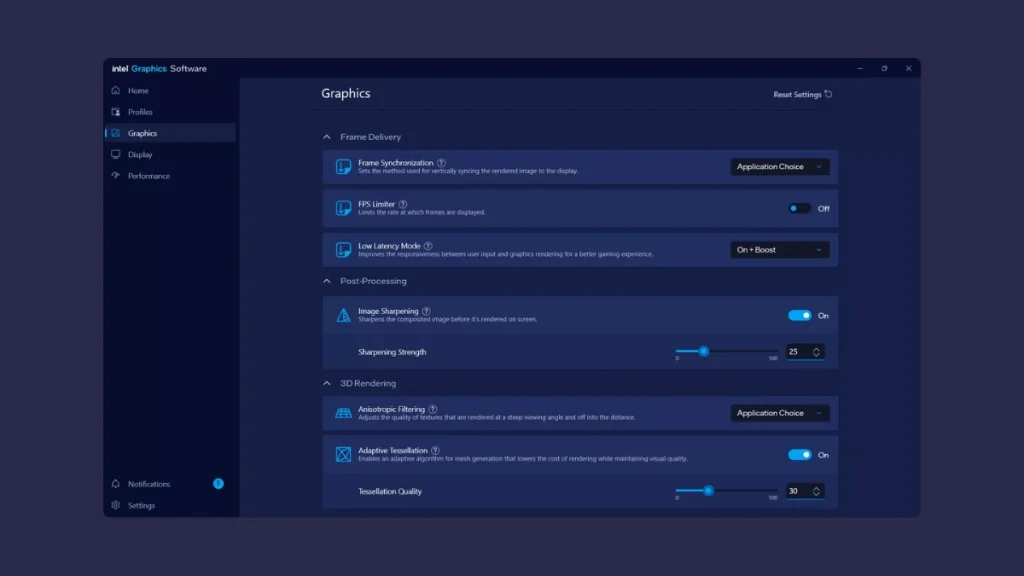
Vous pouvez expérimenter ces options dans les jeux. Cependant, si vous souhaitez un contrôle plus précis, accédez à l’option Profils et ajoutez un jeu. Ensuite, vous pourrez ajuster tous ces paramètres pour un jeu particulier tout en laissant les autres inchangés.
Amélioration de la puissance matérielle
C’est un peu compliqué parce que vous prenez le contrôle de votre GPU Intel Arc. Vous pouvez contrôler la vitesse des ventilateurs, la température du GPU et l’overclocking nécessaire, dans l’espoir d’améliorer les performances. Si cela est fait correctement, vous pouvez obtenir une amélioration significative.
Accédez à la section Performance puis passez à l’onglet Ajustement. Ici, vous verrez les options suivantes :
Ajustement du GPU
- Limite de tension – Ajuste la tension maximale atteignant le GPU.
- Limite de puissance – Ajuste la puissance maximale consommée par le GPU.
- Décalage de fréquence – Augmente la vitesse d’horloge du GPU.
Ajustement de la VRAM
Vitesse de mémoire – Modifiez la consommation de mémoire du GPU.
Ajustement des ventilateurs et de la température
- Limite de température – Définit la température à laquelle les ventilateurs commencent à tourner.
- Vitesse cible – Définit les niveaux de vitesse maximum des ventilateurs du GPU.
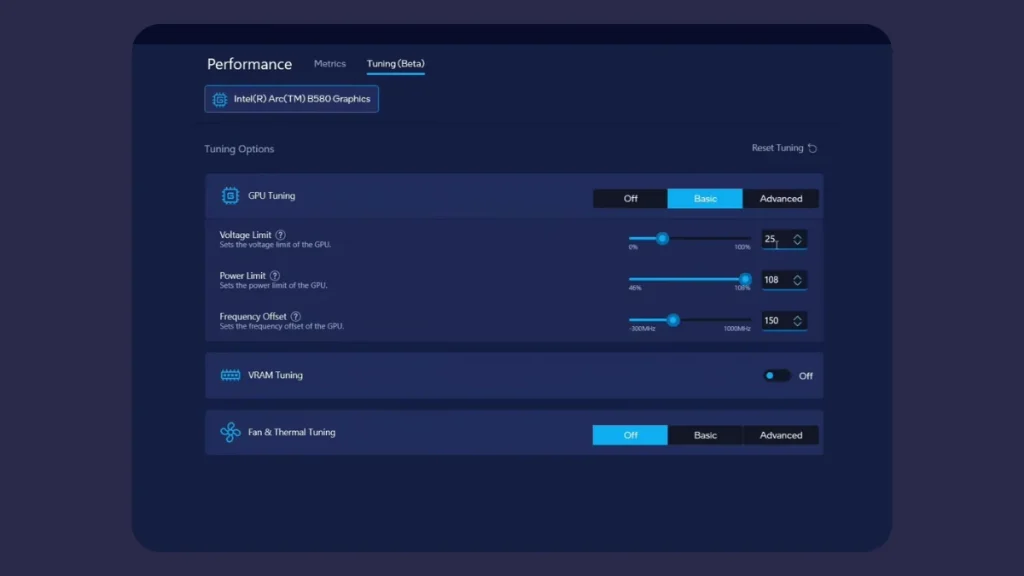
Remarque : Augmenter simplement les niveaux ne garantit pas de gains de performance, mais peut entraîner des problèmes. Vous essayez de pousser le GPU au-delà de ses limites normales, et ce faisant, vous risquez de réduire sa durée de vie, de provoquer des plantages et des erreurs BSOD, voire de l’endommager.
Commencez par une fraction des niveaux de base, puis vérifiez les gains de performance dans chaque jeu. Si vous n’obtenez qu’une augmentation de 4 à 5 FPS, il est préférable de ne pas pousser la carte pour de simples gains.
Pour conclure
Voici comment mentionner les pilotes GPU Intel Arc et améliorer les performances de jeu avec les outils intégrés. Vous n’avez plus besoin de MSI Afterburner pour overclocker votre GPU. Si vous utilisez actuellement un GPU Intel Arc en mode overclocking, partagez les paramètres que vous utilisez sur nos réseaux sociaux.