
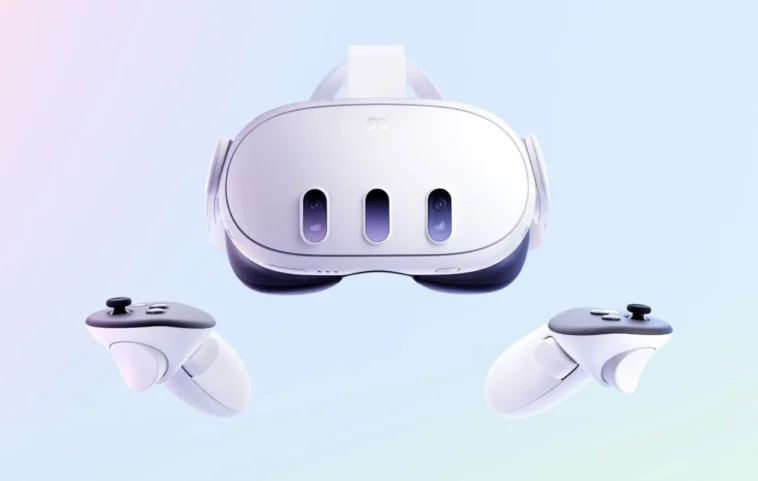
Découvrez comment enrichir votre expérience avec Meta Quest en installant des applications et des jeux Android. Grâce à des solutions simples et accessibles, ce guide vous accompagne pas à pas pour transformer votre casque de réalité virtuelle en un véritable centre multimédia. Prêt à explorer de nouvelles possibilités ?
Bien que le Meta Quest ait une boutique d’applications remplie de divers jeux et expériences, saviez-vous que vous pouvez également installer des applications et des jeux Android sur Meta Quest ?
Oui, vous avez bien entendu. Le Meta Quest peut exécuter des applications et des jeux Android simplement parce que son système d’exploitation, Meta Horizon, est basé sur Android, personnalisé pour fonctionner avec la gamme de casques VR Meta Quest.
Vous voulez savoir comment obtenir ces applications et jeux Android sur votre Meta Quest ? Voici notre guide !
Installer des applications et des jeux Android sur le Meta Quest 2/3/3s est simple et rapide. Vous n’avez pas besoin d’un PC ou d’un smartphone pour le faire. Le processus est simple et il existe deux solutions à suivre. Choisissez celle qui vous convient le mieux.
Solution 1 : Installer des applications Android sur Meta Quest via APKPURE
- Mettez votre casque de réalité virtuelle Meta Quest et lancez l’application de navigateur web.
- Dans la barre de recherche, tapez et visitez le site web.
- Une fois sur le site, recherchez l’application ou le jeu que vous souhaitez et téléchargez-le sur votre casque VR Meta Quest.
- Vous pouvez également choisir de télécharger l’application APKPURE, qui vous permet de rechercher facilement des applications ou des jeux sans avoir à accéder au navigateur.
- Une fois le téléchargement terminé, sélectionnez le menu à trois points en haut à droite pour ouvrir le menu.
- Sélectionnez l’option Téléchargements. Ici, vous pourrez voir tous les fichiers que vous avez téléchargés sur votre Meta Quest.
- Pour installer les fichiers APK sur votre Meta Quest, vous devrez installer Mobile VR Station. L’application est gratuite et peut être installée directement depuis le store d’applications Meta Quest.
Configuration de Mobile VR Station

- Lancez Mobile VR Station et choisissez Android Files en bas.
- Sélectionnez Show All Options, puis Configure/Manage All Files.
- Cliquez sur Enable Manage All Files et choisissez Allow pour accéder aux fichiers lorsque la fenêtre pop-up apparaît.
- Retournez en arrière et cliquez sur Verify pour vous assurer que la permission de gestion est activée.
- Retournez à la deuxième écran et choisissez Configure Copied Storage.
- Sélectionnez Request Access. Une fenêtre apparaîtra. Cliquez sur Quest 3/3s et sélectionnez le dossier Downloads.
- Sélectionnez le fichier APK que vous souhaitez installer et lancez l’installation.
Une fois que vous avez installé l’application APKPURE ou tout autre APK sur votre casque VR Meta Quest, sachez que l’application ne s’affichera pas sur l’écran d’accueil de Meta Quest.
Au lieu de cela, vous devrez cliquer sur le menu déroulant en haut et choisir Unknown Sources. Ici, une liste de toutes les applications que vous avez soit sideloadées, soit que vous envisagez d’installer depuis les applications APKPURE sera affichée. Sélectionnez l’application et elle sera lancée instantanément sur votre Meta Quest.
APKPURE est un excellent moyen d’obtenir toutes vos applications et jeux Android sur le Meta Quest. Cependant, il y a beaucoup de publicités et peu d’utilisateurs seraient prêts à utiliser cette boutique d’applications. Nous avons listé un deuxième store d’applications que vous pouvez essayer, qui est similaire au Google Play Store.
Installer des applications Android sur Meta Quest via l’Aurora Store
Voici les étapes qui expliquent comment installer l’Aurora App Store sur votre Meta Quest.
- Lancez le navigateur web sur votre Meta Quest et rendez-vous sur le site F-Droid.
- Dans la barre de recherche, tapez Aurora Store. Lorsqu’il apparaît dans les résultats de recherche, sélectionnez-le.
- Une fois que vous avez téléchargé l’Aurora Store, accédez à Mobile VR Station pour parcourir et installer le fichier APK téléchargé.
- Assurez-vous de donner les permissions appropriées aux fichiers téléchargés via Mobile VR Station.
- Pour lancer l’Aurora App Store, rendez-vous sur l’écran principal des applications de votre Meta Quest, cliquez sur le menu déroulant et sélectionnez Unknown Sources.
- Une fois l’Aurora Store lancé, vous pouvez choisir de vous connecter avec votre compte Google Play ou simplement vous connecter en tant qu’utilisateur anonyme.
- Maintenant, recherchez l’application ou le jeu que vous aimez et téléchargez-le immédiatement.
- Lorsque l’installation est terminée, consultez l’écran Unknown Sources pour lancer l’application ou le jeu que vous avez installé.
L’Aurora Store a une interface épurée, un excellent choix d’applications, et surtout, elle est sans publicités. De plus, toutes les applications ou jeux que vous installez depuis l’Aurora App Store peuvent être mis à jour automatiquement via le store lui-même.
Cela conclut le guide sur la manière dont vous, l’utilisateur, pouvez facilement installer des applications et des jeux Android de votre choix sur vos casques VR Meta Quest 2, 3 et 3s.