

Découvrez comment enrichir votre expérience de jeu en réalité virtuelle avec un guide complet pour installer SideQuest sur les casques Meta Quest 3 et Meta Quest 3s. Ce processus vous permettra de télécharger vos jeux préférés, de transférer des fichiers multimédias et d’explorer une multitude de nouvelles applications.
Pour une expérience immersive de jeu en VR, les Meta Quest 3 et Meta Quest 3s proposent une vaste gamme de jeux, que vous trouverez sur la boutique d’applications officielle. Il y a des moments où vous pourriez avoir envie d’installer d’autres jeux ou même de partager ou parcourir des photos, vidéos et films sur votre casque Meta Quest.
Un des meilleurs moyens de sideloader vos jeux préférés et de transférer des fichiers est d’utiliser ce service spécial appelé SideQuest. SideQuest est une application ou plateforme gratuite qui peut être installée sur votre PC ainsi que sur votre casque Meta Quest 3 ou Meta Quest 3s.
Alors, si vous souhaitez configurer SideQuest sur votre casque VR, voici notre guide complet.
Comment installer SideQuest sur votre Meta Quest 3
Pour obtenir SideQuest sur votre Meta Quest 3/3s, vous devrez rassembler quelques éléments. Voici ce qu’il vous faudra.
- PC sous Windows, macOS ou Linux
- Câble USB Type C
- Meta Quest 3/3s
- Réseau Wi-Fi
- Application Meta Horizon (Android/iOS)
Maintenant que vous savez ce dont vous aurez besoin pour obtenir SideQuest sur votre casque Meta Quest, examinons les étapes d’installation.
Installer d’abord SideQuest sur votre PC
Tout d’abord, vous devez installer SideQuest sur votre PC. Ce n’est qu’après cela que vous pourrez le configurer sur votre Meta Quest 3/3s. Voici les étapes.

- Sur votre PC, ouvrez votre navigateur web et accédez au site de SideQuest.
- Dans le menu latéral, cliquez sur l’option Obtenir SideQuest.
- Faites défiler un peu vers le bas et sur votre droite, vous verrez les options de téléchargement.
- Téléchargez le fichier en fonction de votre système d’exploitation et installez-le sur votre PC.
Activer le mode Développeur pour votre Meta Quest 3/3s

- Lancez l’application Meta Horizon sur votre appareil Android ou iOS.
- Connectez-vous à l’application avec le même compte utilisé pour vous connecter à votre casque Meta Quest.
- Une fois connecté, sélectionnez Menu et choisissez Appareils.
- Désormais, sélectionnez votre casque et choisissez Paramètres du casque.
- Accédez à Mode Développeur et activez le Mode Développeur.
Avec le mode développeur activé sur votre casque Meta Quest 3/3s, il est temps de faire fonctionner SideQuest sur votre PC ainsi que sur votre Meta Quest 3/3s.
Maintenant installez SideQuest sur Meta Quest 3 et 3s
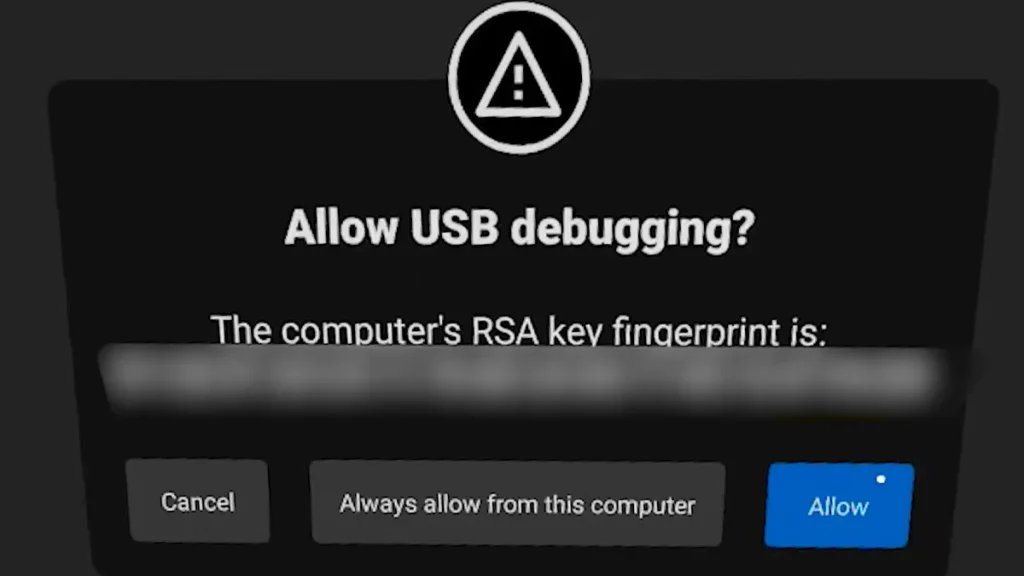
- Connectez votre casque Meta Quest à votre PC via le câble USB-C.
- Lancez l’application SideQuest sur votre PC et accordez-lui les permissions nécessaires.
- Dans quelques instants, l’application SideQuest détectera votre casque VR Meta Quest.
- Cliquez sur Installer SideQuest sur votre casque. L’application sera bientôt installée sur votre casque.
- Portez le casque et lancez l’application SideQuest.
- L’application SideQuest sur votre Meta Quest affichera maintenant un code à 6 chiffres. Entrez ce code dans l’application SideQuest sur votre PC.
- Cela vous permet de lier les applications SideQuest sur votre PC et votre Meta Quest immédiatement.
C’est ainsi que vous pouvez installer SideQuest sur votre casque VR Meta Quest ainsi que sur votre PC. Avec l’application SideQuest, vous pouvez faire les choses suivantes :
- Parcourir toutes les applications et jeux
- Installer des applications et des jeux depuis AppLab
- Sideload des applications et des jeux de votre choix
- Transférer des photos et vidéos vers et depuis votre Meta Quest
Cependant, beaucoup de gens préfèrent utiliser SideQuest pour transférer des photos et des vidéos. Donc, si vous souhaitez essayer cela, nous avons ce qu’il vous faut.
Comment transférer des fichiers en utilisant SideQuest
- Lancez l’application SideQuest et connectez votre casque Meta Quest à votre PC.
- Cliquez sur la section Fichiers en bas à gauche.
- Tout ce que vous avez à faire est de glisser et déposer vos photos et vidéos entre vos appareils et le processus de transfert sera achevé.
Ce processus fonctionne sur les PC Windows, macOS et Linux, tant que vous avez installé l’application SideQuest.
Sideloading des applications sur votre Meta Quest
Si vous souhaitez jouer à des jeux qui ne sont pas officiellement disponibles pour votre Meta Quest, vous pouvez toujours les télécharger. Pour que cela fonctionne, il vous suffit de lancer l’application SideQuest sur votre Meta Quest et de rechercher l’application ou le jeu de votre choix.
Téléchargez l’application et acceptez l’invite concernant l’installation d’applications provenant de sources inconnues. Une fois acceptée, l’application commencera son installation, et vous pourrez lancer l’application ou le jeu immédiatement depuis l’application SideQuest.
Ceci conclut tout ce que vous devez savoir sur le sideloading d’applications et de jeux, et également comment vous pouvez utiliser l’application SideQuest pour transférer des fichiers entre votre casque et votre PC.