
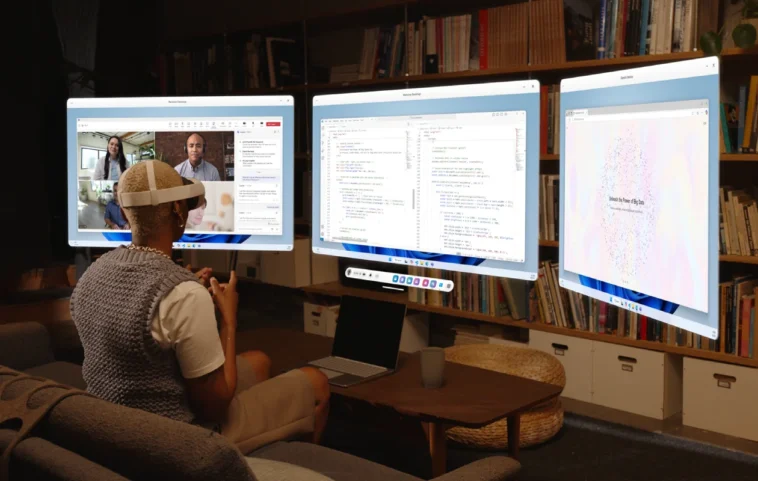
Les derniers casques VR de Meta, Quest 3 et 3s, offrent désormais la possibilité d’exécuter Windows 11. Cela ouvre un large éventail d’applications et jeux, allant des titres VR classiques aux versions Steam. Découvrez comment tirer parti de cette fonctionnalité fascinante dans cet article captivant !
Les derniers casques VR de Meta, les Quest 3 et 3s, sont très populaires. Ces casques prennent en charge un large éventail d’applications et de jeux. Bien que vous puissiez jouer à une multitude de jeux VR, saviez-vous qu’il est désormais possible d’exécuter Windows 11 sur votre Meta Quest 3 ou 3s ? C’est une fonctionnalité qui peut être utilisée avec les nouveaux casques VR de Meta.
Avec les expériences Windows 11 sur vos Meta Quest 3 et 3s, vous aurez accès à un tout nouveau monde de possibilités. En plus de l’App Store de Meta pour vos jeux, vous pouvez également jouer facilement à vos versions VR préférées de jeux disponibles via le client Steam.
Si vous vous demandez comment profiter des fonctionnalités de Windows 11 sur votre casque Meta Quest, vous êtes au bon endroit.
Comment exécuter Windows 11 sur votre Meta Quest 3 et 3S ?
Pour ajouter Windows 11 à votre casque Quest, vous aurez besoin d’un PC sous Windows 11. Pour que cela fonctionne correctement, votre PC Windows 11 doit répondre à certaines exigences. Explorons ces critères.
Exigences minimales du PC :
- OS : Windows 11 22H2 ou version ultérieure
- GPU intégré : Processeur Intel Core 8e génération avec UHD 620 ou version ultérieure
- GPU dédiés : séries AMD Radeon RX 5000 ou Nvidia GTX 1090 et versions ultérieures
- Sans fil : Bluetooth Low Energy
- Réseau : 802.11ac à 5GHz avec une largeur de canal de 20 MHz
De plus, votre Meta Quest 3 ou 3s doit fonctionner sous HorizonOS v72 ou une version plus récente. Voici les étapes pour vérifier les mises à jour sur votre Meta Quest 3/3s.
- Prenez le contrôleur de droite de votre casque Meta Quest et appuyez sur le bouton Meta.
- Sélectionnez l’horloge présente à gauche du menu universel.
- Ouvrez l’option Paramètres rapides.
- Choisissez Paramètres, puis Général.
- Enfin, sélectionnez Mise à jour du logiciel.
- Si une nouvelle version de HorizonOS est disponible, elle sera téléchargée et installée sur votre casque VR Meta Quest.
Configurer Meta Quest 3/3s avec un PC Windows 11
Désormais que vous savez si votre système répond aux exigences, il est temps de préparer les deux appareils pour vivre votre expérience Windows 11 sur Meta Quest 3/3s.
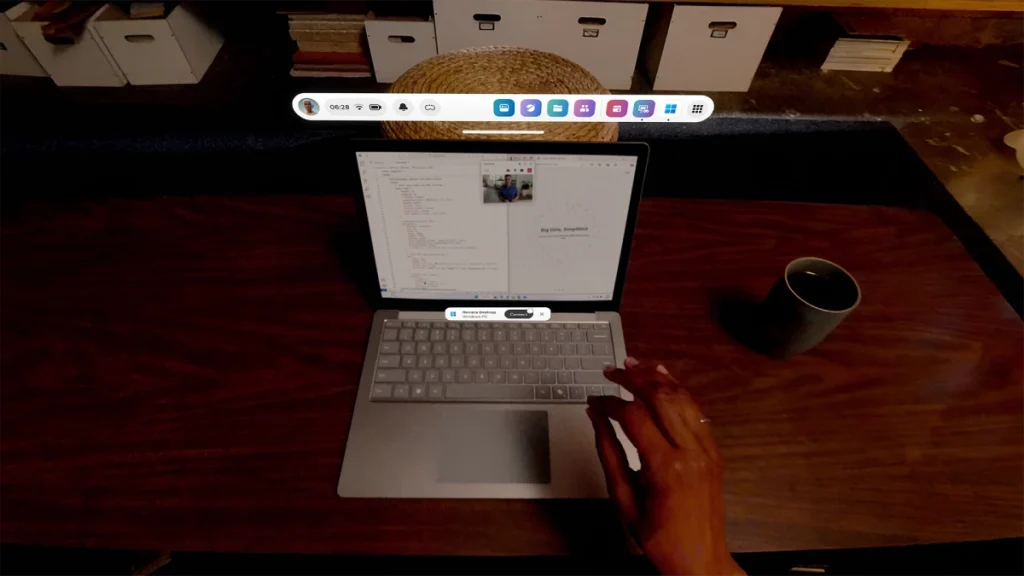
Tout d’abord, sur votre PC Windows 11, vous devrez installer l’application Mixed Reality Link. Suivez ces étapes.
- Lancez le Microsoft Store sur votre PC Windows 11. Cliquez sur la barre de recherche et tapez Mixed Reality Link.
- Si vous ne trouvez pas l’application, cliquez sur ce lien. Il s’agira d’une version préliminaire puisque Microsoft teste encore l’application.
- L’application est très légère, pesant seulement 37 Mo. Une fois l’application installée, lancez-la.
Avec la configuration du PC faite, voyons comment vous pouvez appairer le casque VR Meta Quest à votre PC via l’application Mixed Reality Link.
- Appuyez sur le bouton Meta de votre contrôleur de droite.
- Avec le menu universel ouvert, sélectionnez l’horloge sur le côté gauche pour ouvrir le menu des paramètres rapides.
- Choisissez Paramètres, puis Avancé.
- Activez le Switch Activer où il est écrit Appairer avec PC via Mixed Reality Link.
- Assurez-vous que votre PC est allumé et connecté au même réseau Wi-Fi. Le PC doit être à proximité et déverrouillé.
- Votre casque Meta Quest détectera maintenant que votre PC est à proximité, et une invite Appairer avec PC devrait apparaître sur l’écran de votre casque.
- Une fois que vous avez appairé le PC avec votre Meta Quest en suivant les instructions à l’écran, vous pouvez maintenant profiter de votre PC Windows 11 virtuellement sur votre casque VR Meta Quest.
Une fois que vous pouvez accéder à Windows 11 virtuellement via votre casque VR Meta Quest 3 ou 3s, vous pouvez étendre votre écran en ajoutant deux écrans supplémentaires, un de chaque côté de votre écran principal. Cela vous permet de passer facilement d’un écran à l’autre, de faire glisser vos applications ouvertes vers d’autres écrans et, si vous le souhaitez, vous pouvez également changer l’arrière-plan virtuel au lieu de simplement avoir le flux de la caméra en arrière-plan dans votre pièce.
Alors, êtes-vous quelqu’un qui prévoit d’utiliser Windows 11 avec votre casque Meta Quest, ou allez-vous simplement utiliser le casque tel quel ? Faites-nous part de vos réflexions après avoir essayé d’utiliser Windows 11 virtuellement.
Images : Microsoft/Windows