
Découvrez comment personnaliser facilement les icônes de vos applications sur Mac et apportez une touche unique à votre expérience utilisateur. Suivez notre guide étape par étape pour transformer l’apparence de vos applications en quelques minutes seulement, même si les options de personnalisation sont limitées.
La personnalisation n’est pas le point fort des appareils macOS en raison des restrictions imposées. Cependant, il existe quelques personnalisations de base que vous pouvez appliquer pour donner à votre Mac l’apparence que vous souhaitez. L’une des personnalisations que vous pouvez facilement réaliser sur votre Mac est le changement des icônes des applications.
Si vous souhaitez changer une icône d’application sur votre Mac, je vais vous montrer comment le faire en seulement quelques minutes.
Personnaliser les icônes d’application sur Mac est très différent de le faire sur un téléphone Android ou un PC Windows. Vous devez suivre toutes les étapes manuellement, car il n’existe pas de pack d’icônes que vous puissiez appliquer directement. Nous allons donc passer par chaque étape une par une.
La première étape
Pour personnaliser les icônes d’application, vous aurez d’abord besoin d’une icône personnalisée qui représente bien l’identité de l’application. Il existe de nombreux services où vous pouvez obtenir plusieurs icônes d’application personnalisées gratuitement. Parmi les sites populaires pour trouver des icônes d’application personnalisées, on trouve macOSicons, flaticon, icons8, iconscout et bien d’autres.
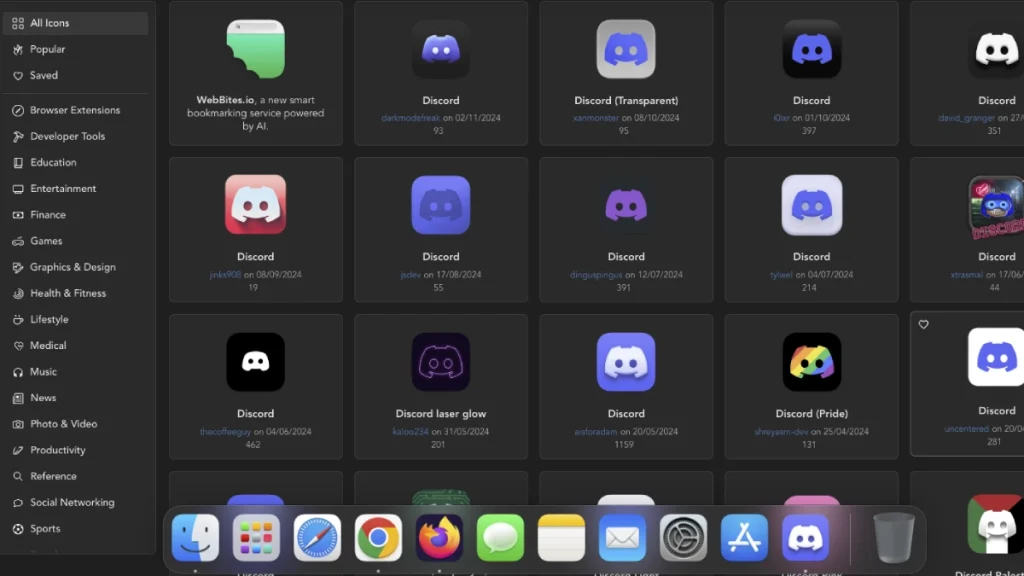
Il vous suffit de visiter un site de confiance qui propose des icônes personnalisées pour Mac et de chercher les icônes que vous souhaitez utiliser. Ensuite, téléchargez ces icônes sur votre Mac. Enregistrez-les dans un dossier facilement accessible.
Remarque : Assurez-vous que l’arrière-plan de l’icône de l’application est transparent et que la résolution est carrée. La résolution préférée pour une icône d’application est de 512 x 512 pixels.
Personnaliser les icônes d’application sur macOS
Une fois que vous avez des icônes personnalisées pour les applications dont vous souhaitez changer les icônes, suivez les étapes ci-dessous pour les changer.
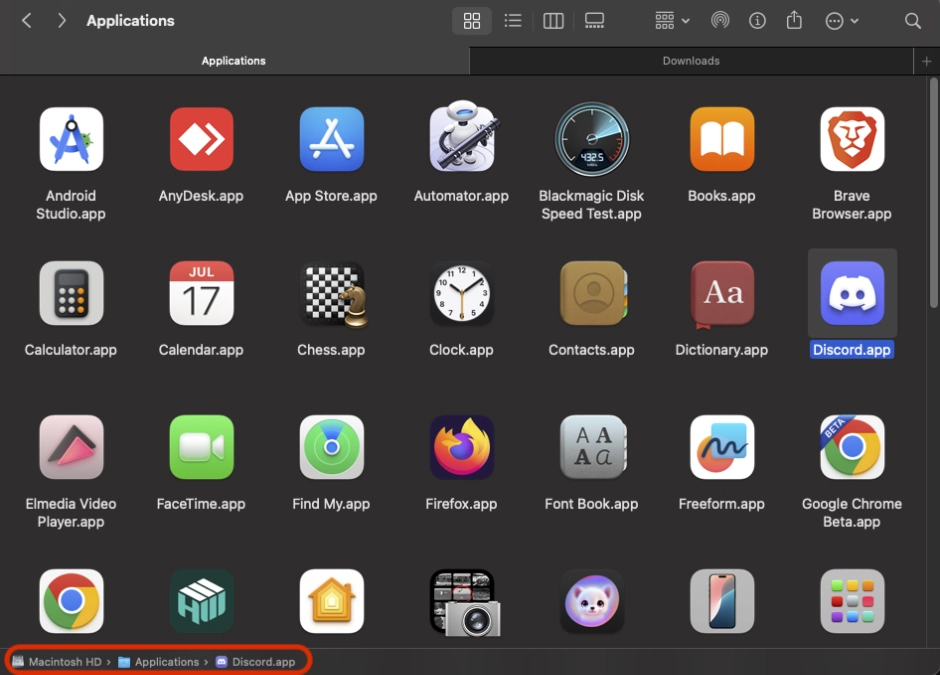
- Dans le Finder, allez dans le dossier Applications à l’intérieur du volume principal. Si vous ne voyez pas vos applications, c’est peut-être parce que vous ouvrez le dossier Applications dans le dossier utilisateur. Ouvrez celui qui se trouve sous Macintosh HD.

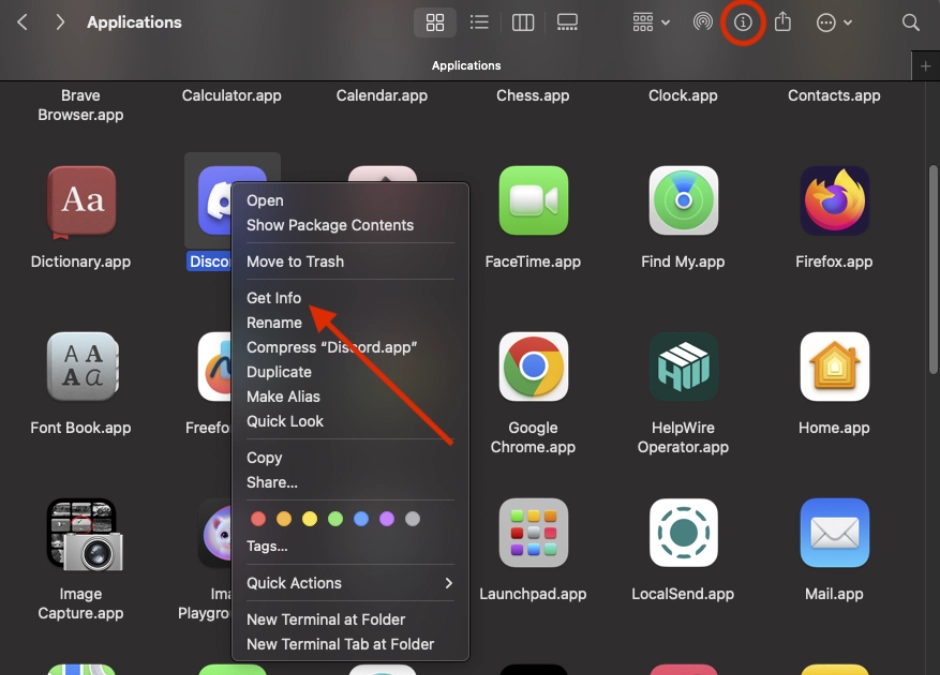
- Une fois que vous voyez toutes les applications, faites un clic droit sur une application et sélectionnez Obtenir des informations. Ou cliquez sur l’application puis sur l’icône i en haut dans le Finder.
- Désormais, faites glisser et déposez l’icône téléchargée sur la petite icône que vous voyez dans la fenêtre Obtenir des informations. Référez-vous à l’image pour vous aider. Déposez l’icône lorsque vous voyez le + vert.

- Si cela réussit, vous verrez le changement immédiatement. Toutefois, cela peut ne pas fonctionner avec toutes les applications.
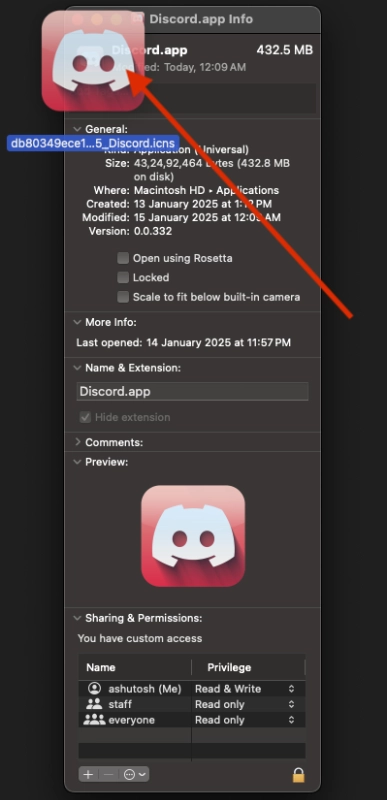
Répétez le même processus pour chaque icône d’application que vous souhaitez personnaliser sur votre Mac. La mise à jour d’une application peut ramener son icône à l’original, mais vous pouvez la changer à nouveau.
Personnaliser les icônes d’application est facile, le seul défi étant de trouver une belle icône personnalisée. Si vous ne trouvez pas d’icône convenable, vous pouvez également en créer une en suivant de bons tutoriels. Avez-vous réussi à changer l’icône de l’application sur votre Mac ? Faites-le nous savoir sur nos réseaux sociaux.