
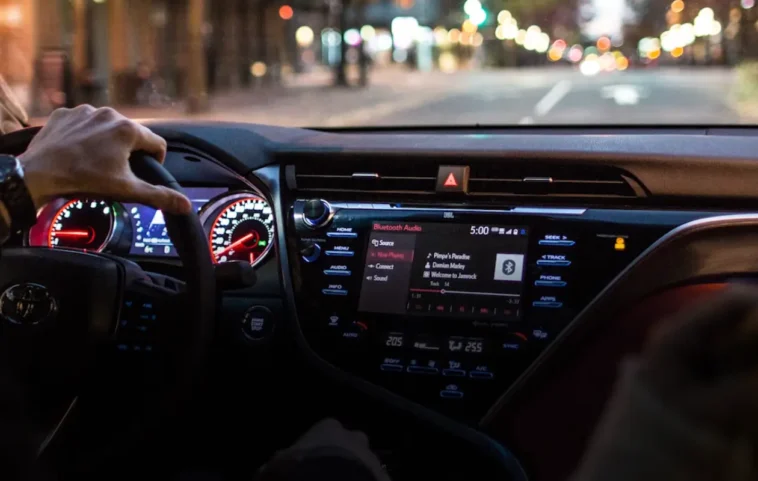
Découvrez comment connecter facilement votre iPhone à votre véhicule Toyota grâce à Apple CarPlay, un guide essentiel qui simplifie vos trajets. Que vous optiez pour une connection filaire ou sans fil, vous accéderez à des fonctionnalités innovantes qui transformeront votre expérience de conduite.
Possédez-vous un iPhone 5 ou un modèle plus récent fonctionnant sous iOS 7 ou une version ultérieure ? Si c’est le cas, vous avez sûrement découvert les avantages d’Apple CarPlay dans votre voiture. Apple CarPlay vous permet de connecter votre iPhone au système d’infodivertissement de votre véhicule, ce qui vous donne accès facilement à des fonctions telles que les cartes, la musique, les messages, les appels, et bien plus encore.
Une des meilleures fonctionnalités d’Apple CarPlay est qu’il vous permet de tout contrôler sans les mains. En d’autres termes, avoir Apple CarPlay est un atout indéniable lors de vos déplacements.
En parlant de trajets, êtes-vous propriétaire d’une voiture, d’un SUV ou d’un camion Toyota ? Si oui, il est probable que vous vous soyez demandé comment configurer Apple CarPlay sur les véhicules Toyota. Mais avant tout, vérifiez si votre Toyota est compatible avec Apple CarPlay. Malheureusement, il n’y a pas de réponse universelle, car la disponibilité d’Apple CarPlay varie selon le modèle de votre véhicule.
Quels modèles de Toyota sont équipés d’Apple CarPlay ?
Si vous ne connaissez pas le modèle de votre Toyota, consultez le manuel de votre véhicule. Une fois que vous l’avez identifié, référez-vous à la liste ci-dessous pour savoir si votre voiture Toyota dispose d’Apple CarPlay.
Remarque : Certaines anciennes Toyota peuvent ne prendre en charge que l’Apple CarPlay filaire.
- Aygo 2018 – 2022
- Avalon 2019 – 2022
- Corolla Hatchback 2019 – 2023
- Camry 2019 – 2023
- C‑HR 2019 – 2023
- RAV4 2019 – 2023
- Sienna 2019 – 2023
- 86 2020 – 2021
- 4Runner 2020 – 2023
- Corolla 2020 – 2023
- Highlander 2020 – 2023
- Prius 2020 – 2023
- Prius Prime 2020 – 2023
- Sequoia 2020 – 2023
- GR Supra 2020 – 2023
- Tacoma 2020 – 2023
- Tundra 2020 – 2023
- Yaris 2020 – 2023
- Avanza 2021 – 2023
- Mirai 2021 – 2023
- Venza 2021 – 2023
- Corolla Cross 2022 – 2023
- GR86 2022 – 2023
- Voxy 2022 – 2023
- Aygo X 2023
- bZ4X 2023
- Crown 2023
- GR Corolla 2023
- Grand Highlander 2024
Tout d’abord, sachez qu’il existe deux solutions pour configurer et utiliser Apple CarPlay sur les véhicules Toyota. Notez que certaines anciennes versions peuvent ne pas posséder la fonctionnalité sans fil. Vous devrez donc probablement opter pour la solution filaire.
Cependant, si vous avez un modèle plus récent de 2023 ou ultérieur, ce dernier supporte à la fois les options câblées et sans fil pour Apple CarPlay. Ainsi, vous pouvez choisir entre une configuration filaire ou sans fil. Commençons par voir comment configurer Apple CarPlay sur Toyota à l’aide d’un câble USB.
Comment configurer Apple CarPlay sur les véhicules Toyota avec un USB (solution filaire) ?
Avant de commencer la configuration d’Apple CarPlay, assurez-vous que votre véhicule Toyota est en mode Park (P). Ensuite, vérifiez que CarPlay et Siri sont activés sur votre iPhone. Vous pouvez activer Siri en allant sur Réglages de l’iPhone > Siri. L’option CarPlay se trouve sous Réglages > Général > CarPlay. Une fois cette étape terminée, commencez à installer Apple CarPlay sur votre Toyota, que ce soit une Camry ou un autre modèle.
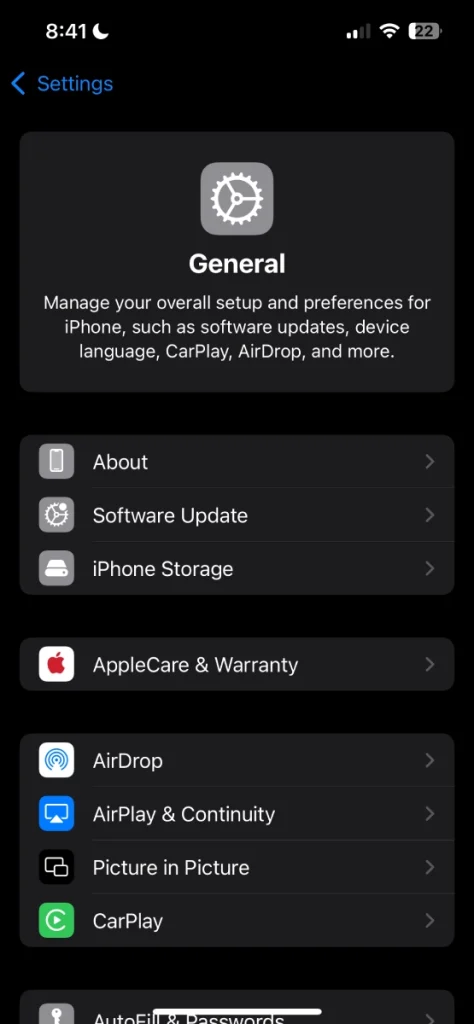
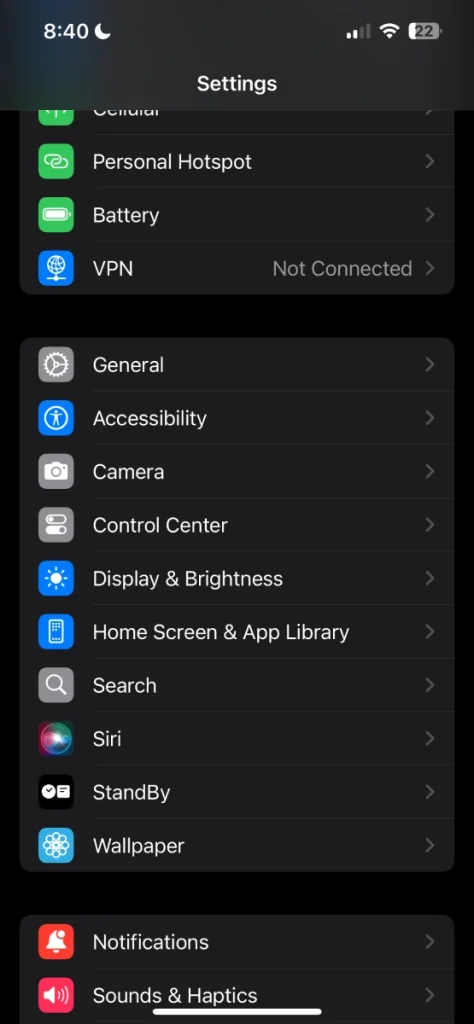
Image 1 – Option CarPlay | Image 2 – Option Siri
- Tout d’abord, connectez votre iPhone à votre Toyota à l’aide d’un câble USB certifié Apple.
- Ensuite, appuyez sur “Oui” sur l’écran d’infodivertissement de votre Toyota lorsqu’on vous demande si vous souhaitez utiliser CarPlay.
- De même, appuyez sur “Oui” sur votre iPhone lorsque vous êtes invité à l’utiliser.
Voilà, c’est fait. Vous devriez maintenant pouvoir utiliser Apple CarPlay sans problème sur votre Toyota Corolla, RAV4 ou tout autre modèle que vous conduisez.
Comment configurer Apple CarPlay sur les véhicules Toyota sans fil ?
Pour commencer, activez le Bluetooth sur votre iPhone avant d’installer Apple CarPlay sans fil sur votre Toyota Tacoma, Supra, etc. Activez également Siri et CarPlay comme indiqué dans la solution filaire. Une fois cela fait, suivez les instructions ci-dessous :
- Sur l’écran d’infodivertissement de votre Toyota, recherchez l’option Réglages (avec l’icône de rouage).
- Ensuite, trouvez et appuyez sur Bluetooth & appareils.
- Sélectionnez ensuite Ajouter un autre appareil.
- Votre système d’infodivertissement cherchera des appareils Bluetooth à proximité.
- Une fois que votre iPhone est visible sur l’écran de recherche, sélectionnez-le et répondez aux instructions affichées.
- Enfin, répétez les étapes 2 et 3 de la solution filaire et le tour est joué.
Désormais qu’Apple CarPlay est connecté à votre véhicule Toyota, vous pouvez profiter de votre trajet comme jamais auparavant. Si vous vous demandez pourquoi votre Toyota ne se connecte pas à Apple CarPlay, plusieurs raisons peuvent en être la cause. Il se peut que vous viviez dans un pays où CarPlay n’est pas pris en charge.
Une autre raison pour laquelle CarPlay peut ne pas se connecter à votre voiture Toyota pourrait être une version obsolète d’iOS sur votre iPhone. Dans le pire des cas, cela pourrait être dû à un système d’infodivertissement du véhicule désuet. Donc, si l’une de ces raisons empêche la connexion, assurez-vous de les résoudre. Enfin, essayez de configurer Apple CarPlay sur votre véhicule Toyota en suivant les étapes mentionnées ci-dessus.