
Découvrez comment vérifier facilement la couverture de la garantie de votre téléphone Pixel grâce à l’outil Pixel Phone Warranty Helper de Google. Suivez ces étapes simples et gagnez un temps précieux pour savoir si votre appareil est protégé, ainsi qu’une mine d’informations utiles sur votre garantie en toute simplicité.
Avoir un appareil qui ne nécessite pas de réclamation de garantie est idéal, mais on ne sait jamais quand un problème pourrait survenir, et il pourrait être nécessaire de faire une réclamation. Il est donc essentiel de connaître la couverture de garantie de votre appareil à l’avance.
Google a rendu très facile la vérification de la couverture des téléphones Pixel grâce à l’outil Pixel Phone Warranty Helper. Si vous avez un téléphone Pixel et que vous ne connaissez pas la couverture exacte de la garantie de votre appareil, vous pouvez utiliser cet outil.
Si vous n’avez pas entendu parler de l’outil Pixel Phone Warranty Helper, ne vous inquiétez pas ! Je vais partager avec vous la manière d’utiliser cet outil pour vérifier rapidement la couverture de la garantie de votre téléphone Pixel.
Avant d’utiliser l’outil Pixel Phone Warranty Helper, il y a quelques informations importantes à connaître.
- Vous devrez vous connecter à votre compte Google.
- Ayez le numéro de série de votre appareil à portée de main.
- Si vous avez acheté votre appareil Google auprès d’un détaillant tiers agréé, y compris des opérateurs mobiles, vous devrez contacter le détaillant ou le fabricant directement pour connaître les termes de votre garantie.
- Les conditions de garantie peuvent varier en fonction du pays ou de la région où vous avez acheté votre appareil.
Une fois que vous avez pris en compte ces points, voyons maintenant comment utiliser l’outil Pixel Phone Warranty Helper.
Étape 1 : Rendez-vous sur la page officielle de l’outil de garantie Pixel et confirmez l’adresse e-mail liée à votre appareil.
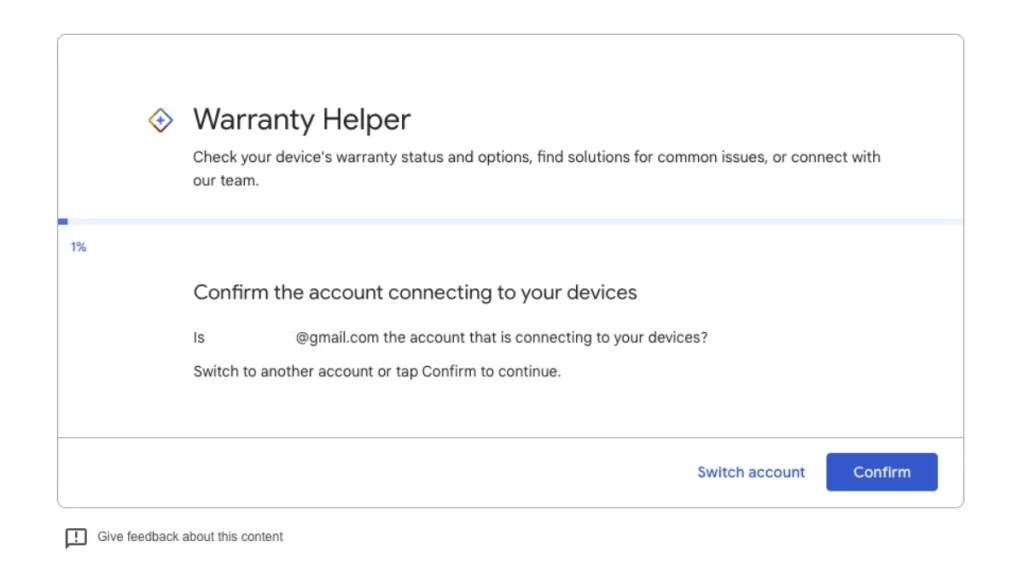
Étape 2 : Ensuite, choisissez votre appareil, comme les appareils Pixel ou Nest.

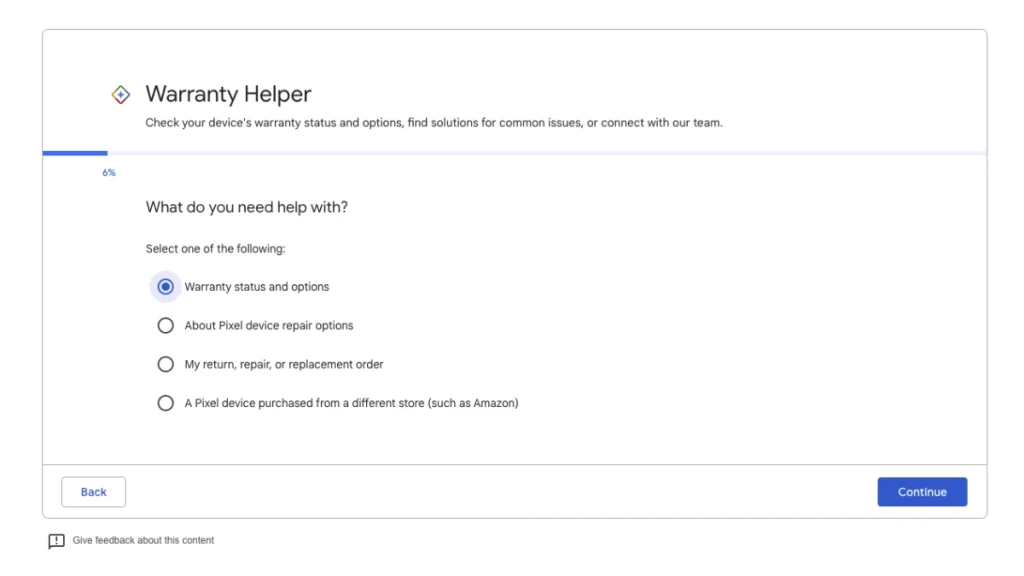
Étape 3 : Ensuite, sélectionnez État et options de garantie. Vous trouverez plusieurs autres options, notamment « À propos des options de réparation des appareils Pixel », « Mon retour, réparation ou commande de remplacement », et « Un appareil Pixel acheté dans un store différent (comme Amazon) ».
Étape 4 : Votre appareil avec son numéro de série s’affichera. Sélectionnez votre appareil pour afficher les informations de garantie. Si l’appareil ne s’affiche pas, vous pouvez également entrer manuellement le numéro de série de l’appareil.
Les informations de couverture incluent également la période de retour, la date de début de garantie, et la date d’expiration exacte de la garantie.
C’est un moyen plus rapide de consulter la couverture de plusieurs appareils Google avec le même compte. Google continue d’améliorer l’outil Warranty Helper. Avez-vous déjà utilisé cet outil ? Partagez votre expérience avec nous.