Organiser les notifications sur Windows 11 peut radicalement améliorer votre concentration. Découvrez comment personnaliser les alertes et éviter les distractions grâce à des astuces pratiques qui vous aideront à maîtriser votre environnement numérique plus efficacement.
Avec le flux constant de notifications et d’alertes sur votre ordinateur sous Windows 11, rester concentré peut devenir un véritable défi. Donc, personnalisez les notifications pour qu’elles s’adaptent mieux à vos besoins. Voici 8 conseils.
Gérez les notifications par application
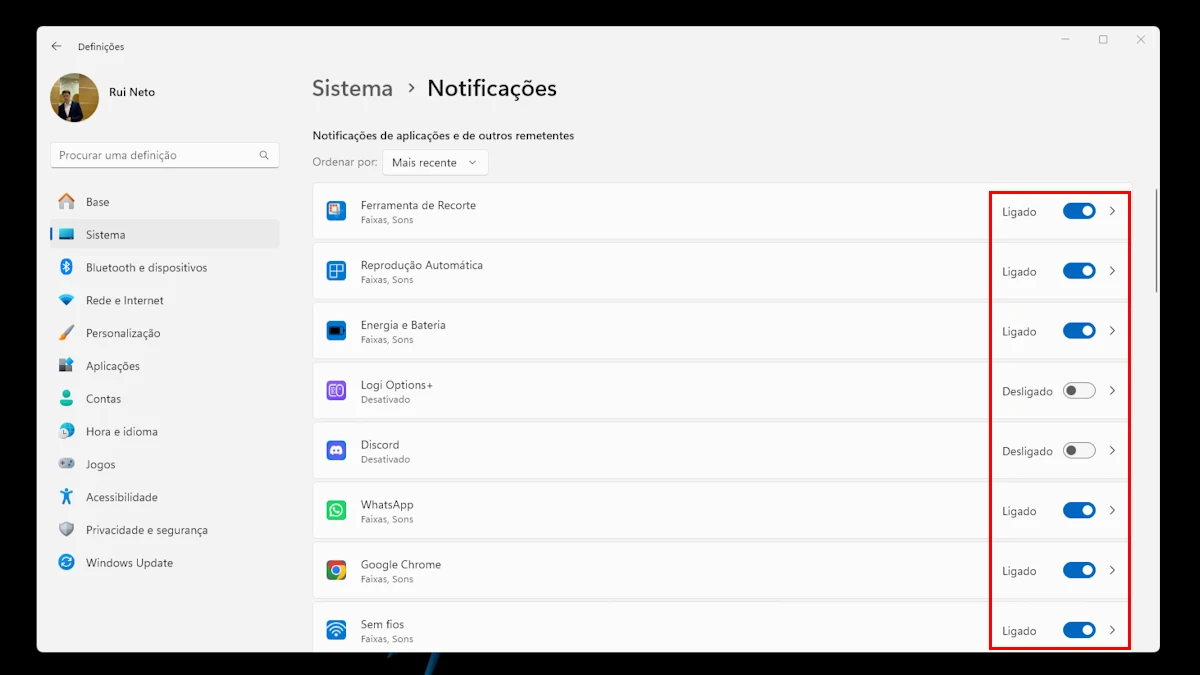
Une des modifications les plus efficaces pour organiser le panneau de notifications sur Windows est de désactiver les alertes des applications et programmes non essentiels. Pour cela, il suffit d’aller dans « Paramètres » > « Système » > « Notifications ». Dans la section « Notifications des applications et autres expéditeurs », parcourez la liste des applications et utilisez les interrupteurs pour activer ou désactiver les notifications de chacune.
Gardez les notifications activées pour les applications essentielles, comme Outlook et WhatsApp, afin de ne pas manquer d’informations importantes. Mais désactivez ou mettez en sourdine les alertes d’applications qui envoient des notifications constantes et sans intérêt.
Désactivez les notifications de conseils et suggestions
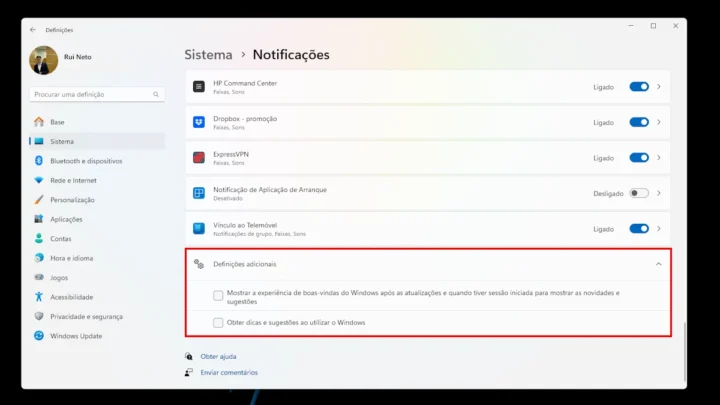
Ce ne sont pas seulement les applications qui envoient des notifications indésirables ; Windows 11 lui-même insiste pour afficher des conseils et suggestions. Bien que certains puissent être utiles au début, ils deviennent rapidement plus irritants que pratiques. Pour résoudre cela, choisissez de désactiver ces alertes :
Allez dans « Paramètres » > « Système » > « Notifications », faites défiler vers le bas et cliquez sur « Paramètres supplémentaires ». Désactivez les deux options.
Désactivez les notifications du navigateur
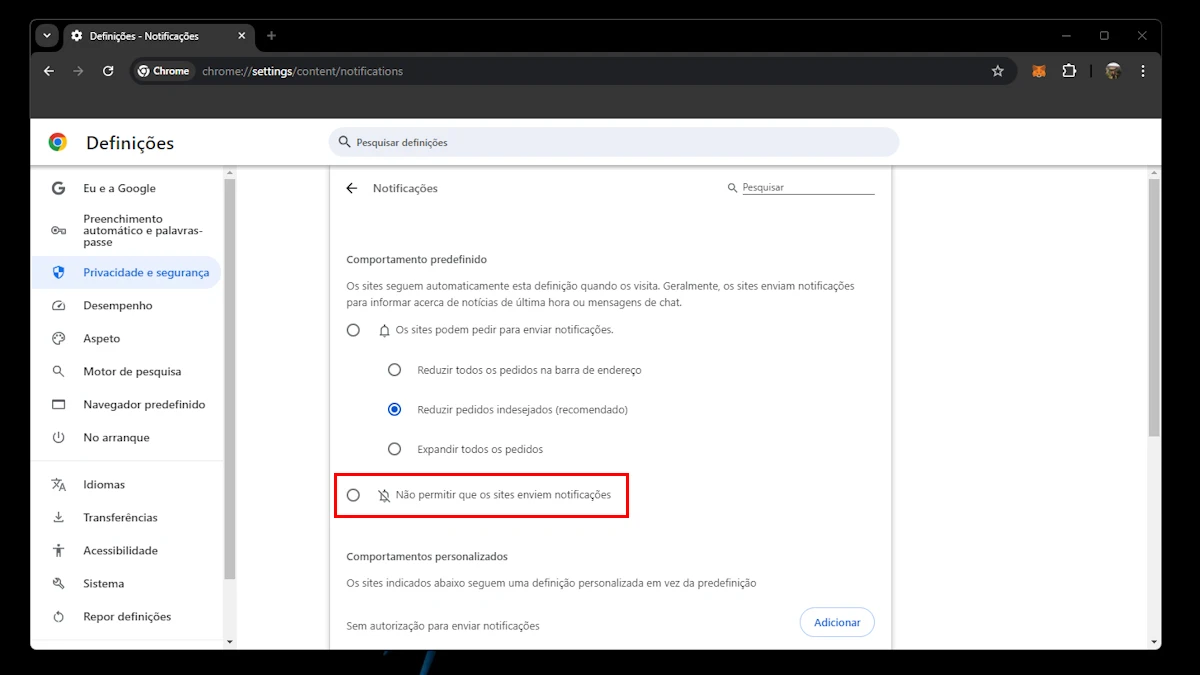
Bien que vous puissiez éviter les notifications des sites web, il arrive que certaines passent à travers. Étant donné que de nombreux sites sont insistants avec leurs alertes, la solution est de bloquer les notifications dans le navigateur.
Dans le cas de Google Chrome, accédez à « Paramètres » > « Confidentialité et sécurité » > « Paramètres des sites » > « Notifications » et sélectionnez « Ne pas permettre aux sites d’envoyer des notifications ». La procédure est similaire dans Microsoft Edge et Firefox.
Arrêtez les notifications sur l’écran de verrouillage
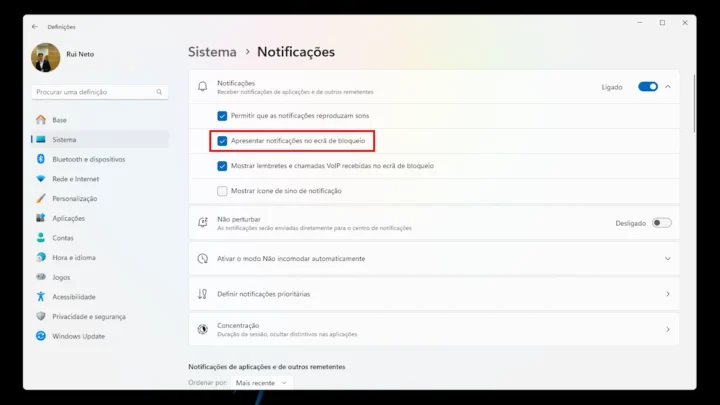
Vous bloquez votre portable uniquement lorsque vous vous éloignez de votre bureau ? Alors les notifications sur l’écran de verrouillage ne sont pas utiles… Pire encore, elles peuvent être irritantes en émettant des sons alors que vous n’êtes pas présent. Pour éliminer ce problème, allez dans « Paramètres » > « Système » > « Notifications » et développez la section « Notifications ». Ensuite, retirez l’option « Afficher les notifications sur l’écran de verrouillage ».
Personnalisez le temps d’affichage des bannières de notification
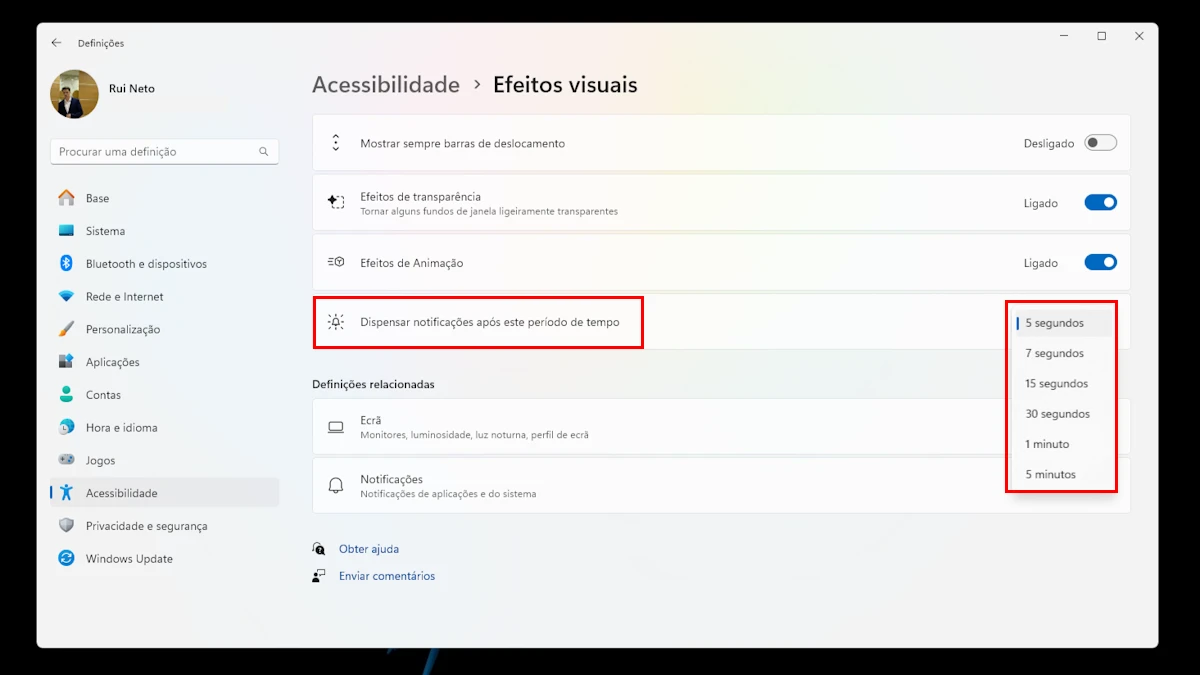
Par défaut, les bannières de notifications de Windows 11 s’affichent pendant 5 secondes. Bien que ce temps soit suffisant pour des alertes courtes, il peut être trop court pour des notifications plus détaillées.
Pour modifier cela, allez dans « Paramètres » > « Accessibilité » > « Effets visuels » et utilisez le menu déroulant « Masquer les notifications après cette durée » pour augmenter l’intervalle.
Activez le mode « Ne pas déranger »
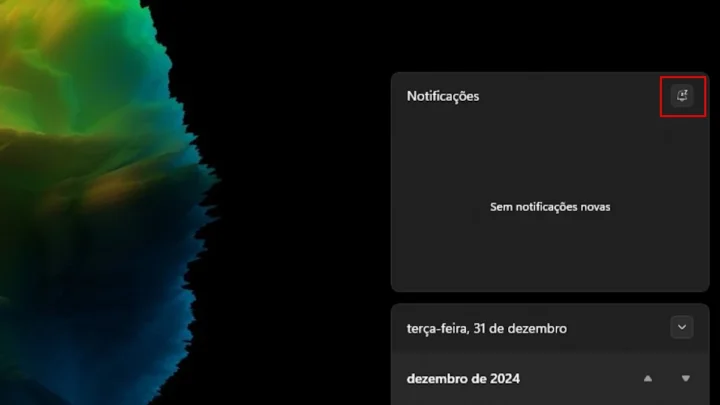
Si vous avez besoin de vous concentrer complètement sur une tâche, activez le mode « Ne pas déranger » de Windows. Cette fonctionnalité bloque toutes les notifications d’applications, messages et alertes système.
L’activation est simple : il suffit d’ouvrir le panneau de notifications avec le raccourci Win + N et de cliquer sur l’icône « Ne pas déranger ». Cette fonctionnalité vous aidera à maintenir votre concentration lorsque cela est nécessaire, sans avoir à désactiver manuellement les notifications chaque fois que vous en avez besoin.
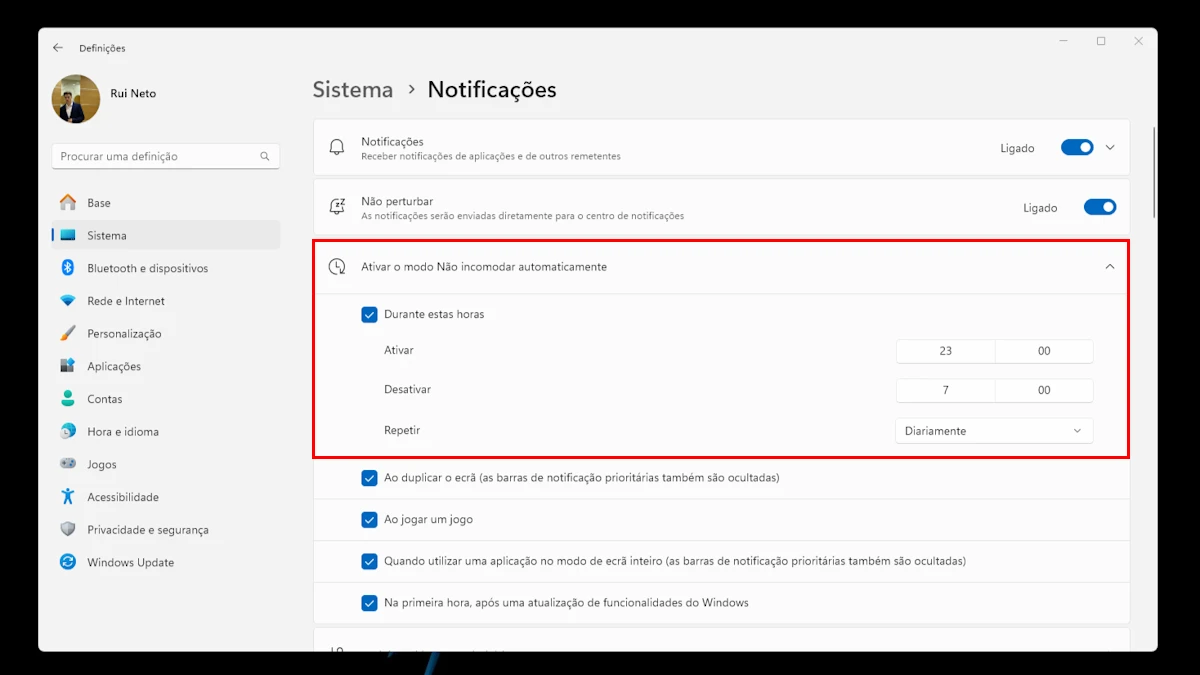
Windows permet également d’automatiser ce mode, en l’activant automatiquement dans des situations spécifiques, comme pendant les jeux ou lorsque vous utilisez des applications en plein écran. Pour configurer cette fonctionnalité, allez dans « Paramètres » > « Système » > « Notifications » et utilisez les options sous « Activer le mode Ne pas déranger automatiquement ».
Utilisez des sessions de concentration
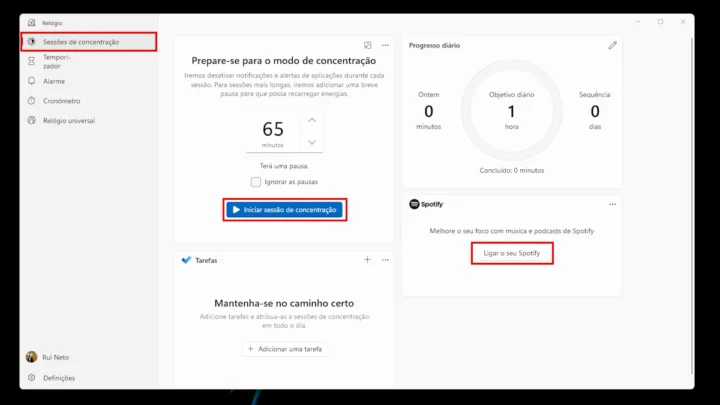
Les sessions de concentration de Windows 11 vont au-delà du mode « Ne pas déranger ». Intégrées dans l’application Horloge, ces sessions créent un environnement véritablement exempt de distractions. Une fonctionnalité intéressante est qu’en plus de bloquer les notifications, les sessions de concentration empêchent les applications d’afficher des icônes de notifications ou de clignoter dans la barre des tâches.
De plus, il y a une intégration avec Spotify qui vous permet d’écouter de la musique de fond pendant que vous vous concentrez. Donc :
Ouvrez l’application « Horloge » > « Sessions de concentration » > Choisissez le temps > Cliquez sur « Démarrer la session de concentration ».
Configurez les notifications prioritaires
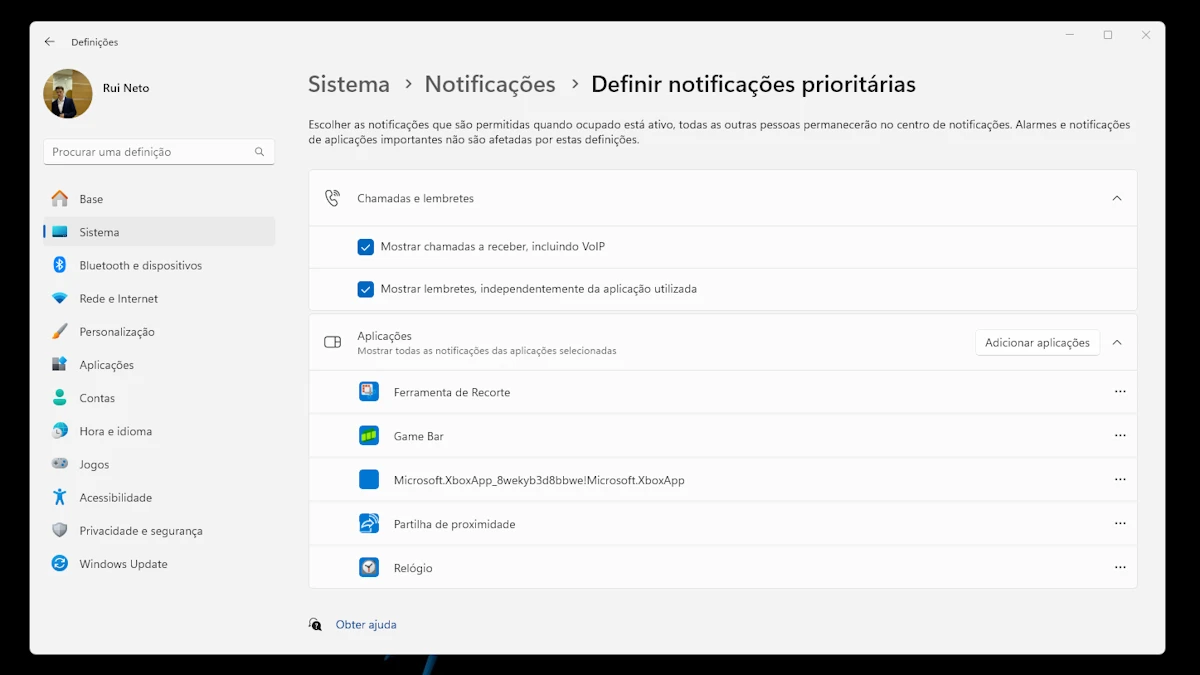
Enfin, configurer les notifications prioritaires garantit que vous ne manquez pas les alertes importantes pendant que le mode « Ne pas déranger » est actif. Même avec ce mode activé, vous pouvez continuer à recevoir des messages urgents ou des rappels essentiels.
Pour ajuster cela, allez dans « Paramètres » > « Système » > « Notifications » > « Définir les notifications prioritaires ». Ajoutez ici les applications que vous considérez comme prioritaires, en veillant à ne pas manquer d’alertes tests.