
![Comment passer d kilomètres à miles sur Apple Maps [iPhone, iPad, Mac]](https://www.netcost-security.fr/wp-content/uploads/2024/11/1731955079_Comment-passer-d-kilometres-a-miles-sur-Apple-Maps-iPhone.webp-758x481.webp "Comment passer d kilomètres à miles sur Apple Maps [iPhone, iPad, Mac] 1")
Découvrez comment transformer aisément vos unités de mesure dans Apple Maps afin de naviguer avec sérénité dans des pays utilisant le système impérial. Grâce à des options simples sur vos appareils Apple, vous pourrez passer des kilomètres aux miles et optimiser vos trajets à l’étranger sans plus de tracas.
Apple Maps est sans conteste l’une des meilleures applications de navigation aux côtés de Google Maps et d’autres. Certaines de ses principales fonctionnalités incluent la possibilité de partager votre heure d’arrivée prévue en direct, de retrouver vos voitures garées, d’éviter les péages ou les autoroutes, et bien plus encore. En résumé, si vous utilisez un iPhone, un iPad ou un Mac, Apple Maps est un véritable sauveur.
Désormais, imaginez que vous atterrissez dans un pays étranger qui utilise le système impérial de mesure par opposition au système métrique que vous avez l’habitude d’utiliser chez vous. Bien qu’il soit facile de simplement googler des informations, cela peut s’avérer assez frustrant lorsque vous voyagez dans un nouveau pays ou que vous conduisez à travers différents endroits.
Si vous avez déjà été dans cette situation, il est fort probable que vous vous soyez demandé comment changer les km en miles sur Apple Maps ? Avant de commencer à fouiller sur internet, laissez-moi vous dire qu’il est possible de modifier les unités de distance sur Apple Maps de votre iPhone, iPad et Mac.
Alors que vous pouviez facilement changer les km en miles dans les paramètres de préférences d’Apple Maps sous iOS 15, Apple a regroupé les unités de distance dans les paramètres système à partir des versions iOS 16, iOS 17 et iOS 18.
Plutôt que de vous permettre de changer l’unité de distance dans Apple Maps de km en miles, trois options vous sont désormais proposées : « US », « UK » et « Metric ». Croyez-moi, c’est assez déroutant, surtout lorsque vous ne savez pas ce que ces options représentent.
Quelles sont les systèmes de mesure US, UK et Metric dans les paramètres des appareils Apple ?
Si vous ne le saviez pas, Apple utilise les bibliothèques de mondialisation International Components for Unicode (ICU) pour les unités de mesure, y compris US, UK et Metric. Voici les différences :
- US et UK : Ceux-ci incluent le système de mesure coutumier. Pour la distance, ce sont des pouces (in), des pieds (ft), des yards (yd) et des miles (m).
- Metric : Ce système utilise les unités du Système international (SI). Pour la distance, ce sont des kilomètres (km), des centimètres (cm) et des mètres (m).
Dans ce cas, vous souhaitez changer des km en miles. Vous devez donc choisir soit le système de mesure « US » soit « UK ». Comme vous êtes ici pour apprendre la solution, nous allons vous guider pas à pas sur la façon de changer Apple Maps de km en miles. Alors, sans plus attendre, plongeons directement dans le vif du sujet.
Note : La procédure pour changer les unités de distance des kilomètres en miles dans Apple Maps dépend de la version d’iOS que votre iPhone utilise.
Comment changer Apple Maps de Km à Miles sur iPhone
Si vous possédez un iPhone fonctionnant sous iOS 16, iOS 17 ou iOS 18, suivez attentivement les instructions ci-dessous pour passer Apple Maps de kilomètres (km) à miles (mi).
- Tout d’abord, allez dans les paramètres de votre iPhone.
- Ensuite, appuyez sur Général.
- Puis, appuyez sur Langue et région.
- Ensuite, appuyez sur le Système de mesure.
- Enfin, choisissez le système de mesure souhaité. Puisque vous voulez changer Apple Maps en miles depuis les kilomètres, vous pouvez choisir soit “US” soit “UK.”
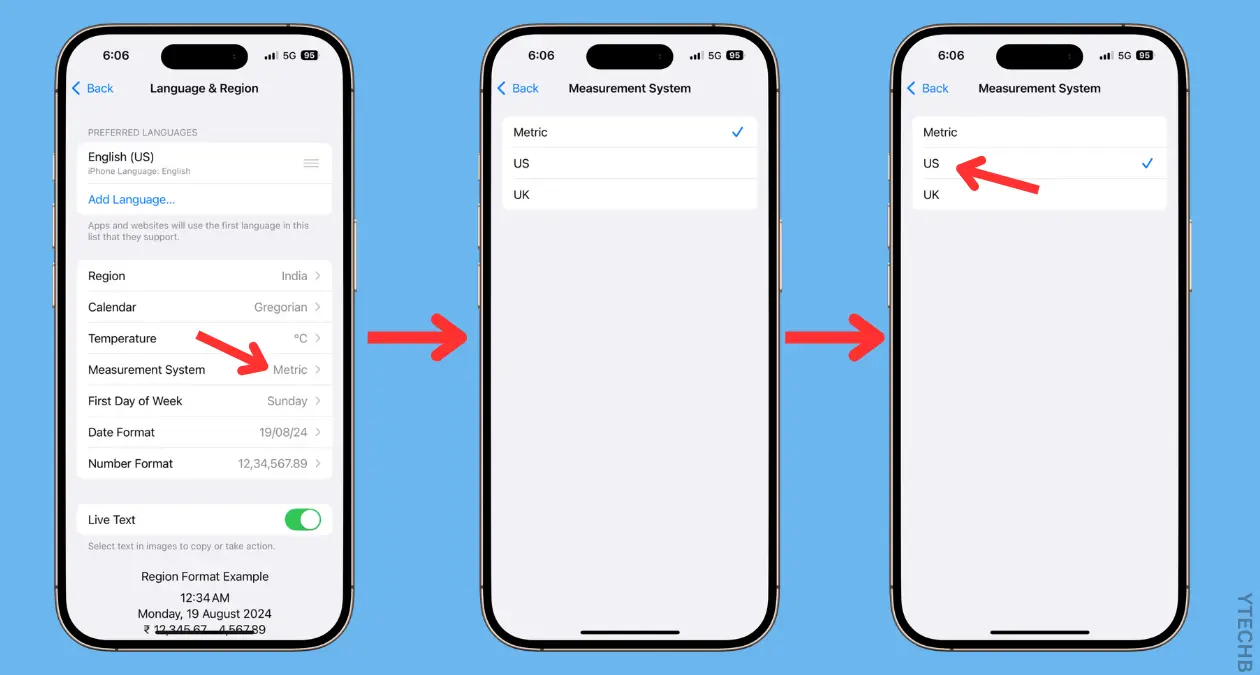
Nous avons opté pour l’option “US” comme vous pouvez le voir dans les captures d’écran ci-dessus. Désormais, chaque fois que vous utiliserez Apple Maps sur votre iPhone fonctionnant sous iOS 16 ou une version plus récente, vous verrez la distance en miles et non plus en kilomètres.
Veuillez noter que vous pouvez également suivre les instructions ci-dessus pour changer les unités de distance des kilomètres (km) en miles (mi) dans Apple Maps sur votre iPad.
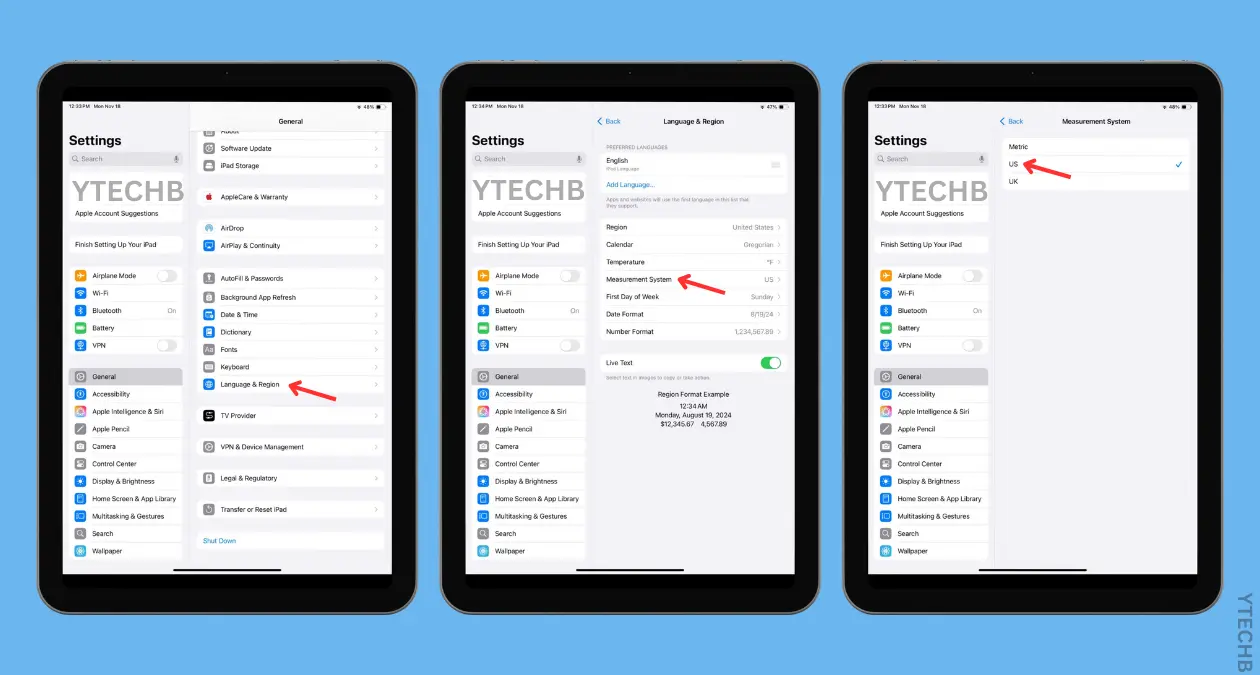
N’oubliez pas, le changement des paramètres mentionnés ci-dessus sera reflété dans l’ensemble du système. Dans le cas de la température, vous n’aurez pas à vous en soucier car cela est géré par un paramètre de température spécifique.
Comment changer des kilomètres en miles sur Apple Maps sur un iPhone fonctionnant sous iOS 15 ?
Pour ceux qui utilisent encore un iPhone fonctionnant sous iOS 15, assurez-vous de suivre ces étapes pour changer les unités de distance de km à miles dans Apple Maps.
- Tout d’abord, accédez aux paramètres de votre iPhone.
- Ensuite, faites défiler jusqu’à trouver Maps et appuyer dessus.
- Enfin, faites défiler jusqu’à la section DISTANCES et appuyez sur “Miles” pour vous assurer qu’Apple Maps affiche les distances en miles (mi).
Note : Changer ce paramètre n’affectera aucun autre système de mesure sur votre iPhone fonctionnant sous iOS 15.

Comment changer Apple Maps de Km à Miles sur Mac fonctionnant sous les versions plus récentes de macOS
Saviez-vous qu’il est également possible de changer les unités de distance dans Apple Maps sur Mac ? Voici comment pouvoir passer des km aux miles dans Apple Maps sur votre précieux MacBook Air et MacBook Pro :
- Tout d’abord, allez dans les paramètres de votre MacBook.
- Ensuite, appuyez sur Général.
- Puis, appuyez sur Langue et région.
- Finalement, appuyez sur le bouton radio à côté de l’option “US” ou “UK” dans le Système de mesure.
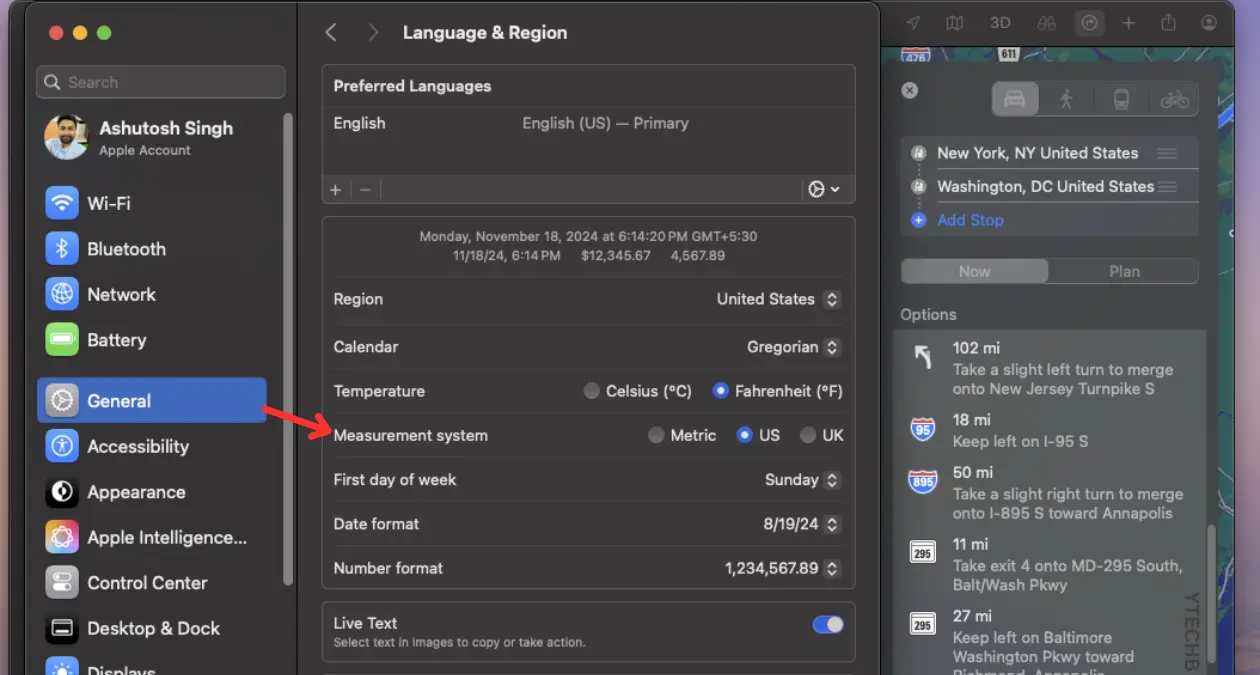
Votre MacBook affichera également un aperçu des changements que vous devriez voir après avoir effectué ces modifications, comme le montre l’image ci-dessus.
Au cas où vous possédez un ancien modèle de MacBook fonctionnant sous des versions plus anciennes de macOS, vous pouvez suivre les instructions ci-dessous pour changer facilement Apple Maps des kilomètres aux miles.
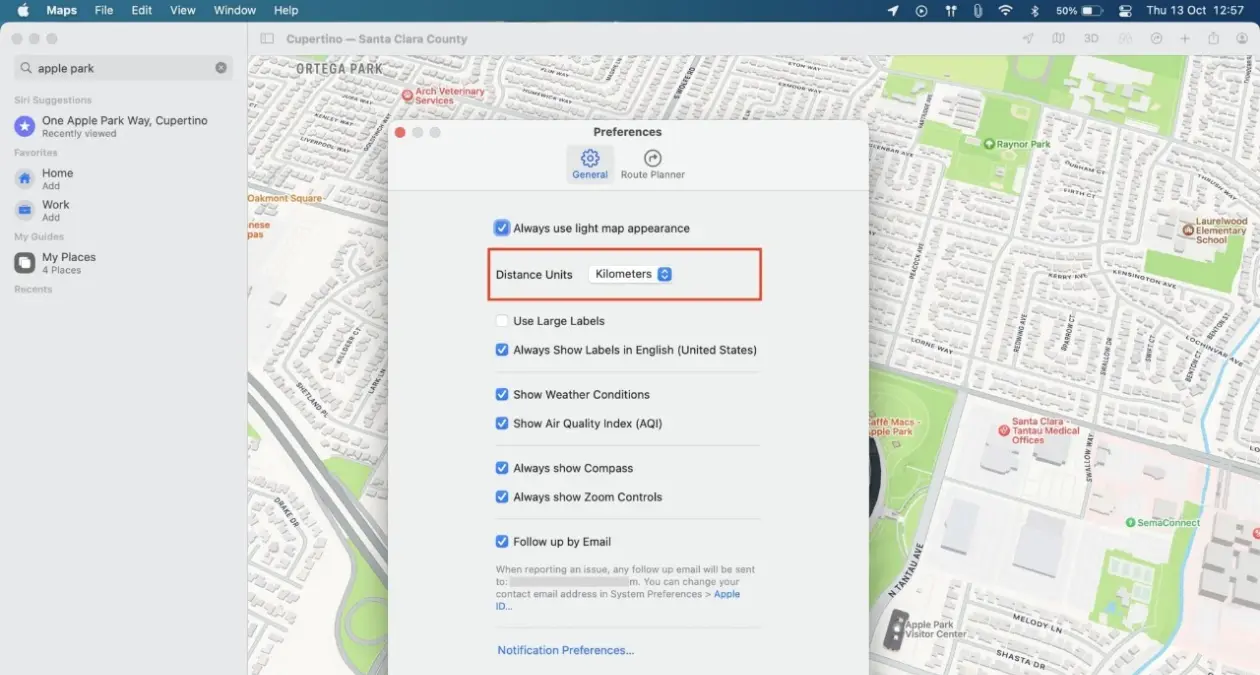
- Ouvrez Apple Maps sur votre Mac.
- Ensuite, cliquez sur Maps dans le coin supérieur gauche de l’écran.
- Puis, cliquez sur Préférences.
- Sous les paramètres généraux, vous verrez une option pour les unités de distance avec une liste déroulante à côté.
- À partir de là, choisissez l’option Miles.
Une fois que vous avez terminé, essayez de relancer l’application Apple Maps sur votre MacBook. Désormais, vous devriez voir les unités de distance en miles lorsque vous essayez de trouver un itinéraire vers votre prochaine destination.
Comment passer entre kilomètres et miles dans Apple Maps sur le web
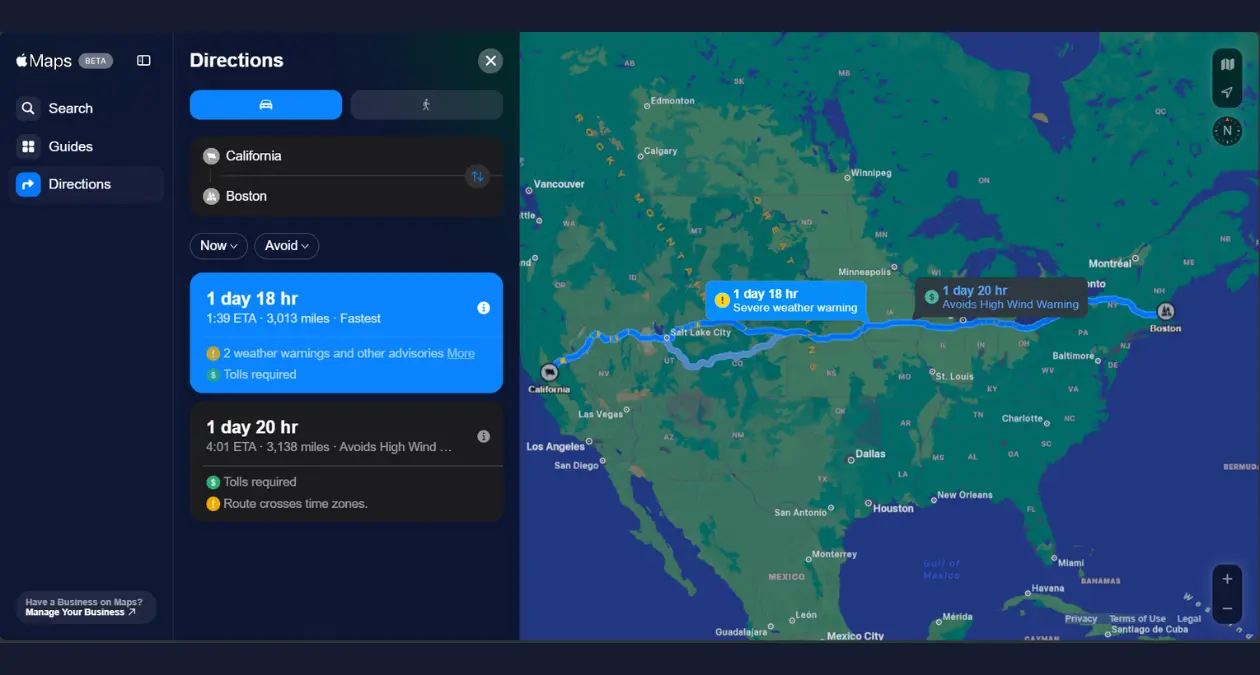
Bien qu’il n’y ait pas eu d’option pour accéder à Apple Maps sur le web auparavant, Apple l’a rendu disponible en version bêta publique en juillet 2024. Ce qui est encore mieux, c’est que l’unité de distance affichée est en miles par défaut.
En bref, il n’est pas nécessaire de changer quoi que ce soit de votre côté. Voici un aperçu de ce à quoi cela ressemble lorsque vous recherchez un itinéraire dans la version bêta publique d’Apple Maps sur le web.
En résumé
Tout cela dit, avoir la possibilité de changer les unités de distance des kilomètres aux miles dans Apple Maps en utilisant votre iPhone, iPad et Mac vous permet de naviguer à travers un nouvel endroit ou un nouveau pays sans encombre. Ainsi, chaque fois que vous visiterez un nouvel endroit, assurez-vous de vous rendre dans les paramètres de votre appareil et de modifier le système de mesure en conséquence. De plus, si ce guide vous a été utile, n’hésitez pas à le partager avec vos amis ou vos membres de la famille.