
![How to Use Insignia Fire TV as an Extended Monitor [Wired and Wireless Methods]](https://www.netcost-security.fr/wp-content/uploads/2024/11/1730743355_Comment-Utiliser-la-TV-Insignia-Fire-Comme-Moniteur-Etendu.webp-758x481.webp "Comment Utiliser la TV Insignia Fire Comme Moniteur Étendu : Solutions Filaires et Sans Fil 1")
Découvrez comment maximiser l’utilisation de votre Insignia Fire TV en tant qu’affichage secondaire. Que vous souhaitiez améliorer votre expérience de jeu ou réduire la fatigue visuelle, cet article vous guide à travers des solutions de connexion simples et efficaces, tant filaires que sans fil.
Les téléviseurs peuvent servir de moniteurs d’ordinateur, vous permettant d’ajouter un affichage supplémentaire à votre configuration PC. Vous pouvez également les utiliser pour étendre l’écran de votre ordinateur portable et réduire la fatigue visuelle causée par de petits écrans de portable.
Dans ce cas, vous pouvez utiliser votre Insignia Fire TV, ou toute autre marque, comme moniteur étendu. Vous remarquerez la différence entre visionner du contenu et utiliser des applications et des jeux, qui deviennent plus agréables sur un écran plus grand et de haute résolution.
Dans cet article, vous découvrirez des solutions filaires et sans fil pour connecter votre PC/Mac à l’Insignia Fire TV et l’utiliser comme affichage secondaire.
Étendre l’affichage de l’ordinateur à l’Insignia Fire TV à l’aide d’un câble HDMI
Le port HDMI est le moyen le plus simple de connecter un ordinateur à une Insignia Fire TV. Les connexions filaires sont plus fiables, présentent une latence minimale et fonctionnent même sans connexion Internet.
Vous avez simplement besoin d’un câble de bonne qualité pour relier l’Insignia Fire TV à l’ordinateur. Le téléviseur est généralement équipé d’un port HDMI, mais votre ordinateur peut avoir un port différent (VGA, DisplayPort, mini-HDMI, USB Type-C).
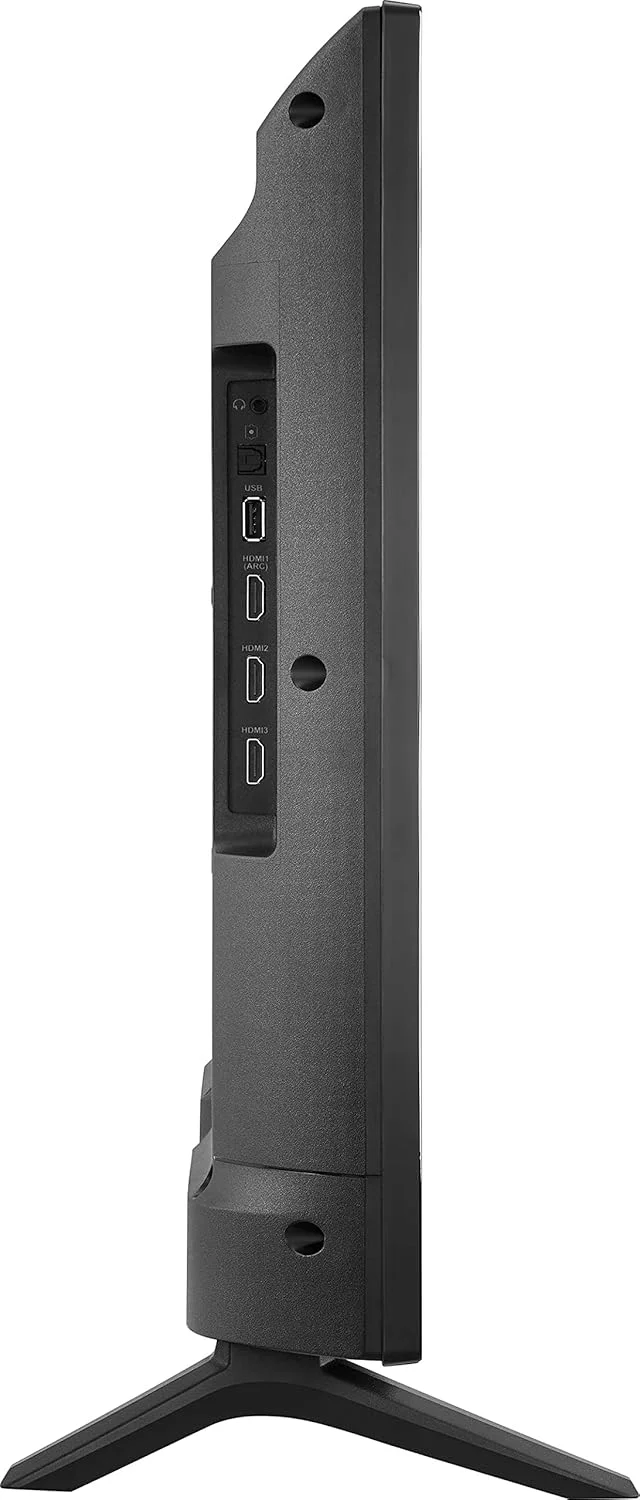
Il s’agit généralement d’un problème sur les ordinateurs portables, car les fabricants ajoutent différents ports de sortie selon le modèle. Dans ces cas, vous devrez utiliser un adaptateur pour convertir le port d’affichage en HDMI. Les adaptateurs sont également utiles lorsque tous les ports d’affichage actuels sont occupés et que vous devez en convertir un en HDMI.
Étapes pour PC Windows
Sur un PC Windows, suivez les étapes ci-dessous pour vous connecter à votre Insignia Fire TV :
Étape 1 : Connectez le câble HDMI aux ports du téléviseur et de l’ordinateur ou de l’ordinateur portable. Notez le numéro du port HDMI.
Étape 2 : Appuyez sur le bouton Input de votre télécommande. Choisissez le port HDMI auquel le portable est connecté. Vous pouvez également utiliser l’interface de la télévision pour sélectionner le port HDMI comme source.
Étape 3 : L’affichage de votre PC s’étendra à l’ordinateur portable par défaut.
Étape 4 : Faites un clic droit sur le bouton Start. Cliquez sur l’option Paramètres. Accédez à System > Display.
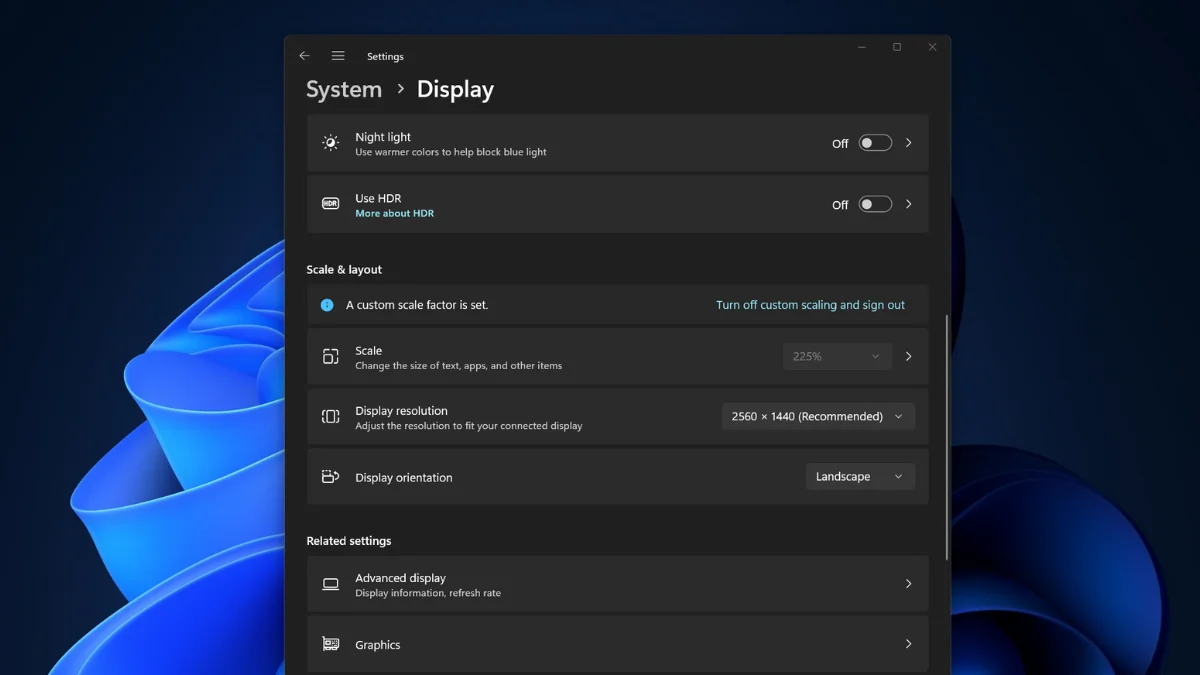
Étape 5 : Cliquez sur l’option à côté du bouton Identify. Voici ce que chaque option fait :
- Extend these displays – Cela étend l’écran PC et TV en un affichage commun avec une seule barre des tâches.
- Duplicate these displays – Cela répliquera l’affichage PC sur la Fire TV.
- Show only on X – Affiche l’écran uniquement sur l’appareil de sortie sélectionné (moniteur ou TV). « X » fait référence au numéro que Windows attribue à tous les écrans connectés.
Autres paramètres utiles
- Résolution d’écran – Définissez la bonne résolution TV à partir de la liste.
- Graphismes avancés – Choisissez le bon taux de rafraîchissement pour la TV. En général, c’est 60 Hz, mais certains prennent en charge 120 Hz.
- Échelle – Ajustez la taille globale des éléments d’affichage (texte, icônes, etc.) pour une meilleure visibilité.
- Orientation de l’affichage – Utilisez cette option pour afficher en mode portrait.
Étapes pour Macbook ou autre Mac
La configuration du Macbook ne diffère pas de la solution PC Windows décrite précédemment. Connectez d’abord le Macbook ou tout autre Mac à l’Insignia Fire TV avec un câble HDMI. Sur les appareils plus récents, vous aurez besoin d’un adaptateur USB C vers HDMI. Ensuite, suivez les étapes suivantes :
Étape 1 : Appuyez sur le bouton Input de votre télécommande. Choisissez le port HDMI dans lequel vous avez connecté le câble.
Étape 2 : macOS lancera automatiquement le miroir d’écran. Vous constaterez que l’affichage Mac est dupliqué sur l’Insignia Fire TV.
Étape 3 : Cliquez sur l’icône des paramètres d’affichage dans le Dock. Sélectionnez l’option Affichage et Dock dans le menu vertical.
Étape 4 : Pour changer le mode d’affichage par défaut, accédez à l’option Utiliser comme.
Étape 5 : Choisissez l’option Affichage étendu pour les téléviseurs et les moniteurs comme un seul écran. Ou, utilisez l’option Écran principal uniquement pour utiliser l’Insignia Fire TV comme moniteur principal.
Tout comme sur Windows, vous pouvez changer la résolution d’écran, les profils de couleur, et plus encore sur la page Affichage et Dock.
Étendre l’affichage de l’ordinateur à l’Insignia Fire TV sans fil
Les Insignia Fire TVs prennent en charge Apple AirPlay et Miracast. Ces technologies sans fil vous aident à connecter la TV sans fil à un Mac ou un PC Windows en quelques clics. La TV et le PC doivent être sur le même réseau Wi-Fi dans votre maison ou votre bureau.
Nous ne pouvons pas garantir que tous les modèles le font, donc vérifiez les normes sans fil prises en charge au préalable. Vous pouvez les trouver dans les paramètres de la TV, la brochure du produit et sur le site Web officiel.
Connecter à un PC Windows
Les ordinateurs portables Windows, surtout Windows 10 et 11, viennent avec le support Miracast. Ainsi, vous pouvez projeter l’écran sur l’Insignia Fire TV sans un câble HDMI. Notez que les ordinateurs de bureau ne prennent pas en charge Miracast ; vous devrez acheter un dongle, et la connectivité pourrait être aléatoire.
Suivez les étapes suivantes :
Étape 1 : Utilisez la télécommande de la TV ou l’application de téléphone comme télécommande pour ouvrir les paramètres. Allez dans la section Affichage & Sons et sélectionnez Miroir d’affichage.
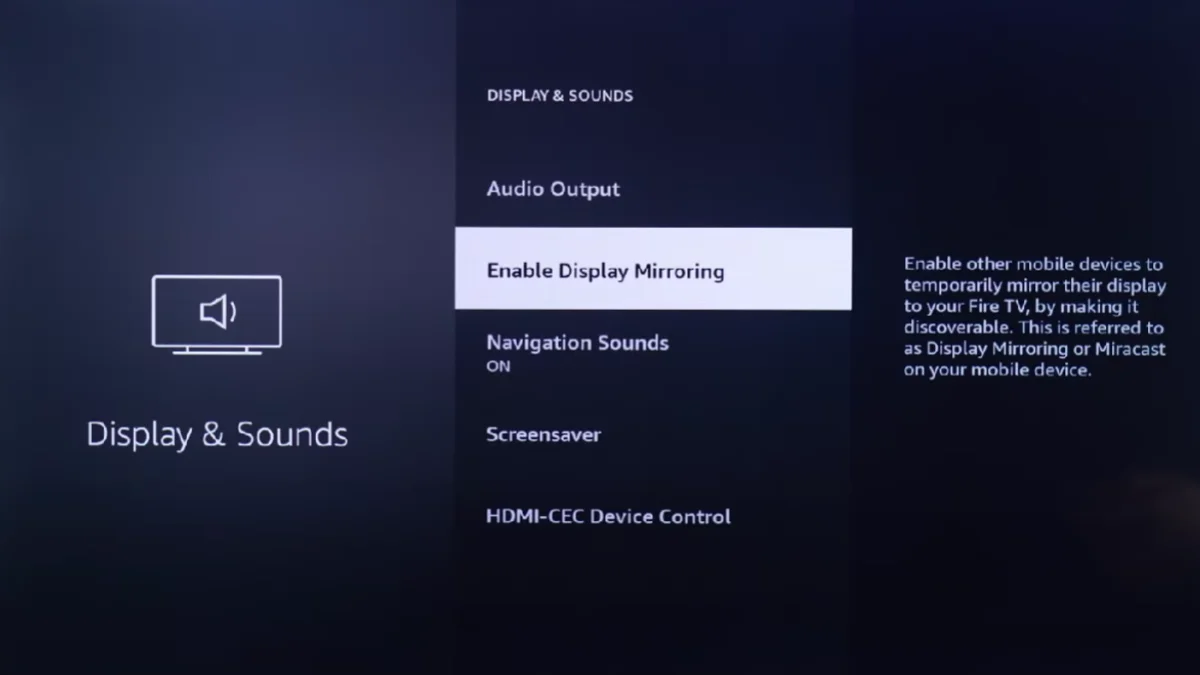
Étape 2 : Un écran apparaîtra, indiquant que la TV est prête pour le miroir d’affichage sans fil.
Étape 3 : Appuyez sur le raccourci clavier Win + K pour ouvrir les paramètres de Projection.
Étape 4 : Sélectionnez l’Insignia Fire TV dans la liste, et le miroir d’affichage commencera en mode Dupliquer.
Étape 5 : Vous pouvez changer le mode de projection en cliquant sur l’option Étendre ou Deuxième écran dans le menu de projection.
Connecter à un Mac
Apple utilise AirPlay, une technologie sans fil différente, pour permettre la projection sans fil sur les appareils pris en charge comme l’Insignia Fire TV. Voici comment l’utiliser pour vous connecter à votre TV :
Étape 1 : Utilisez la télécommande de la TV pour ouvrir les paramètres. Allez dans la section Affichage & Sons et sélectionnez l’option Apple AirPlay et HomeKit.
Étape 2 : Activez l’option AirPlay.
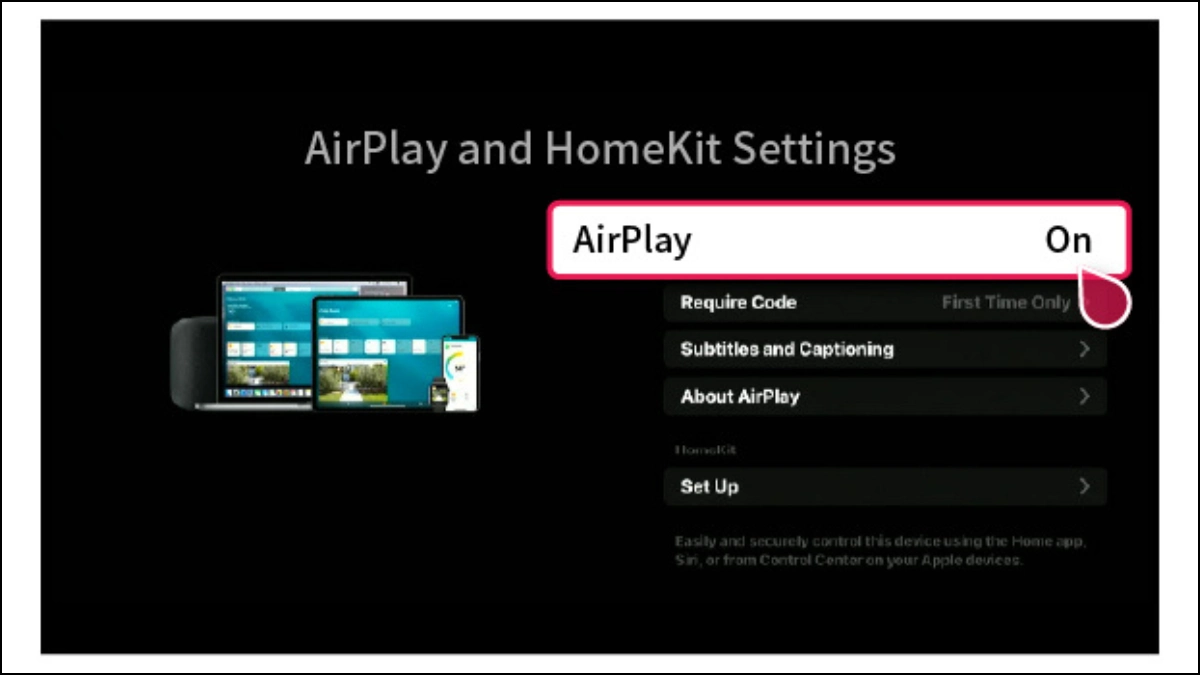
Étape 3 : Ouvrez le Centre de contrôle sur votre Mac. Cliquez sur l’option Miroir d’affichage.
Étape 4 : Sélectionnez la TV dans la liste des appareils disponibles.
Étape 5 : Vous pouvez mettre fin au miroir d’affichage en désactivant l’option AirPlay dans les paramètres de la TV ou en déconnectant la TV depuis le Centre de contrôle.
FAQs
Q – Comment utiliser ma Fire TV comme deuxième moniteur ?
Vous pouvez utiliser la solution sans fil ou filaire pour utiliser l’Insignia Fire TV comme deuxième moniteur. Ajustez le taux de rafraîchissement sur tous les moniteurs pour une meilleure expérience de visualisation.
Q – Peut-on utiliser une Fire TV comme un affichage sans fil ?
Oui. Si la Fire TV prend en charge AirPlay ou Miracast, vous pouvez l’utiliser comme un affichage sans fil.
Q – Puis-je connecter ma Fire TV à mon ordinateur portable ?
Vous avez plusieurs options pour le faire. Nous suggérons la connexion par le port HDMI pour une latence minimale.
Les Fire TVs peuvent agir comme votre deuxième moniteur en quelques étapes simples. La solution sans fil est idéale pour les présentations si vous en avez une dans votre bureau. Sinon, un utilisateur de configuration personnelle devrait opter pour la connexion HDMI, car elle ne dépend pas de votre Wi-Fi, et la performance est bien supérieure.