
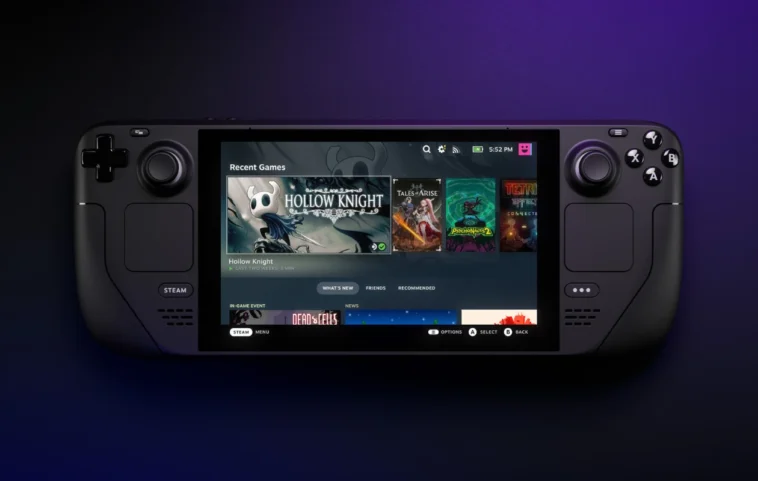
Découvrez des astuces pratiques pour maîtriser la fonction de copier-coller sur votre Steam Deck, un appareil souvent sous-estimé pour ce type de tâche. Que vous soyez un nouvel utilisateur ou un habitué, ces solutions vous simplifieront la vie et vous permettront de naviguer plus facilement dans vos fichiers.
Nous utilisons tous des smartphones et des ordinateurs pour nos tâches quotidiennes. L’une des actions les plus courantes est le copier-coller. Bien que cela soit une fonctionnalité simple que l’on peut effectuer sans effort, cela peut s’avérer compliqué pour les propriétaires de Steam Deck. Certes, il est toujours possible de connecter une souris et un clavier externes, mais cela semble être trop de travail. Alors, comment utiliser la fonction de copier-coller sur le Steam Deck ?
Sur un PC, cela peut se faire via des raccourcis clavier et la souris. Sur les smartphones, il suffit de toucher et de sélectionner le texte. Mais que faire sur le Steam Deck ? Si vous prévoyez d’acquérir un Steam Deck ou si vous en êtes déjà l’heureux propriétaire, ce guide est fait pour vous.
Comment utiliser la fonction copier-coller sur Steam Deck
Il existe deux façons d’effectuer cette action sur le Steam Deck. Une chose à noter est que le clic droit de vos PC habituels correspond au clic gauche sur le Steam Deck. Confus ? Découvrez les deux solutions pour vous-même.
Solution 1 – Solution Glisser-Déposer
Dans cette solution, vous apprendrez à copier et coller des fichiers facilement depuis le bureau vers n’importe quel dossier.
- Tapez sur le pavé tactile droit du Steam Deck et sélectionnez votre élément.
- Appuyez et maintenez l’élément avec le pavé tactile droit.
- Désormais, lorsque vous déplacez le dossier ou le fichier vers le nouveau dossier, relâchez le pavé tactile droit.
- Ensuite, tapez de nouveau sur le pavé tactile droit et choisissez l’option Coller.
- Voici comment vous pouvez déplacer des fichiers ou dossiers avec la solution glisser-déposer.
Oui, cette solution semble un peu superflue, étant donné que vous devez taper à nouveau sur le pavé tactile pour coller le fichier ou dossier au lieu de pouvoir simplement le glisser.
Solution 2 – Copier et Coller en Utilisant le Bouton de Déclenchement L2
C’est la deuxième solution qui vous permet de copier et coller des fichiers en utilisant le bouton de déclenchement L2. Voici comment procéder.
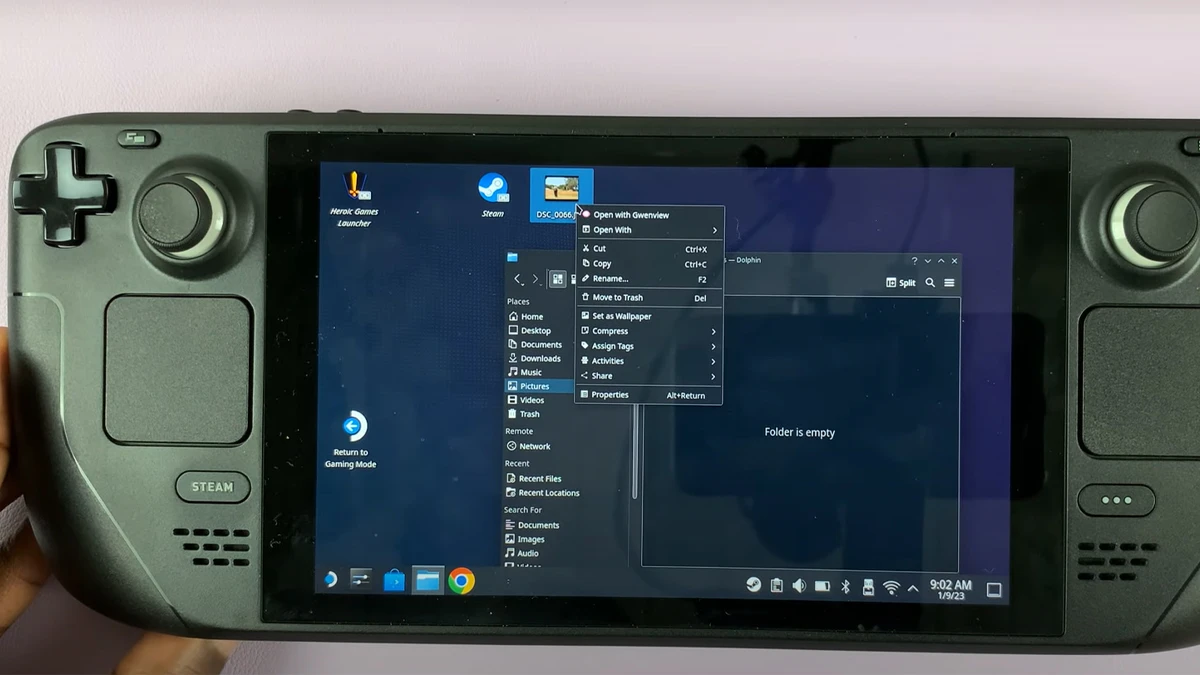
- Tout d’abord, vous devez sélectionner l’élément d’un fichier ou d’un texte.
- Désormais, appuyez sur le bouton de déclenchement L2. Ce bouton se trouve sur le côté gauche du Steam Deck.
- Un menu s’ouvrira à présent à côté de l’élément.
- Choisissez l’option Copier dans le menu. Cela copiera le texte ou le fichier.
- Ensuite, naviguez vers l’endroit où vous souhaitez coller le fichier ou le texte.
- Appuyez à nouveau sur L2 pour ouvrir le menu contextuel.
- Désormais, choisissez Coller. Et c’est ainsi que vous pouvez copier et coller en utilisant le déclencheur L2 sur votre Steam Deck.
Le Clic Droit Fonctionne-t-il avec le Steam Deck ?
Eh bien, si vous ne prévoyez pas d’utiliser une souris USB ou sans fil externe, le bouton de déclenchement L2 présent dans le coin supérieur gauche du Steam Deck fonctionne comme les options de clic droit que vous voyez sur de nombreux appareils fonctionnant sous Windows, macOS et même Linux.
Cependant, si vous utilisez une souris externe avec votre Steam Deck, le bouton de clic droit de la souris aura simplement la même fonctionnalité que celle du bouton de déclenchement gauche L2.
Si vous cherchez un autre moyen de copier et coller sur le Steam Deck, vous pouvez utiliser le clavier à l’écran de Steam Desktop. Pour copier quelque chose, appuyez simplement sur le bouton Steam et sur la lettre X. Pour coller, utilisez le bouton Steam et la lettre V.
Pensées Finales
Cela conclut tout ce que vous devez savoir sur la copie et le collage avec le Steam Deck, ainsi que sur l’utilisation de la fonction clic droit en pressant le bouton de déclenchement L2. Si vous souhaitez utiliser la fonctionnalité clic gauche, il vous suffira d’appuyer sur le bouton de déclenchement R2. L’utilisation est simple et facile. De plus, avec le Steam Deck, vous pouvez également profiter de l’écran tactile pour simplement copier et coller vos éléments.