
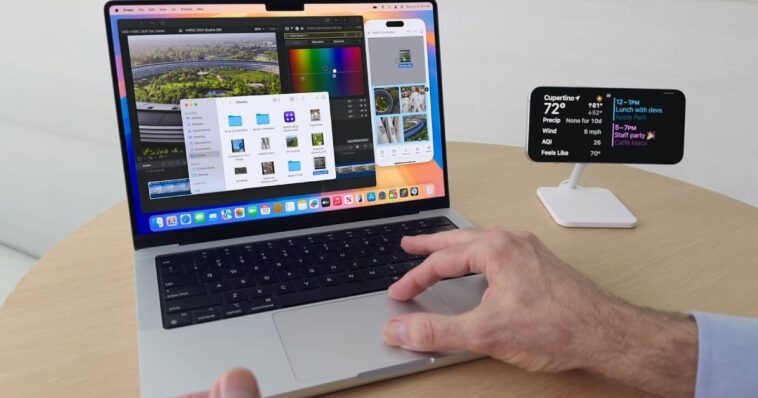
Découvrez une nouvelle façon d’interagir avec votre iPhone grâce à la fonctionnalité de Miroir d’iPhone sur macOS Sequoia. Transformez votre bureau en écran tactile, accédez à vos applications préférées et partagez facilement des fichiers, tout cela sans être dépendant de votre appareil. Un guide pratique vous attend pour exploiter pleinement cette fonctionnalité innovante.
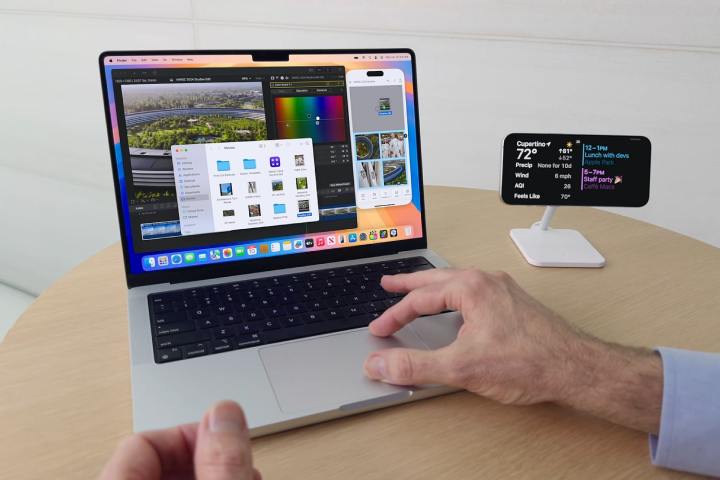
Plus tôt cette année, Apple a présenté le Miroir d’iPhone. Cette fonctionnalité de macOS Sequoia affiche une version miroir de votre iPhone directement sur le bureau de votre Mac, vous permettant d’interagir avec votre appareil sans le tenir en main. Vous pouvez ouvrir des applications iOS, envoyer des e-mails, modifier des paramètres, et bien plus, tout en étant confortablement installé sur votre Mac.
Il est important de noter que vous ne pouvez pas accéder à la caméra et au microphone de votre iPhone pendant l’utilisation du Miroir d’iPhone, et l’ouverture de toute application nécessitant ces fonctionnalités sur votre Mac déclenchera un avertissement indiquant que la caméra ou le microphone est indisponible. Vous ne pouvez également utiliser qu’une seule fonctionnalité de continuité à la fois, donc il n’est pas possible d’utiliser le Miroir d’iPhone et la caméra de continuité simultanément, par exemple.
Si vous vous demandez comment commencer avec le Miroir d’iPhone, ou si vous souhaitez apprendre quelques astuces pratiques pour cette fonctionnalité exceptionnelle, vous êtes au bon endroit. Notre guide complet vous expliquera tout ce que vous devez savoir sur le Miroir d’iPhone, vous permettant de l’utiliser comme un pro en quelques minutes.
Comment configurer le Miroir d’iPhone
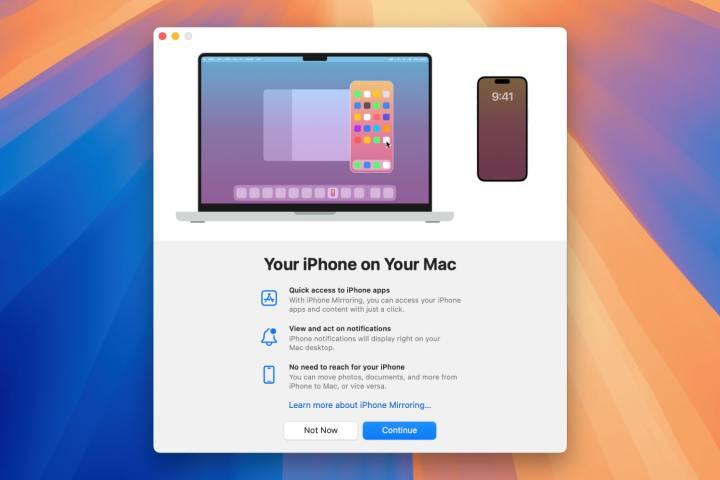
Commencer avec le Miroir d’iPhone est assez simple et nécessite de suivre quelques instructions à l’écran sur votre Mac et votre iPhone.
Étape 1 : Sélectionnez l’icône de Miroir d’iPhone dans le Dock de votre Mac ou ouvrez-la depuis le Launchpad ou le dossier Applications dans le Finder. Dans la fenêtre qui apparaît, sélectionnez Continuer.
Étape 2 : Ensuite, déverrouillez votre iPhone. De retour sur votre Mac, vous serez invité à autoriser l’apparition des notifications de votre iPhone sur votre Mac. Vous pouvez autoriser ou désautoriser ces notifications. Vous pourrez modifier ce paramètre plus tard en ouvrant l’application Réglages du système et en allant à Notifications > Autoriser les notifications de l’iPhone.
Étape 3 : Une fois que vous avez fait votre choix concernant les notifications de l’iPhone, sélectionnez Commencer.
Étape 4 : Maintenant, saisissez le code de votre Mac ou utilisez le bouton Touch ID pour déverrouiller le Miroir d’iPhone dans macOS.
Étape 5 : Votre Mac peut vous demander si vous souhaitez exiger le code de votre Mac ou Touch ID pour vous connecter au Miroir d’iPhone à chaque fois, ou si vous préférez qu’il s’authentifie automatiquement si votre Mac est déjà déverrouillé. Vous pouvez modifier ce paramètre plus tard en accédant à Miroir d’iPhone dans la barre de menu de votre Mac et en sélectionnant Réglages.
Étape 6 : Votre iPhone devrait maintenant s’afficher déverrouillé sur le bureau de votre Mac.
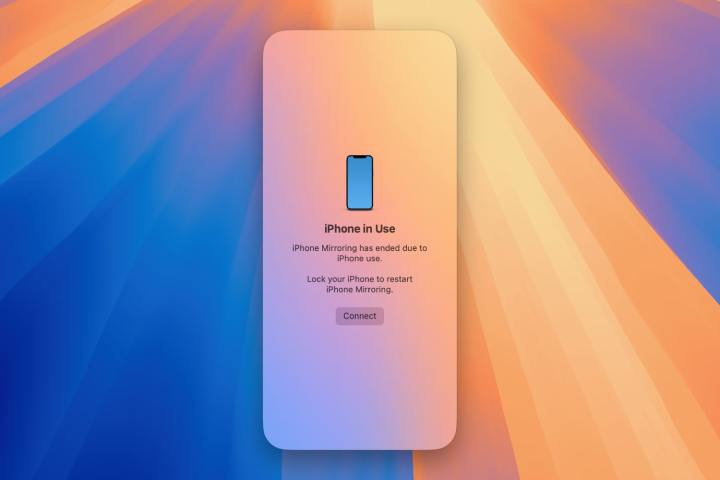
Étape 7 : Notez que si vous prenez votre iPhone en main et le déverrouillez, vous recevrez un message dans le Miroir d’iPhone sur votre Mac indiquant que l’iPhone est en cours d’utilisation et que le Miroir d’iPhone sera mis en pause jusqu’à ce que vous verrouilliez à nouveau votre téléphone.
Étape 8 : Si vous avez plusieurs iPhones connectés à votre compte Apple, vous pouvez choisir lequel se miroite sur votre Mac. Pour ce faire, ouvrez l’application Réglages du système sur votre Mac et allez dans Bureau & Dock, puis sélectionnez votre iPhone dans le menu déroulant sous Utiliser les widgets iPhone.
Comment utiliser des applications iPhone sur votre Mac via le Miroir d’iPhone
L’une des principales attractions du Miroir d’iPhone est de pouvoir utiliser des applications iPhone sur votre Mac. Une fois le Miroir d’iPhone ouvert et déverrouillé sur votre Mac, vous pouvez interagir avec toutes les applications et paramètres de votre iPhone comme si vous teniez le véritable appareil. Voici comment procéder.
Étape 1 : Avec le Miroir d’iPhone déverrouillé, cliquez sur une icône d’application sur l’écran d’accueil de votre iPhone. Vous pouvez faire défiler l’application en effectuant un geste sur le trackpad ou en utilisant la molette de défilement de votre souris.
Étape 2 : Pour toute interaction que vous combineriez en iOS par un clic, vous pouvez faire de même dans le Miroir d’iPhone. Par exemple, un bouton sur une page web que vous taperiez normalement en iOS peut être cliqué en macOS. Si vous maintiendriez le doigt appuyé en iOS, cliquez et maintenez en Miroir d’iPhone, ou faites un clic droit si vous utilisez une souris.
Étape 3 : Ce même principe s’applique aux champs de texte et aux applications de texte. Dans n’importe quelle application pouvant recevoir des saisies de texte, vous pouvez commencer à taper sur le clavier de votre Mac. Vous pouvez le faire dans Notes, Safari, des applications tierces comme WhatsApp et X (anciennement Twitter), et bien d’autres. Les raccourcis clavier fonctionnent également : essayez de copier et coller du texte en appuyant sur Command-C > Command-V.
Étape 4 : Pour retourner à l’écran d’accueil de votre iPhone, il vous suffit de cliquer sur la barre noire en bas de l’écran (plutôt que de cliquer et faire glisser vers le haut — cette action imitant le geste de balayage iOS, mais ne fonctionne pas réellement comme cela dans le Miroir d’iPhone). Alternativement, vous pouvez faire passer votre souris au-dessus du coin supérieur de la fenêtre de Miroir d’iPhone, puis appuyer sur l’icône de grille dans le coin supérieur droit (passez la souris dessus et cela affiche Écran d’accueil). Vous pouvez également appuyer sur le raccourci clavier Command-1 pour réaliser la même action.
Étape 5 : À côté du bouton Écran d’accueil se trouve l’icône du Changeur d’application. Cliquez dessus pour voir le Changeur d’application iOS, ou appuyez sur Command-2. Vous pouvez balayer entre les applications en utilisant votre trackpad ou en cliquant et en faisant glisser à travers les fenêtres d’application avec votre souris.
Étape 6 : Il existe plusieurs manières d’ouvrir Spotlight dans le Miroir d’iPhone. Vous pouvez cliquer sur la zone de recherche en bas de votre écran d’accueil, ou appuyer sur Command-3 sur votre clavier. Une autre option consiste à faire glisser vers le bas avec deux doigts sur l’écran d’accueil iOS, ou vous pouvez faire défiler vers le bas avec la molette de défilement de votre souris (nous avons trouvé cette dernière méthode un peu capricieuse lors de nos tests).
Étape 7 : Lorsque vous utilisez le Miroir d’iPhone, tout audio provenant de votre iPhone sera joué par les haut-parleurs de votre Mac. Vous pouvez contrôler le volume à l’aide des touches de volume de votre Mac, si vous le souhaitez.
Étape 8 : Si vous regardez une vidéo en mode paysage et sélectionnez le bouton de lecture en plein écran, l’application Miroir d’iPhone passera automatiquement en mode paysage pour la vidéo. En quittant le mode plein écran, cela reviendra à l’orientation d’origine. Cela fonctionne également pour les jeux en paysage et toutes les autres applications nécessitant cette orientation.
Comment transférer des fichiers entre votre iPhone et votre Mac en utilisant le Miroir d’iPhone
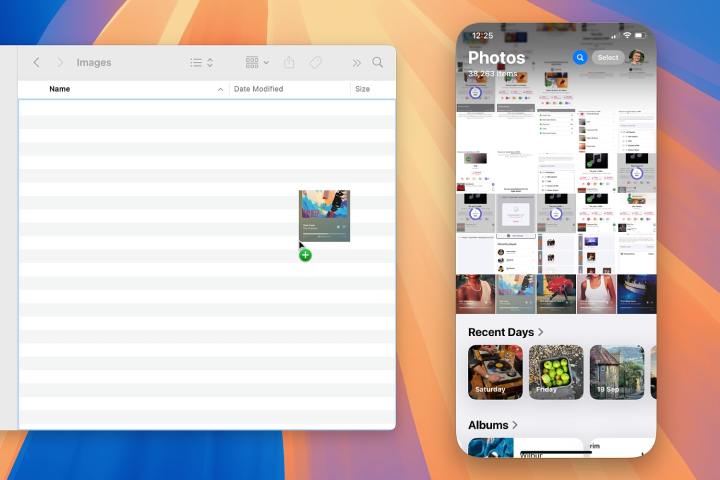
L’une des meilleures fonctionnalités du Miroir d’iPhone est sa capacité à transférer des fichiers de votre Mac vers votre iPhone et vice versa, simplement en faisant glisser et déposer le fichier à l’endroit souhaité. Cela vous fait gagner du temps et évite les tracas d’avoir à partager l’élément de façons plus compliquées. Vous pouvez déposer l’élément directement dans une application (par exemple, sur la chronologie d’une application de montage vidéo) ou dans une application de stockage comme Fichiers.
Étape 1 : Pour déplacer un fichier de votre Mac vers votre iPhone, ouvrez d’abord l’application à laquelle vous souhaitez envoyer l’élément dans le Miroir d’iPhone. Ensuite, ouvrez un dossier dans Finder contenant le fichier sur votre Mac et faites simplement glisser l’élément de Finder vers l’application dans le Miroir d’iPhone. Avant de relâcher le fichier, vous verrez un signe plus vert (+) apparaître à côté de votre pointeur de souris pour indiquer que l’élément peut être ajouté à l’application que vous avez ouverte.
Étape 2 : Pour envoyer un fichier dans l’autre sens (de votre iPhone vers votre Mac), il vous suffit de reversez le processus. Ouvrez l’emplacement du fichier dans le Miroir d’iPhone, puis cliquez et faites glisser le fichier hors de l’application Miroir d’iPhone et sur un emplacement de votre Mac. Cela peut être directement sur votre bureau, dans une fenêtre Finder, ou dans une autre application.
Comment déplacer et redimensionner la fenêtre de Miroir d’iPhone
L’application Miroir d’iPhone n’a pas besoin d’être statique : sa taille et sa position peuvent être ajustées très facilement.
Étape 1 : Vous pouvez déplacer l’application Miroir d’iPhone sur le bureau de votre Mac. Lorsqu’elle est connectée, déplacez votre pointeur de souris juste au-dessus de la fenêtre de Miroir d’iPhone et une barre apparaîtra avec les boutons habituels pour fermer ou réduire Miroir d’iPhone (vous ne pouvez pas passer en plein écran). Cliquez et faites glisser n’importe où dans cette barre pour déplacer la fenêtre de l’application Miroir d’iPhone. Lorsque le Miroir d’iPhone est mis en pause ou déconnecté, vous pouvez cliquer n’importe où dans la fenêtre de l’application (et pas seulement dans sa barre supérieure) pour la déplacer.
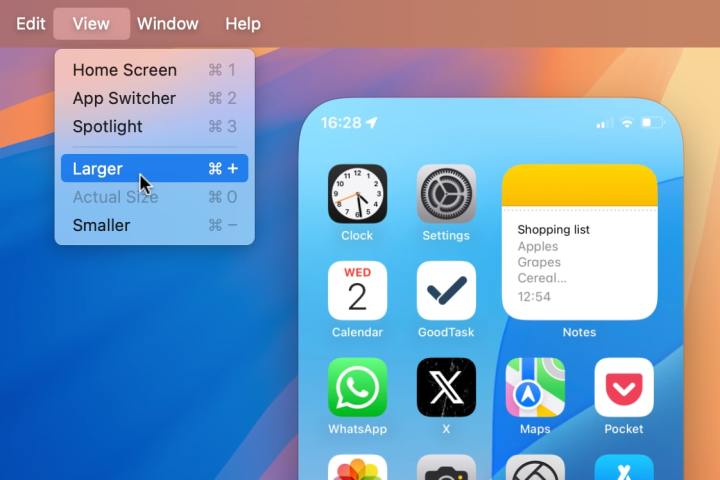
Étape 2 : Il est également possible de redimensionner la fenêtre de Miroir d’iPhone, bien que vos options soient assez limitées. Choisissez l’option Affichage dans la barre de menu, puis sélectionnez Plus grand ou Plus petit (ou appuyez sur Command et la touche plus ou touche moins, respectivement). Il n’y a qu’une seule option « plus grande » et une seule option « plus petite ». Pour restaurer l’application à sa taille normale, choisissez Taille réelle dans le menu Affichage, ou appuyez sur Command-0.
Comment gérer les notifications dans le Miroir d’iPhone
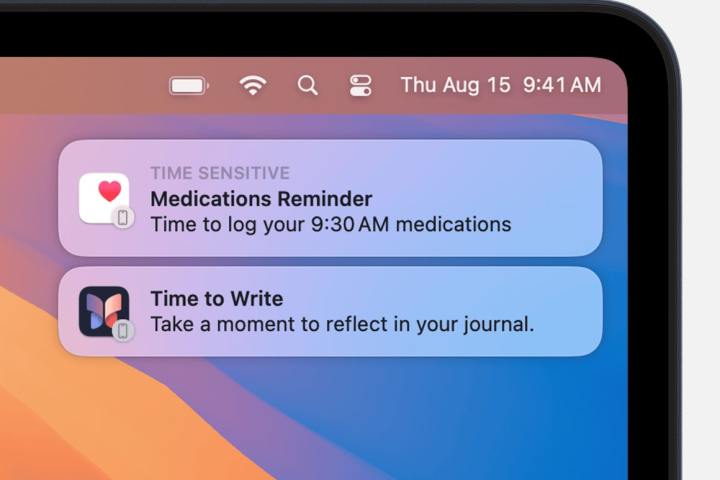
Recevoir des notifications iOS sur votre Mac vous permet de répondre à de nouvelles alertes sans avoir à changer d’appareil. Les notifications de votre iPhone apparaîtront dans le coin supérieur droit de l’écran de votre Mac (tout comme les notifications macOS classiques), et elles auront une icône badge iPhone dans le coin de l’icône de l’application pour les identifier.
Étape 1 : Une fois le Miroir d’iPhone connecté à votre Mac, vous commencerez à voir des notifications iOS apparaître dans macOS. Si votre iPhone est à proximité, vous pouvez cliquer sur une notification iOS sur votre Mac et l’application concernée s’ouvrira dans le Miroir d’iPhone.
Étape 2 : Après avoir configuré le Miroir d’iPhone, vous continuerez à recevoir des notifications iOS sur votre Mac, même si vous n’utilisez pas actuellement le Miroir d’iPhone.
Étape 3 : Vous pouvez désactiver les notifications iOS de plusieurs manières. Sur votre Mac, ouvrez l’application Réglages du système et accédez à Notifications > Autoriser les notifications de l’iPhone, puis désactivez le bouton à côté de Autoriser les notifications de l’iPhone. Alternativement, vous pouvez désactiver les notifications pour des applications individuelles dans la liste ci-dessous. Sur votre iPhone, ouvrez l’application Réglages, allez à Notifications, puis choisissez une application dans la liste. De là, vous pouvez soit arrêter complètement les notifications de cette application en désactivant le bouton Autoriser les notifications (ce qui les désactive à la fois sur votre iPhone et votre Mac), soit désactiver le bouton à côté de Afficher sur Mac.
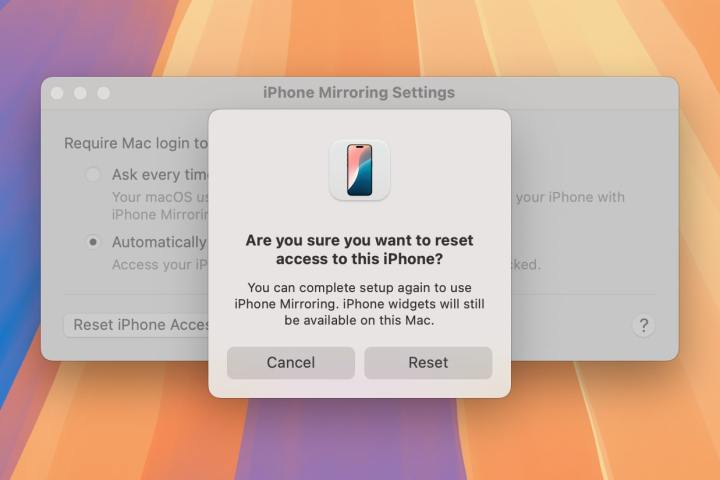
Comment désactiver le Miroir d’iPhone
Si vous décidez que vous souhaitez désactiver le Miroir d’iPhone, le processus est très rapide du début à la fin.
Étape 1 : Sur votre iPhone, ouvrez l’application Réglages et allez à Général > AirPlay & Continuité > Miroir d’iPhone. Ici, vous pourrez voir quels Mac ont été liés à votre iPhone via le Miroir d’iPhone.
Étape 2 : Pour déconnecter votre iPhone de votre Mac, sélectionnez Modifier ou faites glisser le nom du Mac de droite à gauche, sélectionnez le bouton rouge de suppression, puis choisissez Supprimer.
Étape 3 : Pour réactiver le Miroir d’iPhone, il vous suffit d’ouvrir l’application Miroir d’iPhone et de suivre les étapes au début de ce guide.
Le Miroir d’iPhone d’Apple est un moyen très pratique de partager des fichiers entre vos appareils, d’utiliser des applications iOS lorsque votre iPhone n’est pas à proximité, et plus encore. Il est facile à utiliser et étonnamment riche en fonctionnalités compte tenu de son principe simple. Une fois que vous l’avez maîtrisé, vous pourriez découvrir que vous l’utilisez très régulièrement.