

Découvrez comment transformer votre téléviseur Hisense en moniteur d’ordinateur, une solution idéale pour optimiser votre espace de travail tout en profitant d’un écran de grande taille. Bénéficiez de diverses solutions de connexion, que ce soit par câble HDMI ou sans fil, pour améliorer votre productivité et votre expérience visuelle.
Les téléviseurs haute définition peuvent également servir de moniteurs pour ordinateurs. Ils offrent une hauteur d’affichage supplémentaire parfaite pour le multitâche et réduisent le besoin d’accumuler plusieurs écrans côte à côte.
Si vous souhaitez utiliser votre téléviseur Hisense comme moniteur pour votre PC ou votre ordinateur portable, il n’y a absolument aucun inconvénient. Que ce soit pour un affichage de bureau ou pour étendre votre écran, Hisense s’avère être un choix parfait pour toutes les situations. Si vous envisagez de profiter de cet écran généreux, je vais vous expliquer comment utiliser votre téléviseur Hisense comme moniteur d’ordinateur.
Il existe plusieurs solutions pour intégrer votre téléviseur Hisense à votre PC, et je vais couvrir toutes ces options. Vous découvrirez également certaines solutions qui peuvent fonctionner avec d’autres modèles de téléviseurs.
Utiliser le téléviseur Hisense comme moniteur avec un câble HDMI
Tout comme les autres modèles de télévision, les téléviseurs Hisense sont équipés de plusieurs ports HDMI que vous pouvez utiliser pour connecter votre PC. Il est toutefois essentiel de vérifier les ports d’affichage disponibles sur votre ordinateur de bureau ou votre ordinateur portable. Les PC modernes possèdent généralement des ports HDMI, il vous suffira donc d’un câble HDMI compatible. Il est recommandé d’opter pour un câble HDMI de bonne qualité si vous souhaitez exploiter un téléviseur 4K ou 8K avec un taux de rafraîchissement élevé.
Si votre PC dispose d’un port différent (VGA, DisplayPort, USB-C), vous devrez acquérir un adaptateur approprié pour connecter le câble HDMI. Par exemple, vous pouvez obtenir un adaptateur de Type C à HDMI pour un Mac.
Pour les PC Windows
Pour connecter votre téléviseur Hisense à un PC Windows, suivez ces étapes :
Étape 1 : Branchez le câble HDMI sur les ports du téléviseur et de l’ordinateur ou de l’ordinateur portable.
Étape 2 : Appuyez sur le bouton Input de la télécommande de votre téléviseur et sélectionnez le port HDMI connecté à l’ordinateur portable. Si le bouton Input n’est pas accessible, vous pouvez trouver l’option Source / input sur la page d’accueil du téléviseur.
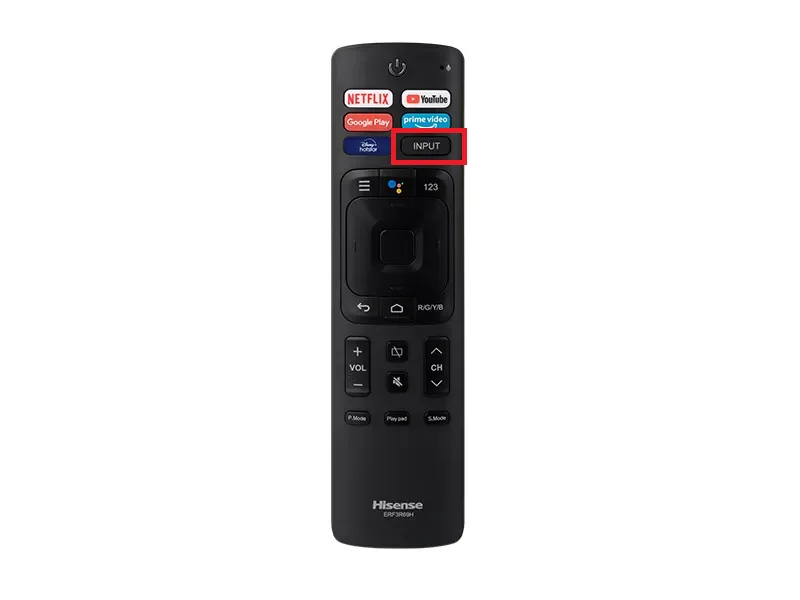
Étape 3 : Après avoir sélectionné la source appropriée, le contenu de votre PC s’affichera sur le téléviseur. Si l’option par défaut ne vous satisfait pas, vous pouvez la modifier.
Étape 4 : Appuyez sur Win + I pour ouvrir l’application Paramètres. Allez dans Système> Affichage.
Étape 5 : Cliquez sur l’option à côté du bouton Identifier.
Étape 6 : Sélectionnez l’option Étendre ces affichages si vous souhaitez avoir plusieurs affichages, y compris celui du téléviseur.
Étape 7 : Pour choisir un affichage unique, utilisez l’option Afficher uniquement sur X, où X indique le numéro de l’affichage.
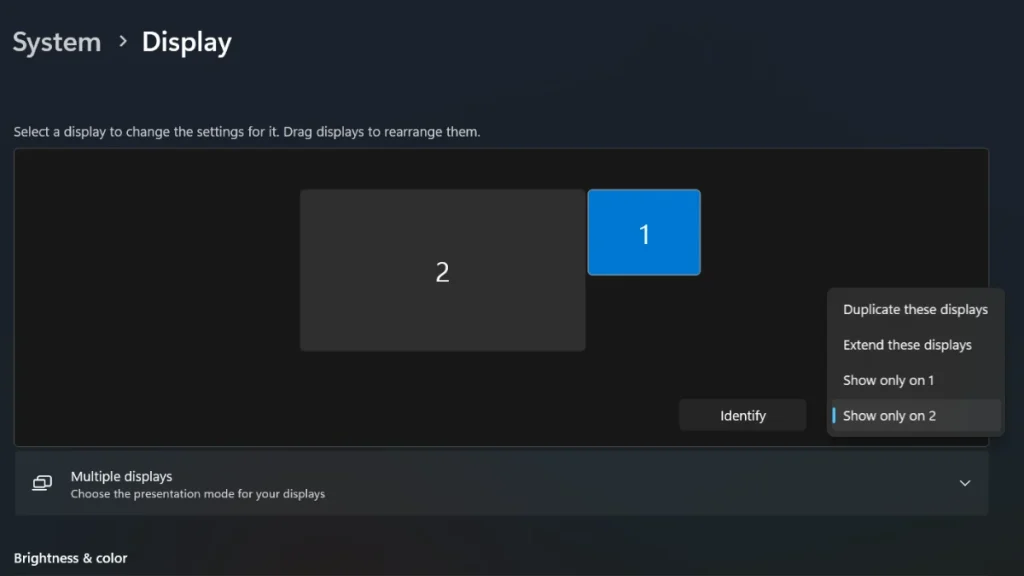
Étape 8 : Faites défiler jusqu’à l’option Résolution d’écran et sélectionnez la résolution appropriée.
Étape 9 : Cliquez sur l’option Graphismes avancés. Dans l’option Choisir un taux de rafraîchissement, sélectionnez le taux qui correspond au téléviseur.
Note : Vous pouvez ajuster les paramètres de mise à l’échelle si les polices et le texte apparaissent petits et illisibles.
Pour Macbook ou autre Mac
Pour les utilisateurs de Mac, les étapes de connexion physique restent les mêmes. Voici comment procéder :
Étape 1 : Branchez le câble HDMI sur les ports du téléviseur et du Mac. Si le port HDMI n’est pas disponible sur votre Mac, vous pouvez acquérir un adaptateur USB C à HDMI.
Étape 2 : Appuyez sur le bouton Input de la télécommande et sélectionnez le port HDMI connecté au Mac.
Étape 3 : Le partage d’écran commencera automatiquement en cas de deux affichages ou plus. Vous pourrez ensuite ajuster les paramètres d’affichage.
Étape 4 : Cliquez sur l’icône Paramètres d’affichage dans le Dock.
Étape 5 : Sélectionnez l’option Affichage et Dock dans le menu de gauche.
Étape 6 : Accédez à l’option Utiliser comme. Sélectionnez l’option Affichage étendu ou Affichage principal.
De même, vous pouvez ajuster le taux de rafraîchissement, le profil de couleur et la résolution d’écran depuis la page des paramètres.
Utiliser le téléviseur Hisense comme moniteur via une connexion sans fil
Les téléviseurs intelligents Hisense disposent de plusieurs modèles prenant en charge la connectivité sans fil. Vous aurez besoin d’une télévision équipée de Wi-Fi avec support Chromecast, Miracast ou AirPlay.
Connectez votre PC Windows ou Mac et votre téléviseur Hisense au même réseau Wi-Fi. Une fois cela fait, vous êtes prêt à projeter l’affichage de votre PC sur votre téléviseur.
Pour un PC Windows
Les ordinateurs portables Windows modernes disposent souvent d’un support Miracast et se connectent facilement à un affichage sans fil. Cependant, si vous avez un bureau, il y a peu de chances qu’il prenne en charge Miracast. Voici comment procéder pour connecter sans fil votre téléviseur Hisense :
Étape 1 : Appuyez sur le bouton Input de votre télécommande. Sélectionnez l’option Partage d’écran.
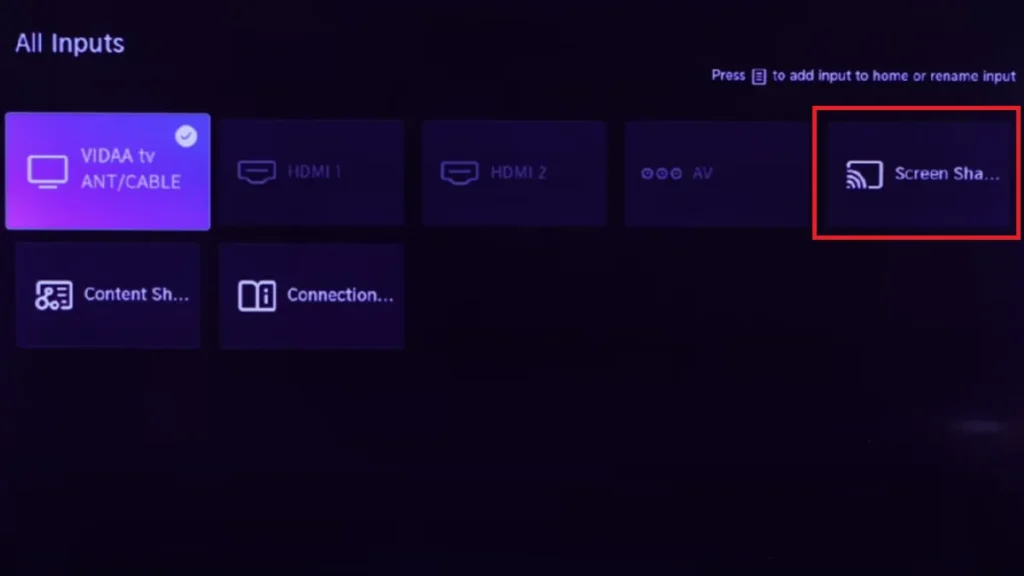
Étape 2 : Appuyez sur Win + K sur votre PC pour ouvrir l’option Diffusion et sélectionnez le téléviseur dans la liste. Vous pouvez également ouvrir manuellement l’option Diffusion comme indiqué dans la capture d’écran.
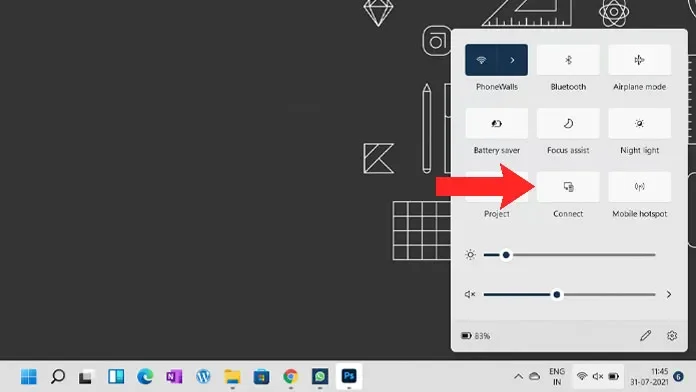
Étape 3 : Comme pour la solution par câble, vous pouvez modifier les paramètres d’affichage en changeant le mode de projection par défaut de Dupliquer à Étendre ou Second écran uniquement.
Étape 4 : Vous pouvez quitter le mode Diffusion en appuyant sur Win + K et en cliquant sur le bouton Déconnecter.
Pour un Mac
AirPlay n’est disponible que sur les appareils Apple, ce qui signifie que vous pouvez utiliser le téléviseur Hisense comme un affichage pour les MacBooks, Mac Studio et Mini grâce à AirPlay. Suivez les étapes suivantes :
Étape 1 : Appuyez sur le bouton Input de la télécommande et sélectionnez l’option AirPlay.
Étape 2 : Activez l’option AirPlay. Elle peut également se trouver dans les Paramètres, donc vérifiez également là.
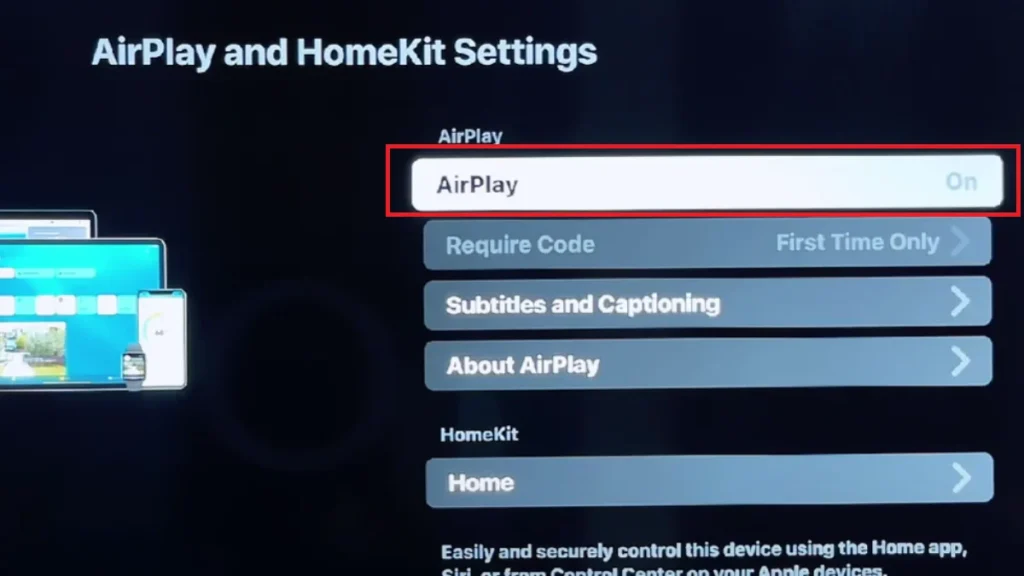
Étape 3 : Passez à votre Mac et ouvrez le Centre de contrôle. Cliquez sur l’option Dupliquer l’écran.
Étape 4 : Sélectionnez le téléviseur dans la liste des périphériques disponibles pour démarrer la session de duplication d’écran.
Étape 5 : Pour mettre fin au mode de duplication d’écran, appuyez sur le bouton Accueil de votre télécommande et déconnectez-vous de votre Mac.
Questions Fréquemment Posées
Voici quelques questions courantes que les utilisateurs se posent sur ce sujet.
Q. Pourquoi ne puis-je pas caster sur mon téléviseur Hisense ?
Il peut y avoir plusieurs raisons pour lesquelles la fonction de diffusion ne fonctionne pas avec le téléviseur. Il est possible que votre téléviseur et votre ordinateur portable soient sur des réseaux Wi-Fi différents ou qu’ils ne disposent pas de la technologie de streaming appropriée pour que la fonction fonctionne. Dans ce cas, la meilleure option est d’utiliser un câble HDMI.
Q. Pourquoi mon Mac ne se connecte-t-il pas à ma Smart TV ?
Le support AirPlay est crucial pour la duplication d’écran de votre Mac sur le téléviseur sans fil. Si vous possédez un modèle très ancien sans cette fonctionnalité, vous devrez utiliser une application tierce pour dupliquer l’écran sans fil ou utiliser un câble HDMI.
Utiliser le téléviseur Hisense comme écran d’ordinateur est une option intéressante à envisager, surtout si vous ne souhaitez pas acheter un nouveau moniteur. Nous vous recommandons d’opter pour une connexion câblée si vous envisagez de l’utiliser en continu. Le mode sans fil aura toujours un peu de latence, donc utilisez-le uniquement si vous pouvez supporter une certaine lenteur d’affichage.