
Avec l’essor du travail à distance, maîtriser l’enregistrement de réunions sur Microsoft Teams devient essentiel pour optimiser la communication au sein des équipes. Que ce soit pour garder une trace des décisions importantes ou pour des raisons de conformité, comprendre les étapes et les exigences nécessaires facilitera cette pratique.
Savoir comment enregistrer une réunion Microsoft Teams peut vous faire économiser beaucoup de temps, souvent consacré à demander des répétitions d’instructions ou à se souvenir de ce qui a été dit. Les entreprises peuvent aussi vouloir enregistrer des réunions de dépannage pour les analyser ultérieurement, répondre à des exigences de conformité ou se remémorer des décisions importantes prises.
Microsoft Teams le comprend et a simplifié le processus d’enregistrement – à condition que tout soit bien configuré.
Examinons ce dont vous avez besoin pour enregistrer une réunion dans Teams, comment retrouver les enregistrements une fois la réunion terminée, et tout le reste à savoir sur cette procédure.
Autorisations pour enregistrer une réunion Teams
Avant de commencer, assurez-vous de disposer des autorisations adéquates sur Microsoft Teams. Plusieurs autorisations sont nécessaires pour lancer et arrêter un enregistrement lors d’une réunion.
- Tout d’abord, l’utilisateur doit avoir un abonnement tel qu’Office 365 Enterprise, Business Premium ou Business Essentials.
- Si vous travaillez au sein d’une organisation, il se peut que votre administrateur informatique doive activer les enregistrements pour l’organisation. Certaines organisations désactivent par défaut les enregistrements sauf dans certaines situations. Si vous travaillez en indépendant, cela devrait être activé par défaut.
- Seuls certains utilisateurs peuvent enregistrer des réunions lorsqu’ils y participent. Cela inclut les organisateurs de réunions ainsi que ceux qui font partie de l’organisation sur Microsoft Teams. Les membres d’autres organisations et les invités ne peuvent pas enregistrer.
Comment enregistrer une réunion dans Microsoft Teams
Si vous êtes prêt, suivez ces étapes pour enregistrer votre réunion sur Teams.
Étape 1 : Connectez-vous à Microsoft Teams et rejoignez une réunion. Assurez-vous qu’une personne soit désignée pour démarrer et arrêter l’enregistrement si nécessaire – vous ne pouvez pas effectuer plusieurs enregistrements d’une réunion en même temps.
Étape 2 : Dans la réunion, sélectionnez l’option Plus d’actions (l’icône en trois points) dans le menu en haut de la fenêtre.
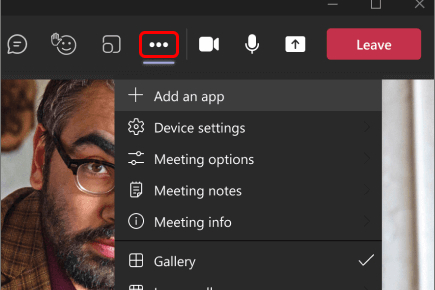
Étape 3 : Sélectionnez Démarrer l’enregistrement dans le menu déroulant.
Certaines organisations ont une politique d’enregistrement que vous devrez accepter avant de commencer à enregistrer. Tous les participants à la réunion seront informés que celle-ci est en cours d’enregistrement.
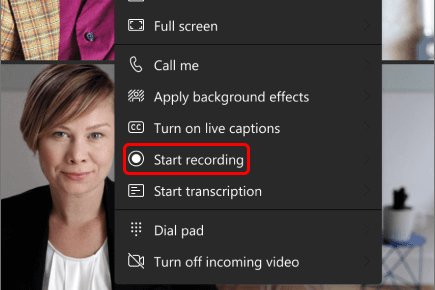
Étape 4 : Activer l’enregistrement va également permettre les transcriptions, sauf si celles-ci ont été bloquées spécifiquement par un administrateur.
Les transcriptions peuvent être consultées en temps réel et sont sauvegardées avec la vidéo au terme de l’enregistrement. Les transcriptions sont essentielles si l’enregistrement est réalisé pour des raisons de conformité ou juridiques, par exemple. Les transcriptions en direct peuvent être arrêtées à tout moment dans le menu Plus d’actions.

Étape 5 : Pour arrêter l’enregistrement, retournez dans le menu Plus d’actions et sélectionnez Arrêter l’enregistrement.
L’enregistrement sera ensuite traité, ce qui peut prendre un certain temps, donc il n’est pas immédiatement disponible en visionnage.
Extras pour l’enregistrement de réunions Teams
Voici quelques points à considérer lorsque vous utilisez la fonctionnalité d’enregistrement de Microsoft Teams :
- Les enregistrements s’arrêteront automatiquement lorsque tous les participants auront quitté la réunion. Toutefois, l’enregistrement ne s’interrompra pas si la personne ayant débuté l’enregistrement s’en va, il faudra donc que quelqu’un d’autre l’arrête manuellement à ce moment-là.
- Des règles régionales peuvent parfois influencer les paramètres d’enregistrement. Par exemple, des réglementations locales pourraient exiger que chaque personne donne son accord pour être enregistrée avant de commencer.
- Les invités et les participants externes ne pourront pas consulter l’enregistrement sauf si quelqu’un le partage directement avec eux.
- La vidéo de la réunion peut afficher jusqu’à quatre flux vidéo à la fois. Vous ne pouvez pas basculer vers d’autres flux lors de la consultation d’un enregistrement.
- Les exigences de conformité peuvent prévaloir sur certains des paramètres déjà mentionnés.
Visionnage d’une réunion enregistrée
Lorsque Microsoft Teams enregistre une réunion, celle-ci est sauvegardée sur SharePoint. Si ce n’est pas une réunion dans un canal, c’est enregistré sur OneDrive. Allez à ces emplacements pour retrouver le fichier de la réunion.
Un lien vers l’enregistrement apparaîtra également sur le canal ou le chat où la réunion a eu lieu, et sera disponible dans l’onglet Fichiers du canal également.
Vous pouvez partager le fichier soit directement avec quelqu’un d’autre sur Teams, soit le copier et le coller dans diverses autres plateformes.
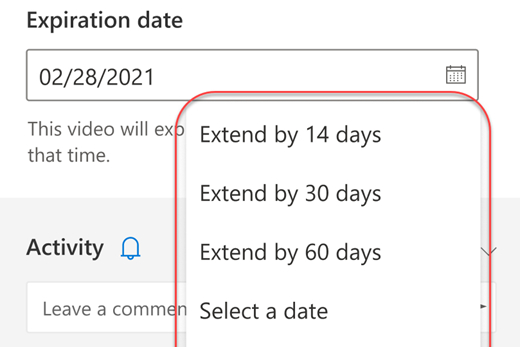
Note importante : Les enregistrements Microsoft Teams ont souvent une date d’expiration intégrée, après laquelle la réunion ne sera plus accessible (avec une période de grâce pour le propriétaire de l’enregistrement). Cela peut être désactivé par le service informatique. La date d’expiration sera visible dans Teams avec le lien de la réunion, ainsi que dans la section Détails de Afficher les actions dans le fichier d’enregistrement.
Cela dit, ceux qui enregistrent la réunion peuvent généralement personnaliser la date d’expiration. Il est capital de s’assurer que la vidéo est partagée ou utilisée avant cette date. Si l’enregistrement est réalisé pour des raisons de conformité, la date d’expiration devrait être désactivée ou les fichiers sauvegardés de manière permanente d’une autre façon.
Comment télécharger une réunion enregistrée
Pour sauvegarder un enregistrement, vous pouvez télécharger le fichier directement depuis Teams. N’oubliez pas, seul l’organisateur de la réunion ou un participant ayant démarré l’enregistrement peut le télécharger.
Étape 1 : Ouvrez Fichiers pour localiser l’enregistrement.
Étape 2 : Sélectionnez l’enregistrement et choisissez Plus d’options.
Étape 3 : Sélectionnez Télécharger.
Questions fréquentes
Puis-je enregistrer un appel avec moi-même sur Teams ?
Oui, vous pouvez créer un enregistrement sans autres participants dans Teams. Ouvrez l’application, sélectionnez Réunion immédiate, et démarrez votre enregistrement.
Puis-je enregistrer uniquement l’audio d’une réunion Teams ?
Actuellement, il n’y a pas de fonctionnalité Teams pour enregistrer uniquement l’audio. Les enregistrements incluent vidéo, audio et partage d’écran.
Microsoft Teams enregistre-t-il toujours ?
En bref, non, Teams n’enregistre pas par défaut. L’organisateur peut paramétrer la réunion pour qu’elle soit enregistrée automatiquement lors de sa création, mais ce paramètre n’est pas activé par défaut.
Si vous envisagez de créer une réunion avec des collègues, pensez d’abord à créer une nouvelle équipe.