

L’ajout de numéros de page dans un document Word peut grandement améliorer son organisation, surtout lorsqu’il s’agit de documents longs. Que vous souhaitiez afficher des numéros en tête, en bas ou à des emplacements personnalisés, plusieurs méthodes permettent de le faire facilement. Voici un guide pratique pour maîtriser cette fonctionnalité essentielle.
Ajouter des numéros de page dans un document Word est une excellente manière de les organiser, surtout quand ils deviennent longs, et encore plus si vous devez les imprimer. Que se passerait-il si vous perdiez vos documents et que tout soit mélangé ? Les numéros de page à la rescousse.
Voici quelques méthodes pour inclure des numéros de page dans Word.
Vous cherchez des conseils généraux pour tirer le meilleur parti de Word ? Consultez notre guide pour les débutants sur Word.
Ajouter des numéros de page
Les numéros de page peuvent être insérés dans l’en-tête (en haut), le pied de page (en bas), ainsi que dans les marges et d’autres emplacements selon vos préférences. Vous pouvez également choisir différents styles et ajuster l’apparence du numéro de page.
Étape 1 : Cliquez sur l’onglet Insert en haut, à côté de Home.
Étape 2 : Appuyez sur le bouton Page Number et décidez de son emplacement dans le document. Vous pouvez choisir parmi plusieurs options : Top of Page et Bottom of Page sont les plus courantes. L’option Page Margins le positionnera sur le côté de votre choix, tandis que Current Position l’affichera à l’endroit où se trouve votre curseur.
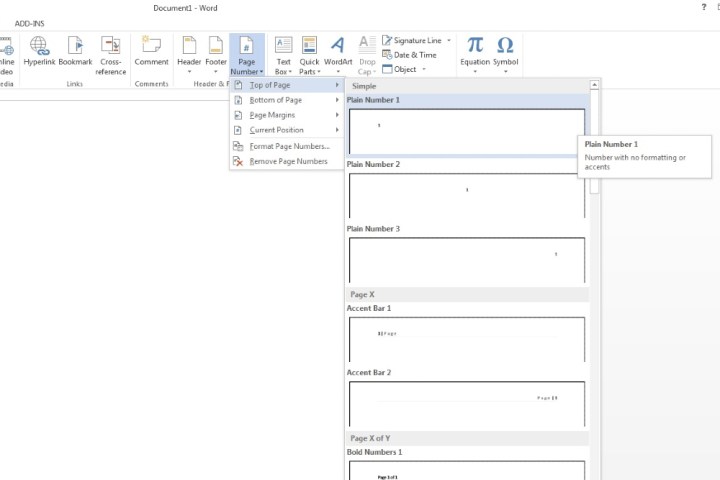
Étape 3 : Une fois l’emplacement choisi, sélectionnez un style qui vous plaît. Cliquez ensuite sur le bouton Close Header and Footer en haut, ou double-cliquez dans le corps du document Word.
Un numéro de page sera désormais ajouté automatiquement à chaque page de votre document Word.
Options de personnalisation
Étape 1 : Pour formater les numéros de page : Cliquez sur l’onglet Insert, puis sur le bouton Page Number. Au lieu de choisir l’emplacement pour ajouter les numéros, choisissez plutôt le menu Format Page Number. Vous y trouverez diverses options de formatage, y compris le format numérique, les numéros de chapitres et la numérotation des pages.

Étape 2 : Personnaliser l’apparence des numéros de page : Double-cliquez sur le numéro de page pour le sélectionner. Rendez-vous ensuite dans l’onglet Home pour changer la police, le style, la taille et la couleur. Vous pouvez aussi modifier la position du numéro de page.
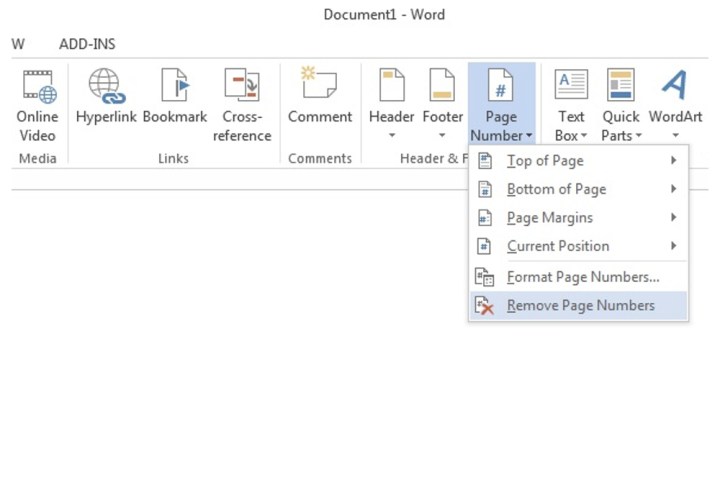
Étape 3 : Pour supprimer les numéros de page : Allez dans l’onglet Page Number sous Insert. Dans le champ Format Page Numbers, cliquez sur Remove Page Numbers.
Commencer la numérotation à partir de la page 2
Si la première page de votre document contient un index, une image d’introduction, une couverture, etc., vous voudrez peut-être que la numérotation commence à un autre endroit. Voici comment faire.
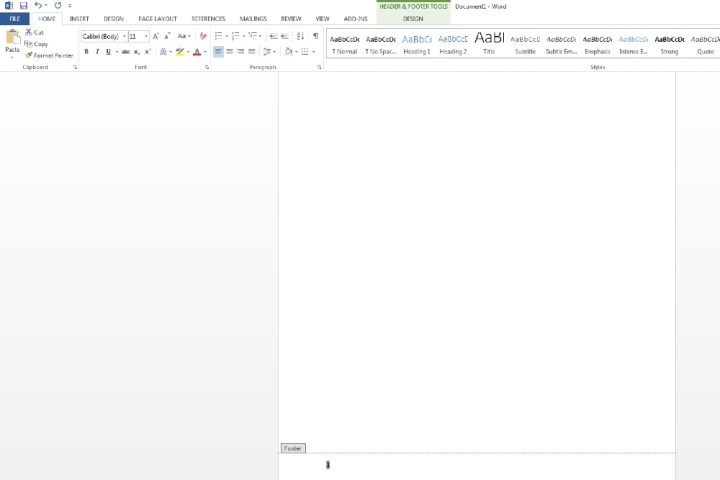
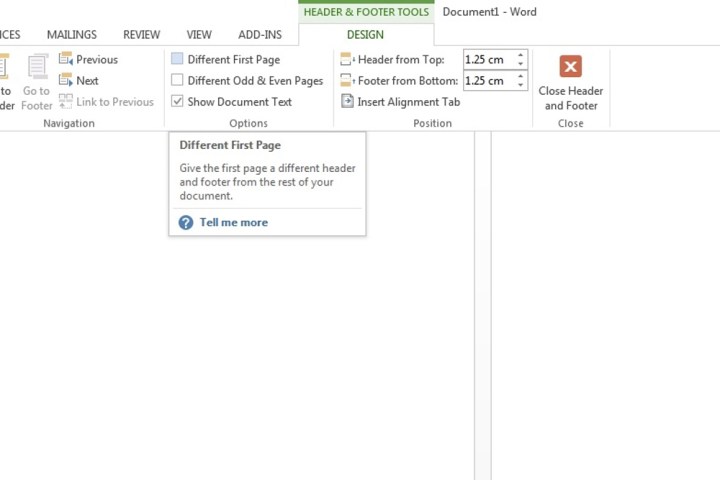
Étape 1 : Double-cliquez sur la zone où se trouve le numéro de page (en-tête ou pied de page) sur la première page ou allez dans Insert > Header or Footer > Edit Header or Edit Footer. Dans l’onglet Design, qui s’affiche désormais dans Header & Footer Tools, sélectionnez le bouton Different First Page. Cliquez sur Close Header and Footer.
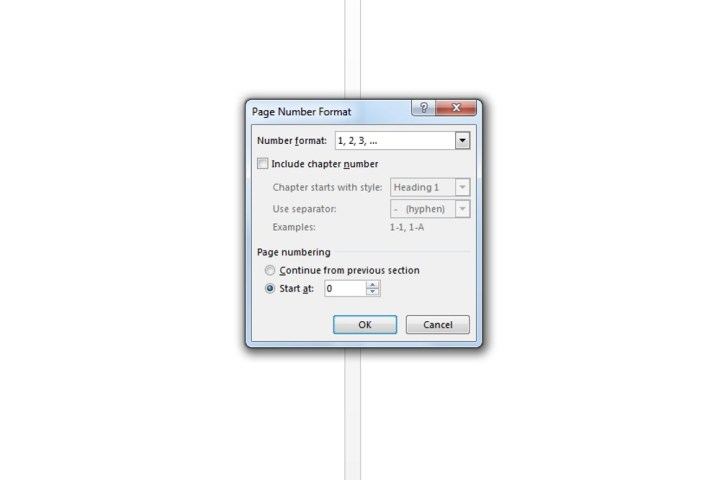
Étape 2 : Allez à la seconde page, puis sélectionnez l’onglet Insert, choisissez Page Number, puis Format Page Numbers. Dans la case Start at, entrez 0. Appuyez sur OK.
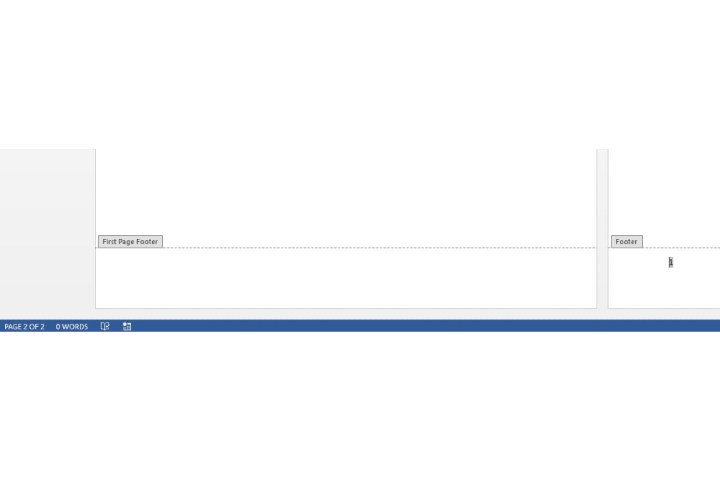
Étape 3 : L’onglet Insert devrait être encore ouvert. Cliquez sur le menu Page Number. Enfin, choisissez où positionner le numéro de page et le style.
Commencer les numéros de page à une page spécifique
Si vous souhaitez que la numérotation ne commence pas à la première page, suivez cette procédure pour débuter sur une page précise dans Word.
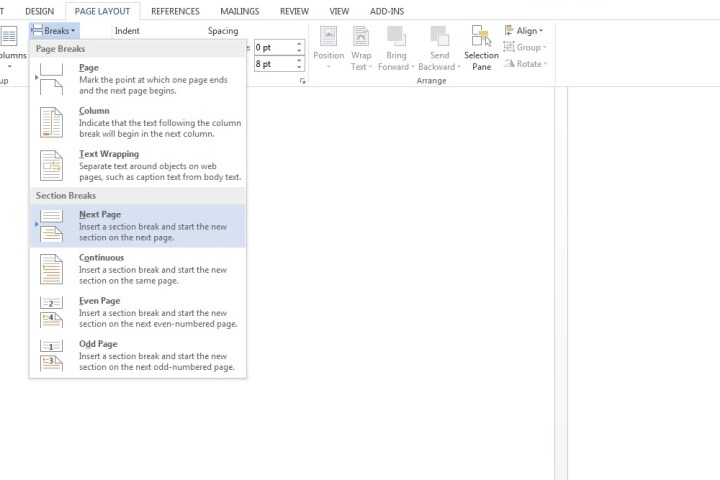
Étape 1 : Si vous voulez que la numérotation commence, par exemple, à la page quatre, cliquez sur la page trois. Ensuite, choisissez l’onglet Page Layout, sélectionnez Breaks, puis cliquez sur Next Page.
Étape 2 : La zone de saisie devrait se déplacer automatiquement à la quatrième page. Si ce n’est pas le cas, sélectionnez cette page manuellement. Allez ensuite dans l’onglet Insert, cliquez sur Page Numbers et ajoutez le numéro de page à l’endroit désiré.
Étape 3 : Par défaut, le numéro de page sera sélectionné. Le champ Link to Previous sera déjà coché. Cliquez sur ce bouton pour le désélectionner.
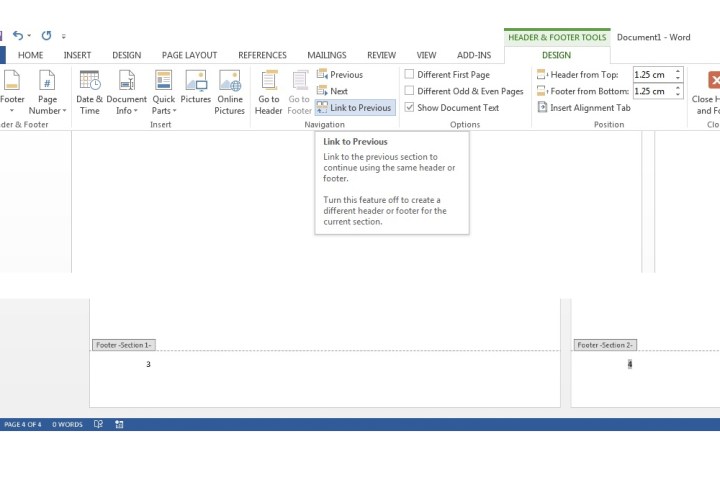
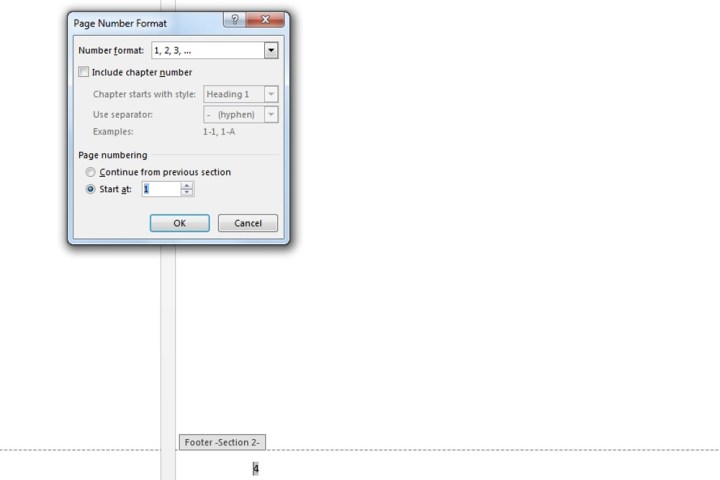
Étape 4 : Le numéro de page sera encore mis en surbrillance par défaut. Allez dans le menu Page Number sous Insert et sélectionnez Format Page Numbers. Dans le champ Page Numbering, sélectionnez Start at. Cela devrait automatiquement entrer « 1 » dans la case. Si ce n’est pas le cas, entrez « 1 » vous-même. Appuyez sur OK.
Le numéro de la page à partir de laquelle vous avez choisi de commencer sera affiché comme 1. Par exemple, la quatrième page affichera 1, la cinquième page affichera 2, et ainsi de suite.
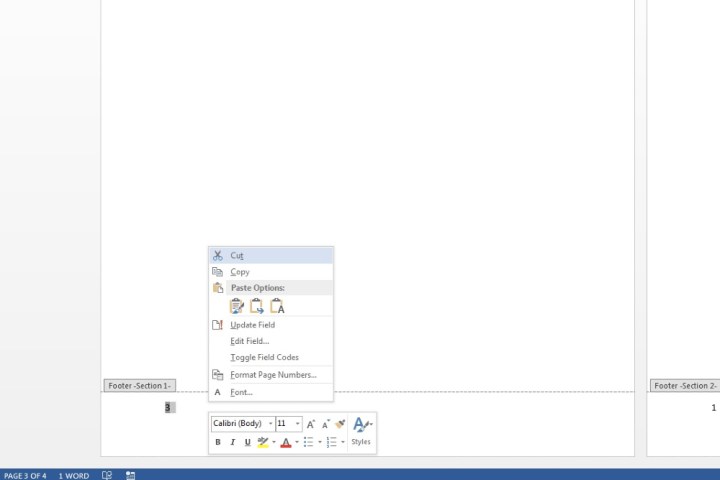
Étape 5 : Les sections de pied de page resteront ouvertes pour modification. Dans la page précédente, sélectionnez le numéro de page (dans ce cas, la troisième page affichera le numéro 3) et supprimez-le. Tous les numéros de page avant cette page seront automatiquement effacés.
Comment retirer le numéro de page d’une page spécifique ?
Pour supprimer le numéro d’une page en particulier, sélectionnez cette page, puis allez dans Insert > Page Number et cliquez sur Remove Page Numbers.
Si l’option « Remove Page Numbers » est grisée ou non disponible, double-cliquez sur l’en-tête ou le pied de page contenant le numéro et réessayez.
Comment afficher le nombre total de pages dans Word ?
Pour afficher à la fois le numéro de la page actuelle et le total, procédez ainsi lors de l’ajout des numéros de page. Après avoir sélectionné Insert > Page Numbers et choisi l’emplacement, vous verrez plusieurs styles proposés.
Repérez le sous-titre « Page X of Y » et choisissez le style de numérotation que vous souhaitez dans cette section. Cela affichera alors le numéro de la page actuelle suivi du nombre total de pages, sous le format « Page X of Y. »