
La protection de vos documents sensibles est essentielle dans un monde numérique en constante évolution. La méthode de sécurisation proposée pour Microsoft Word permet d’ajouter une couche de sécurité grâce à un mot de passe. Ainsi, comprendre cette fonctionnalité s’avère indispensable pour quiconque souhaite préserver la confidentialité de ses informations.

Microsoft Word est parfait pour rédiger toutes sortes de documents. Que vous l’utilisiez pour faire des listes de courses ou des documents juridiques, il est souvent nécessaire de protéger vos fichiers des regards indiscrets.
La protection par mot de passe d’un fichier Word est un excellent moyen d’ajouter une couche de sécurité supplémentaire pour vos documents contenant des informations sensibles. Cela ne garantit pas une sécurité absolue, mais cela rend l’accès aux contenus beaucoup plus difficile pour ceux qui ne connaissent pas le mot de passe.
Voici comment protéger par mot de passe un document Word.
Comment protéger par mot de passe un document Word
Word intègre un système de protection par mot de passe qui vous permet de sécuriser rapidement et efficacement vos fichiers.
Étape 1 : Ouvrez le document Word que vous souhaitez sécuriser. Ensuite, cliquez sur Fichier, puis sur Informations, et enfin sur Protéger le document.
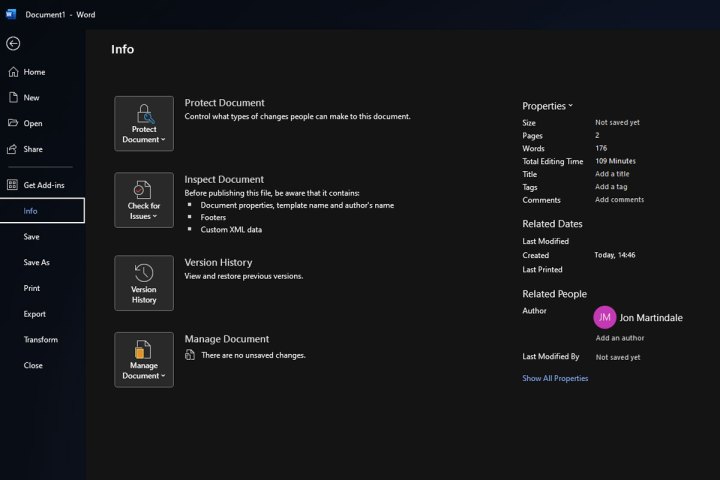
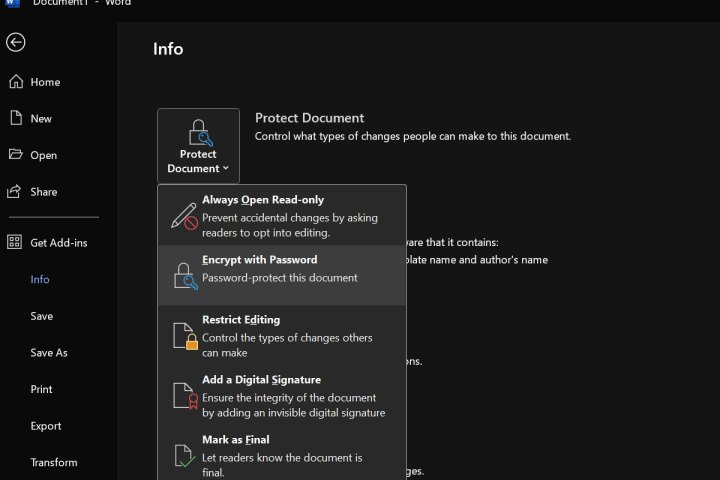
Étape 2 : Plusieurs options s’offrent à vous pour protéger le fichier : vous pouvez le rendre en lecture seule, ce qui empêchera toute modification, ou gérer les changements autorisés sur le document.
Pour nos besoins, il convient de sélectionner Chiffrer avec mot de passe.
Étape 3 : Saisissez le mot de passe souhaité pour le fichier. Prenez garde à l’avertissement : si vous perdez le mot de passe, l’accès à ce fichier sera presque impossible et la récupération sera difficile. Profitez de ce moment pour choisir un mot de passe facile à retenir ou, mieux encore, notez-le dans votre gestionnaire de mots de passe préféré.
Étape 4 : Lorsque vous y êtes invité, saisissez de nouveau le mot de passe. Assurez-vous de bien le connaître, puis cliquez sur OK.
Étape 5 : Le fichier est désormais protégé par un mot de passe. La prochaine fois que vous tenterez de l’ouvrir, vous devrez entrer le mot de passe. Entrez-le, puis appuyez sur Entrée ou sur le bouton OK, et vous pourrez utiliser le fichier comme d’habitude.
Comment obtenir Word ?
Si vous n’avez pas Word, vous pouvez utiliser la version en ligne gratuitement, ou vous abonner à Microsoft 365. Pour seulement 5 $ par mois, vous aurez accès à toutes les applications Office, y compris Word.
Envie de ne pas payer ou de chercher plus d’aide ? Consultez notre guide pour savoir comment avoir Word gratuitement.
En savoir plus sur l’utilisation de Word
Vous voulez devenir encore plus expert dans Word ? Découvrez nos guides sur la conversion de PDF en Word et notre guide général pour les débutants sur Word. Vous apprendrez tout ce qu’il vous faut pour tirer le meilleur parti du traitement de texte le plus utilisé au monde.