

Microsoft Word regorge de fonctionnalités permettant de personnaliser vos documents. Souvent, des outils pratiques passent inaperçus, rendant leur maîtrise difficile. Les suggestions suivantes facilitent l’insertion de lignes dans vos documents, que ce soit par le biais de menus, de raccourcis clavier ou d’options de formatage.

Le traitement de texte phare de Microsoft offre une multitude de fonctionnalités pratiques pour personnaliser vos documents, et il peut être difficile de toutes les mémoriser et les maîtriser. Cependant, grâce à nos guides rapides, nous vous aiderons à découvrir les outils nécessaires pour démarrer et en tirer le meilleur parti.
Si vous souhaitez savoir comment insérer une ligne dans un document Word, vous êtes au bon endroit. Ce guide vous montrera plusieurs façons d’ajouter une ligne dans Word. Choisissez la méthode qui s’intègre le mieux à votre flux de travail.
Comment dessiner une ligne dans Word en utilisant le menu Formes
Si vous avez besoin d’une ligne d’une longueur précise, vous pouvez la dessiner grâce à une option du menu Formes.
Étape 1 : Ouvrez votre document Word ou créez-en un nouveau.
Étape 2 : Accédez à l’onglet Insertion et sélectionnez Formes.

Étape 3 : Dans la section intitulée Lignes, choisissez le style de ligne qui vous convient.
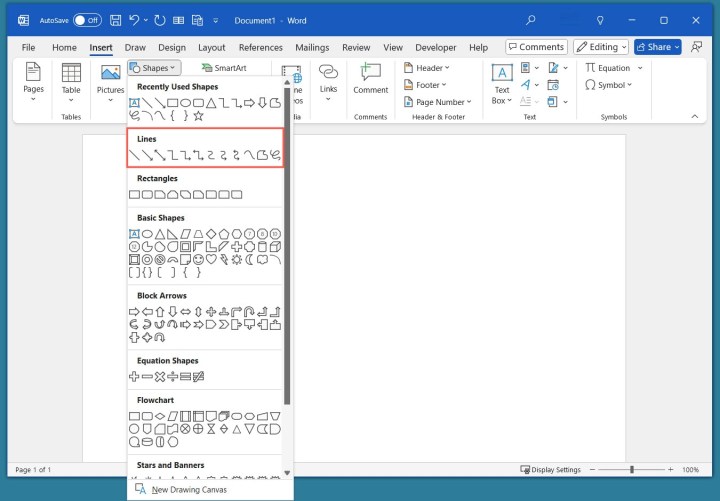
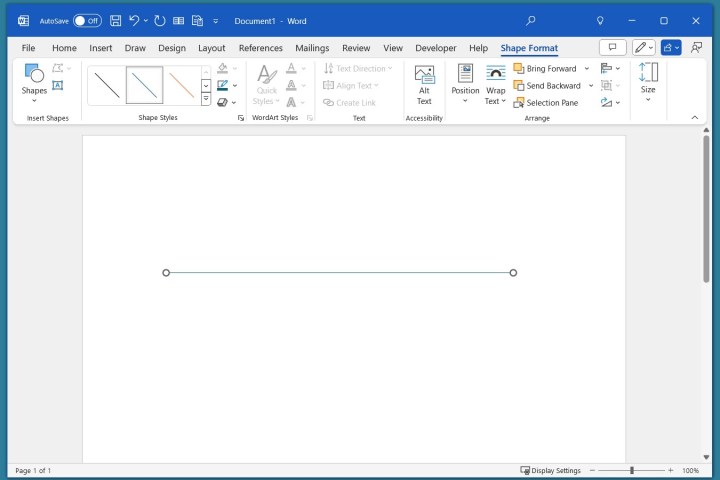
Étape 4 : Déplacez le curseur à l’endroit où vous souhaitez insérer la ligne. Cliquez et maintenez le clic tout en faisant glisser la souris jusqu’au point de départ de votre ligne, puis relâchez.
Insérer une ligne dans Word avec le formatage automatique du clavier
Préférez-vous utiliser des raccourcis clavier pour accomplir des tâches dans Word ? Vous pouvez insérer une ligne grâce à la fonction de formatage automatique.
Étape 1 : Ouvrez votre document Word ou créez-en un nouveau.
Étape 2 : Dans le document, placez le curseur à l’endroit où vous souhaitez insérer la ligne. Appuyez ensuite trois fois sur la touche Tiret (située entre le zéro et le signe plus/égal). Puis appuyez sur la touche Entrée.
Étape 3 : Une ligne s’affichera automatiquement, s’étendant de l’un à l’autre bord de la page (en tenant compte des marges). Pour ajouter du texte ou une signature, déplacez simplement le curseur au-dessus de la ligne.
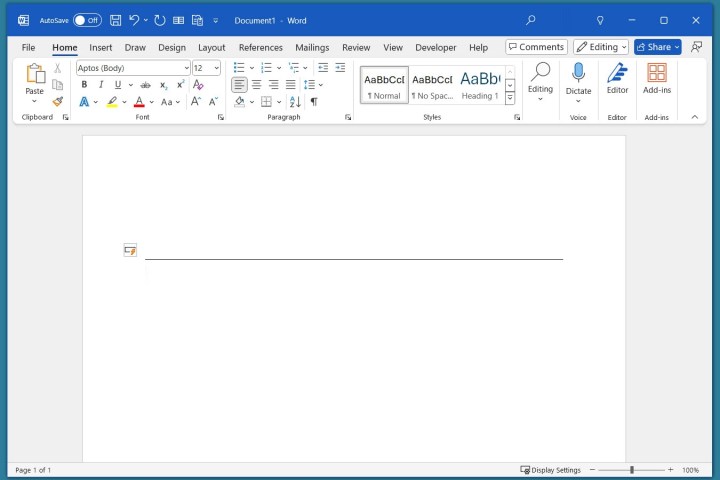
Étape 4 : Vous pouvez personnaliser le style de la ligne en appuyant trois fois sur d’autres touches du clavier. Par exemple, en pressant la touche Plus/Signe égal trois fois puis sur Entrée, vous obtiendrez deux lignes parallèles. Voici d’autres options :
- Trois pressions sur la touche astérisque : Donne une ligne de points carrés.
- Trois pressions sur la touche trait de soulignement : Donne une ligne épaisse.
- Trois pressions sur la touche dièse : Donne un groupe de trois lignes (une épaisse et deux fines).
- Trois pressions sur la touche tilde : Donne une ligne en zigzag.
Remarque : Pour les styles de ligne mentionnés ci-dessus, maintenez la touche Maj enfoncée plus la touche correspondante, puis appuyez sur Entrée pour que cela fonctionne.

Comment insérer une ligne dans Word avec le menu Bordures
Pour insérer une simple ligne horizontale qui s’étend de la marge gauche à celle de droite, utilisez une option du menu Bordures.
Étape 1 : Ouvrez votre document Word ou créez-en un nouveau.
Étape 2 : Placez le curseur à l’endroit voulu pour la ligne.
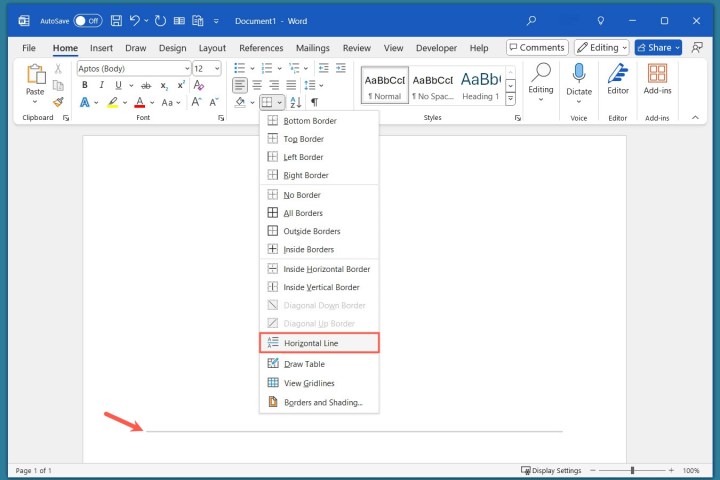
Étape 3 : Accédez à l’onglet Accueil, ouvrez le menu Bordures, et sélectionnez Ligne horizontale.
Questions Fréquemment Posées
Comment insérer une ligne à travers un mot ?
Il est facile d’appliquer un format de barré à un mot, une phrase ou un paragraphe dans Word. Sélectionnez le texte désiré, allez à l’onglet Accueil, et choisissez Barré dans la section Police du ruban.
Comment mettre une ligne autour d’un mot dans Word ?
Via le menu Bordures dans Word, vous pouvez ajouter une ligne autour d’un mot ou d’un autre texte. Sélectionnez le texte, accédez à l’onglet Accueil, et ouvrez le menu Bordures. Choisissez l’option Bordures extérieures pour entourer tout le texte d’une ligne.
Comment insérer une ligne horizontale dans Google Docs ?
Si vous utilisez Google Docs au lieu de Microsoft Word, insérer une ligne horizontale est tout aussi simple. Ouvrez votre document Google et placez le curseur à l’endroit souhaité. Sélectionnez l’onglet Insertion et choisissez Ligne horizontale.